Windowsの基本ソフトOSは以下でサポート終了です。ネットを見ていると、まだまだ、既にサポート終了したWindows Vistaを使いたい人もいるみたいです。
①Windows Vista ・・・2017年4月11日に既にサポート終了
②Windows 7 ・・・2020年1月14日にサポート終了
なお、サポートが終了したWindowsOSでは、それ以降、セキュリティ更新プログラムの提供が行われなくなり、ネットに接続するのは大変危険です。
もし、Windowsのパソコンでネットを使いたければ、やはり、今後もサポートが可能なWindows 10のパソコンを利用することをお勧めします。
■■□―――――――――――――――――――□■■
サポート終了したWindowsOSを使う危険性とは
■■□―――――――――――――――――――□■■
サポート終了になると、マイクロソフトよりセキュリティ更新プログラムの提供が行われなくなり、マイクロソフト提供の、Windows Vista、Windows 7などの基本ソフトOSや、ブラウザIE、Officeソフトの問題点(脆弱性、ぜいじゃくせい)が修正できなくなります。
もし、サポート終了したWindowsOSでインターネットを利用すると、パソコンがセキュリティの脅威にさらされる可能性があります。
そのため、サポート期間が終わっても、パソコンは使えますが、問題は、ウイルスなどの攻撃を防ぐことができなくなります。少なくとも、サポート終了後は、ネットに接続すると危険です。
例えば、2017年、世界各地で被害が出た、ランサムウエア「WannaCry(ワナクライ)」は、全てのファイルを勝手に暗号化し使えなくした上で、もし元の状態に戻したければお金を払えと脅迫する大変危険なウイルスでした。
このランサムウエア「WannaCry」は、2017年3月に修正された”Windowsのセキュリティ更新プログラム (MS17-010)”を悪用しており、サポートが切れたWindows XP、Vistaを使っていると、このランサムウエアに感染する危険がありました。
実際に、サポートを終了したWindows XPを搭載したパソコンが多く使われていた英国の国民保健サービス(NHS)では、ランサムウエア「WannaCry」の被害にあいました。
このように、Windows関係のソフトの問題点を攻撃するものがあり、中には、セキュリティ対策ソフト(ウイルス対策ソフト)でも防げないものもあります。
パソコンのウイルス対策をするためには、以下の2つが基本ですが、サポートが終了したWindowsOSでは、②の対策ができなくなるので、ウイルス対策が不十分(ウイルス対策ができない状況)になります。
①セキュリティ対策ソフトを導入し、定義ファイルを定期的に更新する
②Windowsなどの基本ソフト(OS)やソフトウェアの更新プログラムを適用し、問題点(脆弱性、ぜいじゃくせい)を修正する。
もし、サポート終了したWindowsOSを使うのであれば、インターネットを利用するには、危険なので、ネット接続は避けて下さい。できれば、Windows10のパソコン購入をお勧めします。

2018年10月28日日曜日
2017年10月23日月曜日
Windows10「Fall Creators Update」を手動インストールしてみた Windows10のバージョンには要注意!
Windows10は半年から1年程度という短い間隔で、大きなバージョンアップが実施されています。今回、10月17日公開の「バージョン1709 Fall Creators Update」を手動でインストールしてみました。
そこで、今回、自動ダウンロードを待たずに、「設定」の[更新プログラムのチェック]を活用し、手動で最新版の「Fall Creators Update(バージョン1709)」をインストールしたので、その方法を簡単に紹介します。
しかし、「Fall Creators Update」は、Onedriveの新機能、セキュリティ機能の追加があるものの、いずれもユーザーには分かりずらいですね。
インストールにも数時間かかり大変で、Windows10の短期間のアップデート、本当にユーザーにメリットがあるのか疑問。
ただし、バージョンによってはサポート終了になるものがあり、Windows10のバージョンには気をつけたいですね(バージョン1511は今年2017年10月10日でサポート終了)。
Windows10のバージョン確認方法を紹介
http://lifesecurityup.blogspot.jp/2017/10/windows10.html
なお、Windows10の最新のバージョンは、自動的にダウンロードされて、インストールされる仕組みになっています。
しかし、何故か、私のパソコンは、
2017年10月20日時点で、
2016年8月公開済の「バージョン1607 Anniversary Update」で、
2017年4月公開済の「バージョン1703 Creators Update」がインストールされていない
そのため、今回は、あえて最新版の「バージョン1709 Fall Creators Update」を手動でインストールしてみました。
どうしてもWindows10が自動更新されない場合は、今回の方法は有効だと思います。
ただし、「Windows 10 Fall Creators Update」は、これまでのバージョンと同じように、段階的に自動更新されるので、通常は自動更新まで待った方が良いです。今回紹介する手動更新は、例外的な対応です(上級ユーザー向けともなっています)。
《最新版の「Fall Creators Update」を使ってみた感想》
今回、最新版の「Fall Creators Update」を使ってみましたが、ファイルの関連付けがリセットされ、パソコン立ち上げ時のPIN番号の入力も2回入力しないといけないようになりました。
さらに、パソコン全体の動作も遅くなった感じがしますね。無償のツールとして提供されてきた「脆弱性緩和ツール(EMET:Enhanced Mitigation Experience Toolkit)」がWindows 10の標準機能として統合された影響かもしれません。
Windowsのアップデート、機能アップよりも、速度・安全性・安定性の向上を目指して欲しいですね。
なお、「Fall Creators Update」で何が変わったは、以下のサイトが詳しいです。特に①、②は分かりやすく紹介されており、お勧めです。
参考:
①「Windows 10 Fall Creators Update」の新機能を徹底解説(前編:UI、OneDrive、スマホ連携) | できるネット
https://dekiru.net/article/16030/
②「Windows 10 Fall Creators Update」の新機能を徹底解説(後編:Webブラウザー、セキュリティ、その他) | できるネット
https://dekiru.net/article/16031/
③「Fall Creators Update」で注目、ネットワーク&セキュリティ機能4選+1【イニシャルB】 - INTERNET Watch
https://internet.watch.impress.co.jp/docs/column/shimizu/1087139.html
■
■ Windows10には様々なバージョンが!
■ 半年から1年程度という短い間隔で、大きなバージョンアップが実施
■
Windows10のバージョンは以下になっています。しかしながら、Windowsはアプリとは異なり、OS(基本ソフト)なので、こんなに短期間にバージョンアップされるのは疑問ですね。
OS(基本ソフト)のバージョンアップは、セキュリティソフトなどの他のソフトへの影響、デバイスドライバーへの影響も考えられます。
ちなみに、2015年11月公開の「バージョン1511 November Update」は今年2017年10月10日でサポート終了です(セキュリティパッチの配信は10月10日で終了)。
Windows10のバージョン1511以前のバージョンを利用している方は、早急に最新バージョンに更新する必要があります。
バージョン 公開日 サポート終了日
1507 最初のバージョン 2015年7月29日 2017年5月
1511 November Update 2015年11月12日 2017年10月
1607 Anniversary Update 2016年8月2日 2018年3月
1703 Creators Update 2017年4月12日 2018年9月
1709 Fall Creators Update 2017年10月17日
■
■ 「Fall Creators Update(バージョン1709)」の手動でのインストール方法
■
■ 「設定」の[更新とセキュリティ]での[更新プログラムのチェック]を活用
■
以下の方法で実行しましたが、私の場合、2時間以上かかりました。時間の余裕のあるときに実施下さい。
また、この手動での更新は、例外的な対応で上級ユーザー向けとなっています。通常は、自動更新まで待って下さい。
1.タスクバーの[スタート]ボタンをクリック。
2.[スタート]メニューが表示。[設定]をクリック。
3.「設定」画面が表示。[更新とセキュリティ]をクリック。
4.「更新とセキュリティ」の「Windows Update」画面の、[更新プログラムのチェック]をクリックし、更新プログラムを確認。

5.「Windows 10 Fall Creators Update を取得する」という画面が表示されたら、”Microsoft ソフトウェア ダウンロードWebサイト”をクリックする。

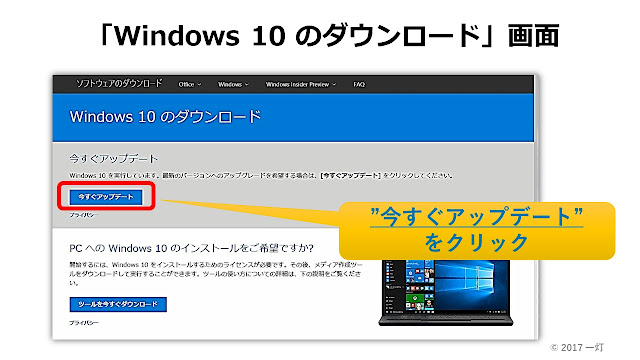
6.「Windows 10 のダウンロード」画面で、”今すぐアップデート”をクリックする。
7.更新プログラムのインストール実行。しばらく待ちます。 ※私の場合、約1時間半かかりました!

8.「更新プログラムの準備ができました」画面が表示されるので、”今すぐ再起動”をクリックする。

9.Windowsが再起動し、”Windows 10の更新を構成しています”メッセージ画面が表示されます。100%完了になるまで、コンピューターの電源を切らないで待つ。 ※私の場合、約30分かかりました!
10.”Windowsをインストールしています”画面が表示されます。100%になるまでしばらく待つ。
11.インストールが完了すると、サインイン画面が表示されるので、パスワードを入力。
12.セットアップを開始。セットアップが完了するまでしばらく待つ。
13.セットアップが完了すると、デスクトップ画面が表示。
そこで、今回、自動ダウンロードを待たずに、「設定」の[更新プログラムのチェック]を活用し、手動で最新版の「Fall Creators Update(バージョン1709)」をインストールしたので、その方法を簡単に紹介します。
インストールにも数時間かかり大変で、Windows10の短期間のアップデート、本当にユーザーにメリットがあるのか疑問。
ただし、バージョンによってはサポート終了になるものがあり、Windows10のバージョンには気をつけたいですね(バージョン1511は今年2017年10月10日でサポート終了)。
Windows10のバージョン確認方法を紹介
http://lifesecurityup.blogspot.jp/2017/10/windows10.html
しかし、何故か、私のパソコンは、
2017年10月20日時点で、
2016年8月公開済の「バージョン1607 Anniversary Update」で、
2017年4月公開済の「バージョン1703 Creators Update」がインストールされていない
そのため、今回は、あえて最新版の「バージョン1709 Fall Creators Update」を手動でインストールしてみました。
ただし、「Windows 10 Fall Creators Update」は、これまでのバージョンと同じように、段階的に自動更新されるので、通常は自動更新まで待った方が良いです。今回紹介する手動更新は、例外的な対応です(上級ユーザー向けともなっています)。
《最新版の「Fall Creators Update」を使ってみた感想》
今回、最新版の「Fall Creators Update」を使ってみましたが、ファイルの関連付けがリセットされ、パソコン立ち上げ時のPIN番号の入力も2回入力しないといけないようになりました。
さらに、パソコン全体の動作も遅くなった感じがしますね。無償のツールとして提供されてきた「脆弱性緩和ツール(EMET:Enhanced Mitigation Experience Toolkit)」がWindows 10の標準機能として統合された影響かもしれません。
Windowsのアップデート、機能アップよりも、速度・安全性・安定性の向上を目指して欲しいですね。
なお、「Fall Creators Update」で何が変わったは、以下のサイトが詳しいです。特に①、②は分かりやすく紹介されており、お勧めです。
参考:
①「Windows 10 Fall Creators Update」の新機能を徹底解説(前編:UI、OneDrive、スマホ連携) | できるネット
https://dekiru.net/article/16030/
②「Windows 10 Fall Creators Update」の新機能を徹底解説(後編:Webブラウザー、セキュリティ、その他) | できるネット
https://dekiru.net/article/16031/
③「Fall Creators Update」で注目、ネットワーク&セキュリティ機能4選+1【イニシャルB】 - INTERNET Watch
https://internet.watch.impress.co.jp/docs/column/shimizu/1087139.html
■
■ Windows10には様々なバージョンが!
■ 半年から1年程度という短い間隔で、大きなバージョンアップが実施
■
Windows10のバージョンは以下になっています。しかしながら、Windowsはアプリとは異なり、OS(基本ソフト)なので、こんなに短期間にバージョンアップされるのは疑問ですね。
OS(基本ソフト)のバージョンアップは、セキュリティソフトなどの他のソフトへの影響、デバイスドライバーへの影響も考えられます。
ちなみに、2015年11月公開の「バージョン1511 November Update」は今年2017年10月10日でサポート終了です(セキュリティパッチの配信は10月10日で終了)。
Windows10のバージョン1511以前のバージョンを利用している方は、早急に最新バージョンに更新する必要があります。
バージョン 公開日 サポート終了日
1507 最初のバージョン 2015年7月29日 2017年5月
1511 November Update 2015年11月12日 2017年10月
1607 Anniversary Update 2016年8月2日 2018年3月
1703 Creators Update 2017年4月12日 2018年9月
1709 Fall Creators Update 2017年10月17日
■
■ 「Fall Creators Update(バージョン1709)」の手動でのインストール方法
■
■ 「設定」の[更新とセキュリティ]での[更新プログラムのチェック]を活用
■
以下の方法で実行しましたが、私の場合、2時間以上かかりました。時間の余裕のあるときに実施下さい。
また、この手動での更新は、例外的な対応で上級ユーザー向けとなっています。通常は、自動更新まで待って下さい。
1.タスクバーの[スタート]ボタンをクリック。
2.[スタート]メニューが表示。[設定]をクリック。
3.「設定」画面が表示。[更新とセキュリティ]をクリック。

5.「Windows 10 Fall Creators Update を取得する」という画面が表示されたら、”Microsoft ソフトウェア ダウンロードWebサイト”をクリックする。

6.「Windows 10 のダウンロード」画面で、”今すぐアップデート”をクリックする。

7.更新プログラムのインストール実行。しばらく待ちます。 ※私の場合、約1時間半かかりました!

8.「更新プログラムの準備ができました」画面が表示されるので、”今すぐ再起動”をクリックする。

9.Windowsが再起動し、”Windows 10の更新を構成しています”メッセージ画面が表示されます。100%完了になるまで、コンピューターの電源を切らないで待つ。 ※私の場合、約30分かかりました!
10.”Windowsをインストールしています”画面が表示されます。100%になるまでしばらく待つ。
11.インストールが完了すると、サインイン画面が表示されるので、パスワードを入力。
12.セットアップを開始。セットアップが完了するまでしばらく待つ。
13.セットアップが完了すると、デスクトップ画面が表示。

2017年10月21日土曜日
Windows10のバージョン確認方法を紹介 旧バージョンはサポート終了も
Windows10、何故かバージョンアップの情報が多いと感じていましたが、実は、従来のWindows OSと異なり、Windows10は半年から1年程度という短い間隔で、大きなバージョンアップが実施されています。
Windows 10 より前は、Microsoft は数年ごとに新しいバージョンの Windows を発表していましたが、これでは大幅な機能変更になり、操作習得もユーザーの負担になると考え、短い間隔でのバージョンアップになっているようです。
なお、何もしなくても、利用可能な最新のバージョンが、自動的にダウンロードされて、インストールされる様になっていますが、使用しているパソコンの「Windows 10」のバージョン及びビルド番号をしっかりと確認する必要があります。
今回は、使っているWindows10のバージョンとビルド番号を確認する方法、アップグレードの確認と実行を紹介します。
ちなみに、2015年11月公開の「バージョン1511 November Update」は今年2017年10月10日でサポート終了です(セキュリティパッチの配信は10月10日で終了)。
Windows10のバージョン1511以前のバージョンを利用している方は、早急に最新バージョンに更新する必要があります。
なお、覚えておきたい点は
”Windows10の各バージョンのサポートが18カ月で終了するという点です。”
Windows10の最新版は、10月17日公開の「バージョン1709 Fall Creators Update」です。これまでのバージョンと同じように、段階的に自動更新されます。
なお、自動ダウンロードを待たずに、「設定」の[更新プログラムのチェック]を活用し、手動での更新も可能です。その方法を以下のブログで紹介しています。
ただし、通常は自動更新まで待った方が良いです。この手動更新は、例外的な対応です(上級ユーザー向けともなっています)。
Windows10「Fall Creators Update」を手動インストールしてみた
http://lifesecurityup.blogspot.jp/2017/10/windows10fall-creators-updatewindows10.html
■
■ Windows10の各バージョンのサポート終了日
■
バージョン 公開日 サポート終了日
1507 最初のバージョン 2015年7月29日 2017年5月
1511 November Update 2015年11月12日 2017年10月
1607 Anniversary Update 2016年8月2日 2018年3月
1703 Creators Update 2017年4月12日 2018年9月
1709 Fall Creators Update 2017年10月17日
しかしながら、Windowsはアプリとは異なり、OS(基本ソフト)なので、こんなに短期間にバージョンアップされるのは疑問。セキュリティソフトなどの他のソフトへの影響、デバイスドライバーへの影響も考えられる。
バージョンアップで機能が豊富になっても、パソコン全体の速度や、Officeの動作が遅くなるのは困ります。機能アップより、速度改善、安全性向上、使い勝手向上ですね。
(注)私は、10月17日公開の”Fall Creators Update”を20日に手動でバージョンアップしましたが、ファイルの関連付けがリセットされ、パソコン立ち上げ時のPIN番号の入力も2回入力しないといけないようになりました。
《補足》バージョンとビルドとは
「バージョン」は、ソフトの大きな変更があった時の区別を示す番号
「ビルド」は、不具合などの細かい変更も含め、とにかくソフトを修正した際に付けられる番号
という感じですね。Windowsのことを考えると、ソフトを修正する毎にビルド番号が更新され、大きな変更になったタイミングで、バージョン番号が更新されます。
November Updateの場合・・・バージョン:1511、OSビルド:10586
Anniversary Updateの場合・・バージョン:1607、OSビルド:14393
Creators Updateの場合・・・バージョン:1703、OSビルド:15063
Fall Creators Updateの場合・・バージョン:1709、OSビルド:16299
■
■ 使っているWindows10のバージョンとビルド番号を確認する方法
■
以下の情報を参考に紹介します。
dynabook.com | サポート情報 | Windowsのバージョンとビルド番号を確認する方法<Windows 10> 【動画手順付き】
https://dynabook.com/assistpc/faq/pcdata2/017041.htm
1.タスクバーの[スタート]ボタンをクリック。
2.[スタート]メニューが表示されます。[設定]をクリック。
3.「設定」画面が表示されます。[システム]をクリック。
4.「システム」の「ディスプレイ」画面が表示されます。[バージョン情報]をクリック。
5.「バージョン情報」画面が表示されます。“バージョン”、“OSビルド”を確認。
6.確認が終わったら、右上の[×]ボタンをクリックして閉じます。
《補足》winverコマンドを使用して確認する方法
winverコマンドを使用してWindows 10のバージョンとビルド番号を確認することもできます。
1.タスクバーの[スタート]ボタン右側に表示されている検索ボックスをクリック。
2.キーボードから「winver」と入力。
3.検索結果の[winver コマンドの実行]をクリック。
4.「Windowsのバージョン情報」画面が表示。“バージョン”、“OSビルド”を確認。
5.確認が終わったら、[OK]ボタンをクリックして閉じます。
■
■ Windows 10のアップグレードの確認と実行
■
以下の情報を参考に紹介します。
dynabook.com | サポート情報 | Windows 10バージョン1511にアップグレードする方法
https://dynabook.com/assistpc/faq/pcdata2/017042.htm
なお、最新版がインストールされておらず、アップグレードが検出されるとダウンロードとインストールの準備が開始されますが、インストールが完了するまで、私の場合、2時間以上かかりました。落ち着いて、じっくり実行しましょう。
1.タスクバーの[スタート]ボタンをクリック。
2.[スタート]メニューが表示。[設定]をクリック。
3.「設定」画面が表示。[更新とセキュリティ]をクリック。
4.「更新とセキュリティ」の「Windows Update」画面が表示。右画面の[更新プログラムのチェック]をクリックし、更新プログラムを確認。
5.アップグレードが検出されるとダウンロード/インストールの準備が開始。しばらく待ちます。 ※私の場合、約1時間半かかりました!
6.ダウンロード/インストールの準備が完了したら、”再起動がスケジュールされています”メッセージが表示。[今すぐ再起動する]ボタンをクリック。
7.Windowsが再起動し、”Windows 10の更新を構成しています”メッセージ画面が表示されます。100%完了になるまで、コンピューターの電源を切らないで待つ。 ※私の場合、約30分かかりました!
8.”Windowsをインストールしています”画面が表示されます。100%になるまでしばらく待つ(インストール中、PCは数回再起動されます)。
9.インストールが完了すると、サインイン画面が表示されるので、パスワードを入力。
10.セットアップを開始。セットアップが完了するまでしばらく待つ。
11.セットアップが完了すると、デスクトップ画面が表示。
Windows 10 より前は、Microsoft は数年ごとに新しいバージョンの Windows を発表していましたが、これでは大幅な機能変更になり、操作習得もユーザーの負担になると考え、短い間隔でのバージョンアップになっているようです。
なお、何もしなくても、利用可能な最新のバージョンが、自動的にダウンロードされて、インストールされる様になっていますが、使用しているパソコンの「Windows 10」のバージョン及びビルド番号をしっかりと確認する必要があります。
今回は、使っているWindows10のバージョンとビルド番号を確認する方法、アップグレードの確認と実行を紹介します。
ちなみに、2015年11月公開の「バージョン1511 November Update」は今年2017年10月10日でサポート終了です(セキュリティパッチの配信は10月10日で終了)。
Windows10のバージョン1511以前のバージョンを利用している方は、早急に最新バージョンに更新する必要があります。
”Windows10の各バージョンのサポートが18カ月で終了するという点です。”
Windows10の最新版は、10月17日公開の「バージョン1709 Fall Creators Update」です。これまでのバージョンと同じように、段階的に自動更新されます。
なお、自動ダウンロードを待たずに、「設定」の[更新プログラムのチェック]を活用し、手動での更新も可能です。その方法を以下のブログで紹介しています。
ただし、通常は自動更新まで待った方が良いです。この手動更新は、例外的な対応です(上級ユーザー向けともなっています)。
Windows10「Fall Creators Update」を手動インストールしてみた
http://lifesecurityup.blogspot.jp/2017/10/windows10fall-creators-updatewindows10.html
■
■ Windows10の各バージョンのサポート終了日
■
バージョン 公開日 サポート終了日
1507 最初のバージョン 2015年7月29日 2017年5月
1511 November Update 2015年11月12日 2017年10月
1607 Anniversary Update 2016年8月2日 2018年3月
1703 Creators Update 2017年4月12日 2018年9月
1709 Fall Creators Update 2017年10月17日
しかしながら、Windowsはアプリとは異なり、OS(基本ソフト)なので、こんなに短期間にバージョンアップされるのは疑問。セキュリティソフトなどの他のソフトへの影響、デバイスドライバーへの影響も考えられる。
バージョンアップで機能が豊富になっても、パソコン全体の速度や、Officeの動作が遅くなるのは困ります。機能アップより、速度改善、安全性向上、使い勝手向上ですね。
(注)私は、10月17日公開の”Fall Creators Update”を20日に手動でバージョンアップしましたが、ファイルの関連付けがリセットされ、パソコン立ち上げ時のPIN番号の入力も2回入力しないといけないようになりました。
《補足》バージョンとビルドとは
「バージョン」は、ソフトの大きな変更があった時の区別を示す番号
「ビルド」は、不具合などの細かい変更も含め、とにかくソフトを修正した際に付けられる番号
という感じですね。Windowsのことを考えると、ソフトを修正する毎にビルド番号が更新され、大きな変更になったタイミングで、バージョン番号が更新されます。
November Updateの場合・・・バージョン:1511、OSビルド:10586
Anniversary Updateの場合・・バージョン:1607、OSビルド:14393
Creators Updateの場合・・・バージョン:1703、OSビルド:15063
Fall Creators Updateの場合・・バージョン:1709、OSビルド:16299
■
■ 使っているWindows10のバージョンとビルド番号を確認する方法
■
以下の情報を参考に紹介します。
dynabook.com | サポート情報 | Windowsのバージョンとビルド番号を確認する方法<Windows 10> 【動画手順付き】
https://dynabook.com/assistpc/faq/pcdata2/017041.htm
1.タスクバーの[スタート]ボタンをクリック。
2.[スタート]メニューが表示されます。[設定]をクリック。
3.「設定」画面が表示されます。[システム]をクリック。
4.「システム」の「ディスプレイ」画面が表示されます。[バージョン情報]をクリック。
5.「バージョン情報」画面が表示されます。“バージョン”、“OSビルド”を確認。
6.確認が終わったら、右上の[×]ボタンをクリックして閉じます。
《補足》winverコマンドを使用して確認する方法
winverコマンドを使用してWindows 10のバージョンとビルド番号を確認することもできます。
1.タスクバーの[スタート]ボタン右側に表示されている検索ボックスをクリック。
2.キーボードから「winver」と入力。
3.検索結果の[winver コマンドの実行]をクリック。
4.「Windowsのバージョン情報」画面が表示。“バージョン”、“OSビルド”を確認。
5.確認が終わったら、[OK]ボタンをクリックして閉じます。
■
■ Windows 10のアップグレードの確認と実行
■
以下の情報を参考に紹介します。
dynabook.com | サポート情報 | Windows 10バージョン1511にアップグレードする方法
https://dynabook.com/assistpc/faq/pcdata2/017042.htm
なお、最新版がインストールされておらず、アップグレードが検出されるとダウンロードとインストールの準備が開始されますが、インストールが完了するまで、私の場合、2時間以上かかりました。落ち着いて、じっくり実行しましょう。
1.タスクバーの[スタート]ボタンをクリック。
2.[スタート]メニューが表示。[設定]をクリック。
3.「設定」画面が表示。[更新とセキュリティ]をクリック。
4.「更新とセキュリティ」の「Windows Update」画面が表示。右画面の[更新プログラムのチェック]をクリックし、更新プログラムを確認。
5.アップグレードが検出されるとダウンロード/インストールの準備が開始。しばらく待ちます。 ※私の場合、約1時間半かかりました!
6.ダウンロード/インストールの準備が完了したら、”再起動がスケジュールされています”メッセージが表示。[今すぐ再起動する]ボタンをクリック。
7.Windowsが再起動し、”Windows 10の更新を構成しています”メッセージ画面が表示されます。100%完了になるまで、コンピューターの電源を切らないで待つ。 ※私の場合、約30分かかりました!
8.”Windowsをインストールしています”画面が表示されます。100%になるまでしばらく待つ(インストール中、PCは数回再起動されます)。
9.インストールが完了すると、サインイン画面が表示されるので、パスワードを入力。
10.セットアップを開始。セットアップが完了するまでしばらく待つ。
11.セットアップが完了すると、デスクトップ画面が表示。
2017年8月5日土曜日
連休中は要注意! パソコン・スマホの安全対策
連休中は、旅行や帰省でパソコン・スマホなどを紛失したり、いつもとは違う状況になりやすく、普段よりパソコンやスマホなどの安全対策が必要です。
また、迷惑メールや危険なサイト、さらにはウィルスなども増えるので、より一層注意が必要です。
そこで、連休中に注意したい安全対策を、【長期休暇前の準備】、【長期休暇中に注意すべき点】、【長期休暇明けの対策】に分けてまとめてみました。安全で楽しい連休を過ごすため、充分注意ください。
なお、安全対策、セキュリティ対策というと、すぐにパソコンが浮かびますが、実は、パソコン以上に危険なのはスマホです。スマホにもセキュリティ対策ソフトを入れて、アプリも最新版に更新することも忘れないことが大事です。
最近、良く話題にのぼる「ランサムウェア」に感染すると、パソコンやスマホなどのデータが暗号化され、使えなく状態になります。旅行や帰省の際、持って移動することで突然壊れ、その中のデータも使えなくなる可能性もあり、やはり、データのバックアップは最優先に必要になります。
パソコン・スマホなどの安全対策、まずはデータのバックアップから
■
■ 【長期休暇前の準備】 連休前に実施すべき安全対策とは
■
1. データのバックアップを取りましょう
ウィルス感染、連休中のパソコン・スマホの持ち出しのトラブルなどにより、大事なデータが一瞬にして壊れてしまう場合があります。また、データを暗号化し使えなくするウイルス「ランサムウェア」への対策の為にもバックアップは重要です。
2. セキュリティ対策ソフトの有効期限が切れないようにしましょう
有効期限が切れていると、最新のウイルスの攻撃を防ぐことができないので、有効期限が切れていたら、最新版を購入しましょう。
3. セキュリティ対策ソフトの定義ファイル(パターンファイル)を更新しましょう
最新のウィルスに対応する為に、セキュリティ対策ソフトのウィルス定義ファイルを最新版に更新することが必要です。
4. 使用しているOS、ブラウザ等に修正プログラムを適用しましょう
WindowsなどのOS、ブラウザ、FlashPlayer、Adobe Reader、Java等の脆弱性(不具合)を狙った不正攻撃が連休中は増えます。それを防ぐために、修正プログラムを適用し、これらを最新版に更新することが必要です。
5. 不正利用されないように、パスワード・画面ロックなどの対策を実施しましょう
パソコンやスマホには、盗難・紛失時に他人から不正利用される危険を避けるため、ログインパスワードや画面ロックの認証機能、アプリロックなどを設定することが必要です。
■
■ 【長期休暇中に注意すべき点】
■
1. 外出前や外出先でのSNS投稿に注意しましょう
旅行の計画を書き込んだ場合、長期休暇中に不在であることが知られてしまう可能性があります。また、他人が写った写真や業務妨害と疑われる写真をSNSに投稿することで、トラブルに発展することもあるため、投稿内容には注意しましよう。
2. 迷惑メールに注意しましょう 不審なメールは無視することが大原則です
迷惑メールには、ウィルス、スパイウェア、フィッシング等の不正な仕組みが組み込まれており非常に危険です。不審なメールは無視することが大原則です。不審なメールには、絶対に返信してはいけません。
また、不審なメールの添付ファイルを実行したり、メールの中のURLを安易にクリックしないで下さい。
3. パソコン、スマホ、USBメモリー・HDDなどの紛失・盗難に注意!
パソコン・スマホを持っての旅行等の移動が多くなります。普段以上に、紛失・盗難に注意することが大事です。なお、持ち運ぶ場合は、万が一の紛失や盗難に備え、個人情報や会社情報などの重要データは暗号化しましょう。
4. 公衆無線LAN(公衆Wi-Fi)は安全対策が無いものが多数。個人情報を入力するサービスの利用は慎重に。
インターネット接続ができる無料のサービス、公衆無線LAN(公衆Wi-Fi)が増えてきました。しかし、通信の暗号化を実施しておらず、情報が盗聴される危険性があります。
公衆無線LAN(公衆Wi-Fi)では、重要な個人情報を入力するショッピング、オンラインバンキングは利用しないほうが良いです。
5. ホテルでのインターネット活用にも危険あり注意が必要!
ホテルのインターネット活用、個人情報が漏れたり、ウイルスに感染したり、決して安全とはいえません。最近も、ホテル向けネットワーク機器に脆弱性があり、ホテルのWi-Fi利用の宿泊客が攻撃される危険が指摘されています。
ホテルでの、インターネット活用、無料Wi-Fiサービス、ホテル設置のパソコン活用の際は、注意が必要です。
6. 仕事上のデータを、職場以外(自宅等)で扱う時は要注意!
仕事上のデータを自宅等で扱う場合は、ウィルス対策、及び使用しているOS、ブラウザ等に最新の修正プログラム適用する等、充分なセキュリティ対策を実施下さい。
自宅のPCから、仕事上の大事なデータがインターネット上に漏洩する事件が多発しています、注意下さい。
できれば、自宅では仕事のデータを扱うことはやめるか、もし扱う場合でも、インターネットには接続しないほうが安全です。
■
■ 【長期休暇明けの対策】
■
1. セキュリティ対策ソフトの定義ファイルを常に最新バージョンにしましょう
長期休暇中に電源を切っていたパソコンは、セキュリティ対策ソフトの定義ファイルが古い状態のままになっています。インターネットを利用する前に、定義ファイルを更新し、最新の状態にしましょう。
2. 使用しているOS、ブラウザ等に修正プログラムを適用しましょう
長期休暇中に、基本ソフトのOSや各種ソフトウェアの修正プログラムが公開されている場合があります。修正プログラムの有無を確認し、必要な修正プログラムを適用しましょう。
また、迷惑メールや危険なサイト、さらにはウィルスなども増えるので、より一層注意が必要です。
そこで、連休中に注意したい安全対策を、【長期休暇前の準備】、【長期休暇中に注意すべき点】、【長期休暇明けの対策】に分けてまとめてみました。安全で楽しい連休を過ごすため、充分注意ください。
なお、安全対策、セキュリティ対策というと、すぐにパソコンが浮かびますが、実は、パソコン以上に危険なのはスマホです。スマホにもセキュリティ対策ソフトを入れて、アプリも最新版に更新することも忘れないことが大事です。
最近、良く話題にのぼる「ランサムウェア」に感染すると、パソコンやスマホなどのデータが暗号化され、使えなく状態になります。旅行や帰省の際、持って移動することで突然壊れ、その中のデータも使えなくなる可能性もあり、やはり、データのバックアップは最優先に必要になります。
パソコン・スマホなどの安全対策、まずはデータのバックアップから
■
■ 【長期休暇前の準備】 連休前に実施すべき安全対策とは
■
1. データのバックアップを取りましょう
ウィルス感染、連休中のパソコン・スマホの持ち出しのトラブルなどにより、大事なデータが一瞬にして壊れてしまう場合があります。また、データを暗号化し使えなくするウイルス「ランサムウェア」への対策の為にもバックアップは重要です。
2. セキュリティ対策ソフトの有効期限が切れないようにしましょう
有効期限が切れていると、最新のウイルスの攻撃を防ぐことができないので、有効期限が切れていたら、最新版を購入しましょう。
3. セキュリティ対策ソフトの定義ファイル(パターンファイル)を更新しましょう
最新のウィルスに対応する為に、セキュリティ対策ソフトのウィルス定義ファイルを最新版に更新することが必要です。
4. 使用しているOS、ブラウザ等に修正プログラムを適用しましょう
WindowsなどのOS、ブラウザ、FlashPlayer、Adobe Reader、Java等の脆弱性(不具合)を狙った不正攻撃が連休中は増えます。それを防ぐために、修正プログラムを適用し、これらを最新版に更新することが必要です。
5. 不正利用されないように、パスワード・画面ロックなどの対策を実施しましょう
パソコンやスマホには、盗難・紛失時に他人から不正利用される危険を避けるため、ログインパスワードや画面ロックの認証機能、アプリロックなどを設定することが必要です。
■
■ 【長期休暇中に注意すべき点】
■
1. 外出前や外出先でのSNS投稿に注意しましょう
旅行の計画を書き込んだ場合、長期休暇中に不在であることが知られてしまう可能性があります。また、他人が写った写真や業務妨害と疑われる写真をSNSに投稿することで、トラブルに発展することもあるため、投稿内容には注意しましよう。
2. 迷惑メールに注意しましょう 不審なメールは無視することが大原則です
迷惑メールには、ウィルス、スパイウェア、フィッシング等の不正な仕組みが組み込まれており非常に危険です。不審なメールは無視することが大原則です。不審なメールには、絶対に返信してはいけません。
また、不審なメールの添付ファイルを実行したり、メールの中のURLを安易にクリックしないで下さい。
3. パソコン、スマホ、USBメモリー・HDDなどの紛失・盗難に注意!
パソコン・スマホを持っての旅行等の移動が多くなります。普段以上に、紛失・盗難に注意することが大事です。なお、持ち運ぶ場合は、万が一の紛失や盗難に備え、個人情報や会社情報などの重要データは暗号化しましょう。
4. 公衆無線LAN(公衆Wi-Fi)は安全対策が無いものが多数。個人情報を入力するサービスの利用は慎重に。
インターネット接続ができる無料のサービス、公衆無線LAN(公衆Wi-Fi)が増えてきました。しかし、通信の暗号化を実施しておらず、情報が盗聴される危険性があります。
公衆無線LAN(公衆Wi-Fi)では、重要な個人情報を入力するショッピング、オンラインバンキングは利用しないほうが良いです。
5. ホテルでのインターネット活用にも危険あり注意が必要!
ホテルのインターネット活用、個人情報が漏れたり、ウイルスに感染したり、決して安全とはいえません。最近も、ホテル向けネットワーク機器に脆弱性があり、ホテルのWi-Fi利用の宿泊客が攻撃される危険が指摘されています。
ホテルでの、インターネット活用、無料Wi-Fiサービス、ホテル設置のパソコン活用の際は、注意が必要です。
6. 仕事上のデータを、職場以外(自宅等)で扱う時は要注意!
仕事上のデータを自宅等で扱う場合は、ウィルス対策、及び使用しているOS、ブラウザ等に最新の修正プログラム適用する等、充分なセキュリティ対策を実施下さい。
自宅のPCから、仕事上の大事なデータがインターネット上に漏洩する事件が多発しています、注意下さい。
できれば、自宅では仕事のデータを扱うことはやめるか、もし扱う場合でも、インターネットには接続しないほうが安全です。
■
■ 【長期休暇明けの対策】
■
1. セキュリティ対策ソフトの定義ファイルを常に最新バージョンにしましょう
長期休暇中に電源を切っていたパソコンは、セキュリティ対策ソフトの定義ファイルが古い状態のままになっています。インターネットを利用する前に、定義ファイルを更新し、最新の状態にしましょう。
2. 使用しているOS、ブラウザ等に修正プログラムを適用しましょう
長期休暇中に、基本ソフトのOSや各種ソフトウェアの修正プログラムが公開されている場合があります。修正プログラムの有無を確認し、必要な修正プログラムを適用しましょう。
2016年5月29日日曜日
何故、パソコンの安全対策(セキュリティ対策)が必要?
安全対策って面倒? そんな中 パソコン・インターネットの危険は日々進化中です。
そこで、安全・安心のパソコン環境作りを目指して、パソコンの安全対策(セキュリティ対策)が、何故必要なのかを、以下の内容で、まとめてみました。
1. 安全対策をするには用語の理解から
2. 何故、面倒な安全対策が必要?
3. 最近の脅威紹介
4. 多重対策が必要な時代に
5. 何が危険なのか(パソコン教室を舞台に考えてみます)
6. 安全対策の基本
7. 具体的な安全対策とは(セキュリティソフト導入、ソフトを最新版に更新 他)
8. パソコンの定期点検
9. 著作権法
上記内容を、PDFで公開しています。
何故、パソコンの安全対策(セキュリティ対策)が必要?.pdf - Google ドライブ -
https://goo.gl/6zdWaL
また、Microsoft提供の文書公開サービス「Docs.com」でも公開中です。
何故、パソコンの安全対策(セキュリティ対策)が必要? - Docs.com -
https://goo.gl/kETftF
そこで、安全・安心のパソコン環境作りを目指して、パソコンの安全対策(セキュリティ対策)が、何故必要なのかを、以下の内容で、まとめてみました。
1. 安全対策をするには用語の理解から
2. 何故、面倒な安全対策が必要?
3. 最近の脅威紹介
4. 多重対策が必要な時代に
5. 何が危険なのか(パソコン教室を舞台に考えてみます)
6. 安全対策の基本
7. 具体的な安全対策とは(セキュリティソフト導入、ソフトを最新版に更新 他)
8. パソコンの定期点検
9. 著作権法
上記内容を、PDFで公開しています。
何故、パソコンの安全対策(セキュリティ対策)が必要?.pdf - Google ドライブ -
https://goo.gl/6zdWaL
また、Microsoft提供の文書公開サービス「Docs.com」でも公開中です。
何故、パソコンの安全対策(セキュリティ対策)が必要? - Docs.com -
https://goo.gl/kETftF
2016年5月2日月曜日
ゴールデンウィーク中のセキュリティ対策~パソコン・スマホを安全に使うために
ゴールデンウィークなどの連休中はインターネットを活用する機会が増えますが、それを狙ったウィルスなどが増えますので要注意です。
また、家族との旅行や帰省でパソコン・USBなどを紛失したり、いつもとは違う状況になりやすく、普段よりパソコンやスマホなどのセキュリティ対策(安全対策)が必要です。
そこで、ゴールデンウィークに注意したいセキュリティ対策を、以下にまとめてみました。安全で楽しいゴールデンウィークを過ごすため、充分注意ください。
最近、もっとも危険なウイルス「ランサムウェア」に感染すると、パソコンやスマホなどのデータだけでなく、業務で使っていたファイルサーバに保存していたデータまで暗号化され、使えなく状態になります。
また、パソコンやスマホを旅行や帰省の際、持って移動することで突然壊れ、その中のデータも使えなくなる可能性もあり、やはり、データのバックアップは最優先に必要になります。
パソコン・スマホなどの安全対策、まずはデータのバックアップから
なお、ゴールデンウィークは、ゆっくりしながら、パソコンやスマホの掃除や手入れをするのも良いですね。また、日頃、使ってみたいソフトにも、ゆっくりチャレンジできる機会です(^^)v
【ゴールデンウィークのセキュリティ対策 チェックリスト】
1. データのバックアップを取りましょう。
2. セキュリティ対策ソフトの有効期限が切れないようにしましょう。
3. セキュリティ対策ソフトの定義ファイルを常に最新バージョンにしましょう。
4. 使用しているOS、ブラウザ等に修正プログラムを適用しましょう。
5. 迷惑メールに注意しましょう。不審なメールは無視することが大原則です。
6. 不正利用されないように、パスワード・画面ロックなどの対策を実施しましょう。
7. 公衆無線LAN(公衆Wi-Fi)は安全対策が無いものが多数。個人情報を入力するサービスの利用は慎重に。
8. 外出前や外出先でのインターネット投稿に注意!
9. パソコン、スマホ・携帯、USBメモリー・HDDなどの紛失・盗難に注意!
10. ホテルでのインターネット活用にも危険あり注意が必要!
11. 仕事上のデータを、職場以外(自宅等)で扱う時は要注意!
12. セキュリティ情報の収集
■
■ ゴールデンウィークのセキュリティ対策
■
1. パソコンのデータのバックアップを取りましょう。
ウィルス感染、連休中のパソコン持ち出しのトラブルなどにより、大事なデータが一瞬にして壊れてしまう場合があります。万が一、重要なデータが壊れた場合に備え、パソコンのデータのバックアップをとることが必要です。時間をかけて蓄積した大事なデータを守りましょう。詳しくは下記を参照下さい。
パソコンのデータは大丈夫? バックアップは保険、バックアップの方法とは
http://lifesecurityup.blogspot.com/2014/08/blog-post.html
2. セキュリティ対策ソフトの有効期限が切れないようにしましょう。
セキュリティ対策ソフトの有効期限が切れていると、ウイルス対策等が不完全になります。もし、セキュリティ対策ソフトの有効期限が切れていれていたら、ソフトを更新しましょう!
3. セキュリティ対策ソフトの定義ファイルを常に最新バージョンにしましょう。
ゴールデンウィークの新種のウィルスなどの不正ソフトに対抗するため、ウィルス定義ファイルを最新版に更新しましょう。最新のウィルスに対応する為には、ウィルス定義ファイルを最新パターンに更新することが必要です。
4. 使用しているOS、ブラウザ等に修正プログラムを適用しましょう。
OS、ブラウザ、FlashPlayer、Adobe Reader、Java等の脆弱性(不具合)を狙った不正攻撃が連休中は増えます。それを防ぐために、修正プログラムを適用し、これらを最新版に更新することが必要です。
Windowsパソコンおける、Windows OS、ブラウザIE、Adobe Reader、FlashPlayer、Javaのソフト更新方法を以下で詳しく説明していますので、参考にして下さい。
Windowsパソコンの重要ソフト更新方法を解説
http://lifesecurityup.blogspot.com/2016/05/windows.html
5. 迷惑メールに注意しましょう。不審なメールは無視することが大原則です。
迷惑メールには、ウィルス、スパイウェア、フィッシング等の不正な仕組みが組み込まれており非常に危険です。
不審なメールは無視することが大原則です。不審なメールに絶対に返信してはいけません。
また、不審なメールの添付ファイルを実行したり、メールの中のURLを安易にクリックしないで下さい。詳しくは下記を参照下さい。
迷惑メールは「悪の温床」、その対策とは?
http://lifesecurityup.blogspot.com/2014/02/blog-post_17.html
6. 不正利用されないように、パスワード・画面ロックなどの対策を実施しましょう。
パソコンやスマートフォン、タブレットには、盗難・紛失時に他人から不正利用される危険を避けるため、ログインパスワードや画面ロックの認証機能、アプリロックなどを設定することが必要です。
7. 公衆無線LAN(公衆Wi-Fi)は安全対策が無いものが多数。個人情報を入力するサービスの利用は慎重に。
インターネット接続ができる無料のサービス、公衆無線LAN(公衆Wi-Fi)が増えてきました。しかし、通信の暗号化を実施しておらず、情報が盗聴される危険性があります。
公衆無線LAN(公衆Wi-Fi)では、重要な個人情報を入力するショッピング、オンラインバンキングは利用しないほうが良いです。詳しくは下記を参照下さい。
日本人観光客、公衆無線LAN利用時のセキュリティ意識が甘い結果に その対策とは
http://lifesecurityup.blogspot.com/2015/03/lan.html
どうしても、公衆無線LAN(公衆Wi-Fi)で、個人情報を使うサイトを使う場合、URLが ”https://”となっていることを確認してください。
URLが ”https://” (httpに”s”が付く)になっているときは通信が暗号化され安心です。
8. 外出前や外出先でのインターネット投稿に注意!
旅行の計画を安易にインターネットに公開した場合、内容によっては、その期間、留守であることが知れ渡ってしまう可能性があります。
また、撮影した写真を公開した場合、位置情報で場所が特定されたり、他者のプライバシーを侵害することがあります、公開内容や公開範囲に注意してください。
9. パソコン、スマホ・携帯、USBメモリー・HDDなどの紛失・盗難に注意!
パソコン・スマホ・携帯を持っての旅行等の移動が多くなります。普段以上に、紛失・盗難に注意することが大事です。なお、持ち運ぶ場合は、万が一の紛失や盗難に備え、個人情報や会社情報などの重要データは暗号化しましょう。詳しくは下記を参照下さい。
暗号化とは? 暗号化の基本と「圧縮形式Zip」暗号化、暗号化ソフト紹介
http://lifesecurityup.blogspot.com/2014/08/zip.html
なお、連休中に持ち出す機会の多いスマホ・携帯の紛失にも充分注意が必要です。下記を参考にして下さい。
スマホの紛失・盗難のリスク対策、紛失・盗難時にすべきこと
http://lifesecurityup.blogspot.com/2015/03/blog-post_20.html
10. ホテルでのインターネット活用にも危険あり注意が必要!
ホテルのインターネット活用、個人情報が漏れたり、ウイルスに感染したり、決して安全とはいえません。最近も、ホテル向けネットワーク機器に脆弱性があり、ホテルのWi-Fi利用の宿泊客が攻撃される危険が指摘されています。
ホテルでの、インターネット活用、無料Wi-Fiサービス、ホテル設置のパソコン活用の際は、注意が必要です。
①個人情報入力を避け、②商品購入サイトなどのWebサービス利用を避けて、③Web閲覧程度にとどめた方がいいですね。詳しくは下記を参照下さい。
ホテルでのインターネット活用、Wi-Fiサービス、利用すると危険な攻撃にも、注意下さい
http://lifesecurityup.blogspot.com/2015/03/wi-fi.html
11. 仕事上のデータを、職場以外(自宅等)で扱う時は要注意!
仕事上のデータを自宅等で扱う場合は、ウィルス対策、及び使用しているOS、ブラウザ等に最新の修正プログラム適用する等、充分なセキュリティ対策を実施下さい。自宅のPCから、仕事上の大事なデータがインターネット上に漏洩する事件が多発しています、注意下さい。
できれば、自宅では仕事のデータを扱うことはやめて、もし扱う場合でも、インターネットには接続しないほうが安全です。
12. セキュリティ情報の収集
連休中は特に新たなウィルス出現しやすいので、OS、ブラウザ等の修正情報やウイルス情報の収集等を行うことが必要です。これらの情報は、連休後の会社での対応の為、整理しておくと役にたちます。
また、家族との旅行や帰省でパソコン・USBなどを紛失したり、いつもとは違う状況になりやすく、普段よりパソコンやスマホなどのセキュリティ対策(安全対策)が必要です。
そこで、ゴールデンウィークに注意したいセキュリティ対策を、以下にまとめてみました。安全で楽しいゴールデンウィークを過ごすため、充分注意ください。
最近、もっとも危険なウイルス「ランサムウェア」に感染すると、パソコンやスマホなどのデータだけでなく、業務で使っていたファイルサーバに保存していたデータまで暗号化され、使えなく状態になります。
また、パソコンやスマホを旅行や帰省の際、持って移動することで突然壊れ、その中のデータも使えなくなる可能性もあり、やはり、データのバックアップは最優先に必要になります。
パソコン・スマホなどの安全対策、まずはデータのバックアップから
なお、ゴールデンウィークは、ゆっくりしながら、パソコンやスマホの掃除や手入れをするのも良いですね。また、日頃、使ってみたいソフトにも、ゆっくりチャレンジできる機会です(^^)v
【ゴールデンウィークのセキュリティ対策 チェックリスト】
1. データのバックアップを取りましょう。
2. セキュリティ対策ソフトの有効期限が切れないようにしましょう。
3. セキュリティ対策ソフトの定義ファイルを常に最新バージョンにしましょう。
4. 使用しているOS、ブラウザ等に修正プログラムを適用しましょう。
5. 迷惑メールに注意しましょう。不審なメールは無視することが大原則です。
6. 不正利用されないように、パスワード・画面ロックなどの対策を実施しましょう。
7. 公衆無線LAN(公衆Wi-Fi)は安全対策が無いものが多数。個人情報を入力するサービスの利用は慎重に。
8. 外出前や外出先でのインターネット投稿に注意!
9. パソコン、スマホ・携帯、USBメモリー・HDDなどの紛失・盗難に注意!
10. ホテルでのインターネット活用にも危険あり注意が必要!
11. 仕事上のデータを、職場以外(自宅等)で扱う時は要注意!
12. セキュリティ情報の収集
■
■ ゴールデンウィークのセキュリティ対策
■
1. パソコンのデータのバックアップを取りましょう。
ウィルス感染、連休中のパソコン持ち出しのトラブルなどにより、大事なデータが一瞬にして壊れてしまう場合があります。万が一、重要なデータが壊れた場合に備え、パソコンのデータのバックアップをとることが必要です。時間をかけて蓄積した大事なデータを守りましょう。詳しくは下記を参照下さい。
パソコンのデータは大丈夫? バックアップは保険、バックアップの方法とは
http://lifesecurityup.blogspot.com/2014/08/blog-post.html
2. セキュリティ対策ソフトの有効期限が切れないようにしましょう。
セキュリティ対策ソフトの有効期限が切れていると、ウイルス対策等が不完全になります。もし、セキュリティ対策ソフトの有効期限が切れていれていたら、ソフトを更新しましょう!
3. セキュリティ対策ソフトの定義ファイルを常に最新バージョンにしましょう。
ゴールデンウィークの新種のウィルスなどの不正ソフトに対抗するため、ウィルス定義ファイルを最新版に更新しましょう。最新のウィルスに対応する為には、ウィルス定義ファイルを最新パターンに更新することが必要です。
4. 使用しているOS、ブラウザ等に修正プログラムを適用しましょう。
OS、ブラウザ、FlashPlayer、Adobe Reader、Java等の脆弱性(不具合)を狙った不正攻撃が連休中は増えます。それを防ぐために、修正プログラムを適用し、これらを最新版に更新することが必要です。
Windowsパソコンおける、Windows OS、ブラウザIE、Adobe Reader、FlashPlayer、Javaのソフト更新方法を以下で詳しく説明していますので、参考にして下さい。
Windowsパソコンの重要ソフト更新方法を解説
http://lifesecurityup.blogspot.com/2016/05/windows.html
5. 迷惑メールに注意しましょう。不審なメールは無視することが大原則です。
迷惑メールには、ウィルス、スパイウェア、フィッシング等の不正な仕組みが組み込まれており非常に危険です。
不審なメールは無視することが大原則です。不審なメールに絶対に返信してはいけません。
また、不審なメールの添付ファイルを実行したり、メールの中のURLを安易にクリックしないで下さい。詳しくは下記を参照下さい。
迷惑メールは「悪の温床」、その対策とは?
http://lifesecurityup.blogspot.com/2014/02/blog-post_17.html
6. 不正利用されないように、パスワード・画面ロックなどの対策を実施しましょう。
パソコンやスマートフォン、タブレットには、盗難・紛失時に他人から不正利用される危険を避けるため、ログインパスワードや画面ロックの認証機能、アプリロックなどを設定することが必要です。
7. 公衆無線LAN(公衆Wi-Fi)は安全対策が無いものが多数。個人情報を入力するサービスの利用は慎重に。
インターネット接続ができる無料のサービス、公衆無線LAN(公衆Wi-Fi)が増えてきました。しかし、通信の暗号化を実施しておらず、情報が盗聴される危険性があります。
公衆無線LAN(公衆Wi-Fi)では、重要な個人情報を入力するショッピング、オンラインバンキングは利用しないほうが良いです。詳しくは下記を参照下さい。
日本人観光客、公衆無線LAN利用時のセキュリティ意識が甘い結果に その対策とは
http://lifesecurityup.blogspot.com/2015/03/lan.html
どうしても、公衆無線LAN(公衆Wi-Fi)で、個人情報を使うサイトを使う場合、URLが ”https://”となっていることを確認してください。
URLが ”https://” (httpに”s”が付く)になっているときは通信が暗号化され安心です。
8. 外出前や外出先でのインターネット投稿に注意!
旅行の計画を安易にインターネットに公開した場合、内容によっては、その期間、留守であることが知れ渡ってしまう可能性があります。
また、撮影した写真を公開した場合、位置情報で場所が特定されたり、他者のプライバシーを侵害することがあります、公開内容や公開範囲に注意してください。
9. パソコン、スマホ・携帯、USBメモリー・HDDなどの紛失・盗難に注意!
パソコン・スマホ・携帯を持っての旅行等の移動が多くなります。普段以上に、紛失・盗難に注意することが大事です。なお、持ち運ぶ場合は、万が一の紛失や盗難に備え、個人情報や会社情報などの重要データは暗号化しましょう。詳しくは下記を参照下さい。
暗号化とは? 暗号化の基本と「圧縮形式Zip」暗号化、暗号化ソフト紹介
http://lifesecurityup.blogspot.com/2014/08/zip.html
なお、連休中に持ち出す機会の多いスマホ・携帯の紛失にも充分注意が必要です。下記を参考にして下さい。
スマホの紛失・盗難のリスク対策、紛失・盗難時にすべきこと
http://lifesecurityup.blogspot.com/2015/03/blog-post_20.html
10. ホテルでのインターネット活用にも危険あり注意が必要!
ホテルのインターネット活用、個人情報が漏れたり、ウイルスに感染したり、決して安全とはいえません。最近も、ホテル向けネットワーク機器に脆弱性があり、ホテルのWi-Fi利用の宿泊客が攻撃される危険が指摘されています。
ホテルでの、インターネット活用、無料Wi-Fiサービス、ホテル設置のパソコン活用の際は、注意が必要です。
①個人情報入力を避け、②商品購入サイトなどのWebサービス利用を避けて、③Web閲覧程度にとどめた方がいいですね。詳しくは下記を参照下さい。
ホテルでのインターネット活用、Wi-Fiサービス、利用すると危険な攻撃にも、注意下さい
http://lifesecurityup.blogspot.com/2015/03/wi-fi.html
11. 仕事上のデータを、職場以外(自宅等)で扱う時は要注意!
仕事上のデータを自宅等で扱う場合は、ウィルス対策、及び使用しているOS、ブラウザ等に最新の修正プログラム適用する等、充分なセキュリティ対策を実施下さい。自宅のPCから、仕事上の大事なデータがインターネット上に漏洩する事件が多発しています、注意下さい。
できれば、自宅では仕事のデータを扱うことはやめて、もし扱う場合でも、インターネットには接続しないほうが安全です。
12. セキュリティ情報の収集
連休中は特に新たなウィルス出現しやすいので、OS、ブラウザ等の修正情報やウイルス情報の収集等を行うことが必要です。これらの情報は、連休後の会社での対応の為、整理しておくと役にたちます。
2016年5月1日日曜日
Windowsパソコンを安全に利用するためのソフト更新方法とは
よく使われるソフトの弱点(脆弱性:ぜいじゃくせい)は、ウイルスなどの危険なソフトに常に狙われています!
Windowsパソコンでは、Windows OS、ブラウザIE、Adobe Reader、FlashPlayer、Javaなどを、ぜひ最新版に更新しましょう!ここでは、Windowsパソコンのソフト更新方法を詳しく説明します。
この資料は、Windowsパソコンにおいて、セキュリティ上、重要なソフトの更新方法について、まとめたものです。パソコン教室でのPC運営、家庭PCで役立つと思います。
なお、Windows OS、ブラウザIE、Adobe Reader、FlashPlayer、Javaは狙われやすいソフトで、常にバージョンアップが必要なので、これらのソフトに限定して説明しています。
Google ドライブで公開しています。画像をクリック下さい。

パソコンのソフト更新方法.pdf - Google ドライブ -
https://goo.gl/HQLDcl
[目次]
1 重要ソフトの更新手順の流れ
2 Windows Update
2.1 [Windows 7] Windows Updateの実行方法
2.2 [Windows 8.1/8] Windows Updateの実行方法
2.3 [Windows Vista] Windows Updateの実行方法
3 IEのバージョンアップ
3.1 まずはInternet Explorer のバージョンを確認
3.2 Internet Explorer のバージョンアップ方法
3.3 internet Explorer 以外のブラウザ活用
4 Adobe Readerのバージョンアップ
4.1 Adobe Readerのバージョン確認
4.2 最新版の「Acrobat Reader DC」への変更方法
5 FlashPlayerのバージョンアップ
5.1 Flash Playerが最新版かどうか確認する方法
5.2 Flash Playerを最新版に更新する方法
5.3 Flash Playerを最新版にしてもYoutubeで動画が見れない場合
6 Javaのバージョンアップ
6.1 Javaを最新版に更新する方法
7 ソフト更新後のパソコン動作確認
Docs.comでも公開しています。
パソコンのソフト更新方法 - Docs.com -
https://goo.gl/QPLlUv
Windowsパソコンでは、Windows OS、ブラウザIE、Adobe Reader、FlashPlayer、Javaなどを、ぜひ最新版に更新しましょう!ここでは、Windowsパソコンのソフト更新方法を詳しく説明します。
この資料は、Windowsパソコンにおいて、セキュリティ上、重要なソフトの更新方法について、まとめたものです。パソコン教室でのPC運営、家庭PCで役立つと思います。
なお、Windows OS、ブラウザIE、Adobe Reader、FlashPlayer、Javaは狙われやすいソフトで、常にバージョンアップが必要なので、これらのソフトに限定して説明しています。
Google ドライブで公開しています。画像をクリック下さい。
パソコンのソフト更新方法.pdf - Google ドライブ -
https://goo.gl/HQLDcl
[目次]
1 重要ソフトの更新手順の流れ
2 Windows Update
2.1 [Windows 7] Windows Updateの実行方法
2.2 [Windows 8.1/8] Windows Updateの実行方法
2.3 [Windows Vista] Windows Updateの実行方法
3 IEのバージョンアップ
3.1 まずはInternet Explorer のバージョンを確認
3.2 Internet Explorer のバージョンアップ方法
3.3 internet Explorer 以外のブラウザ活用
4 Adobe Readerのバージョンアップ
4.1 Adobe Readerのバージョン確認
4.2 最新版の「Acrobat Reader DC」への変更方法
5 FlashPlayerのバージョンアップ
5.1 Flash Playerが最新版かどうか確認する方法
5.2 Flash Playerを最新版に更新する方法
5.3 Flash Playerを最新版にしてもYoutubeで動画が見れない場合
6 Javaのバージョンアップ
6.1 Javaを最新版に更新する方法
7 ソフト更新後のパソコン動作確認
Docs.comでも公開しています。
パソコンのソフト更新方法 - Docs.com -
https://goo.gl/QPLlUv
2015年8月1日土曜日
パソコンの熱中症 温度が上がるとパソコンが暴走? パソコン熱対策紹介
夏は熱中症で大変ですが、パソコン(特にノートパソコン)も熱中症で大変。今まで、正常だったパソコンが突然、調子がおかしくなり、通常とは違う状態になり、暴走することがあります。
実は、こんな状態になったとき、インストールしたソフトやウイルスのことを疑いがちですが、実は、パソコンの温度上昇が原因のことがあります。特に夏場はパソコンの温度が高温(調査したら60℃以上になっていました)になるので、”パソコンの熱中症対策”が必要です。
今回は、私が実施した、パソコンの熱中症監視と、その対策を紹介します。
夏場の”パソコンの熱中症対策”で大事な点は以下です。
(1) パソコンの温度監視をする
(2) 1時間ごとに10~15分の休けいをとり、パソコンも人も休む
(3) 電源プランの設定を変更する(バッテリ駆動、電源に接続、それぞれで設定)
“ディスプレイ電源切り”、“スリープ状態にする”の時間を、
支障が出ない範囲で短く設定。
私は、それぞれ、5分、10分に設定
(4) クーラーの効いた部屋でパソコンを操作する(人にもパソコンにも良いです)
■
■ パソコンが突然、調子が悪くなり、使えなくなった! 何故?
■
今年(2015年)の7月は、福岡も温度が高く、7月末は、最高温度32℃、最低でも25℃ありました。
それまで順調に使えていたパソコンが、ある日から、しばらく使っていると、調子が悪くなり、使えなくなる状態が続くようになりました。
まず、疑ったのが、最近インストールしたソフト・・・使わないようにしましたが、これでも状況は変わらず。次に疑ったのが、まさかのウイルス・・・でも、調査した結果、ウイルスにも感染していない。
原因不明のまま、我慢して使っていましたが、昔、”ノートパソコン”が異常に熱くなり、使えなくなった状況を思い出し、”もしかしたら、これはパソコンの温度が高いから!?”と疑いました。
そこで、パソコンの温度を、ハードウェア情報を手軽に確認できるソフト「Speccy」で確認しました。
ソフト「Speccy」で確認すると、なんと、CPUとマザーボードの温度が”60℃以上”に!!
パソコンも熱中症になっていました!!

■
■ パソコンの熱中症監視とその対策
■
なお、インターネットで調べると、パソコンの熱対策グッズは、たくさんあります。でも、なんとか簡単に対策がとれないかと考え、実施したのが、以下の対策です。
この対策で、現在、なんとかパソコンの調子は良いので、少しは対策になっていると思います(人間の方は相変わらず暑く、なんとか対策が欲しいです)。
(1) パソコンの温度監視をする
(2) 1時間ごとに10~15分の休けいをとり、パソコンも人も休む
(3) 電源プランの設定を変更する(バッテリ駆動、電源に接続、それぞれで設定)
(4) クーラーの効いた部屋でパソコンを操作する(人に良い環境はパソコンにも良い)
■パソコンの温度監視の実施 ソフト「Speccy」の活用
このソフトは、CPU、マザーボード、HDDなどの温度を簡単に測定でき、表示も大変分かりやすく便利です。
パソコンの詳細なハードウェア情報を確認できるソフトで、CPU、メモリ、マザーボード、ビデオカード、ハードドライブ、光学ドライブ、オーディオ、周辺機器、ネットワークといったさまざまな情報を確認できます。
さらにハードウェア情報だけでなく、パソコンにインストールされているIE/Java/Windows PowerShellや.NET Frameworkのバージョンなども確認可能です。
Speccy紹介 - 窓の杜ライブラリ
http://www.forest.impress.co.jp/library/software/speccy/
Speccyのダウンロード
http://www.piriform.com/speccy/download
■1時間ごとに10~15分の休けいをとり、パソコンも人も休む
長時間のスマホ・パソコン作業は不健康になりがちで、1時間ごとに10~15分の休けいをとり、遠くの景色をながめたりして目を休めることが推奨されています。
なお、このことは、パソコンの温度を下げるためにも良いことです。
パソコンの”電源プランの選択またはカスタマイズ”で、“ディスプレイ電源切り”、“スリープ状態にする”の時間を、支障が出ない範囲で短く設定しておけば、休けい時間の間で、パソコンがスリープ状態になり、パソコンを立ち上げる時の低い温度にすることが可能です。
■電源プランの設定を変更する(バッテリ駆動、電源に接続、それぞれで設定)
(1) コントロールパネルで、“バッテリ設定の変更”を参照
①コントロールパネルの「ハードウェアとサウンド」をクリック
② “電源オプション”の“バッテリ設定の変更”をクリック

(2) 電源プランの設定を変更(DELL PCの場合)
*DELL PCの場合で説明します
①“電源プランの選択またはカスタマイズ”の“プラン設定の変更”をクリック
② “ディスプレイ電源切り”、“スリープ状態にする”の時間を、支障が出ない範囲で短く設定
*バッテリ駆動、電源に接続、それぞれで設定
*私は、“ディスプレイ電源切り”の時間を5分、“スリープ状態にする”の時間を10分
に設定しています。

■クーラーの効いた部屋でパソコンを操作する(人に良い環境はパソコンにも良い)
パソコンを使う部屋が暑いと、パソコンの温度は60℃以上だったのに、クーラーを効かした部屋でパソコンを操作すると、 ”パソコンの温度は50℃~55℃” で60℃を超えない!
やはり、人に良い環境はパソコンにも良いですね。

■
■ ソフト「Speccy」を活用したパソコン温度監視結果
■
■パソコン起動直後 45℃ 付近

■起動から5分後 45℃→50℃以上に上昇

■パソコン使用中 60℃以上に!!

■スリープ状態から立ち上がった直後 パソコンの温度45℃以下 *パソコンの起動直後と同じ温度
 ■スリープ状態から立ち上がった5分後 55℃付近に上昇

実は、こんな状態になったとき、インストールしたソフトやウイルスのことを疑いがちですが、実は、パソコンの温度上昇が原因のことがあります。特に夏場はパソコンの温度が高温(調査したら60℃以上になっていました)になるので、”パソコンの熱中症対策”が必要です。
今回は、私が実施した、パソコンの熱中症監視と、その対策を紹介します。
夏場の”パソコンの熱中症対策”で大事な点は以下です。
(1) パソコンの温度監視をする
(2) 1時間ごとに10~15分の休けいをとり、パソコンも人も休む
(3) 電源プランの設定を変更する(バッテリ駆動、電源に接続、それぞれで設定)
“ディスプレイ電源切り”、“スリープ状態にする”の時間を、
支障が出ない範囲で短く設定。
私は、それぞれ、5分、10分に設定
(4) クーラーの効いた部屋でパソコンを操作する(人にもパソコンにも良いです)
■
■ パソコンが突然、調子が悪くなり、使えなくなった! 何故?
■
今年(2015年)の7月は、福岡も温度が高く、7月末は、最高温度32℃、最低でも25℃ありました。
それまで順調に使えていたパソコンが、ある日から、しばらく使っていると、調子が悪くなり、使えなくなる状態が続くようになりました。
まず、疑ったのが、最近インストールしたソフト・・・使わないようにしましたが、これでも状況は変わらず。次に疑ったのが、まさかのウイルス・・・でも、調査した結果、ウイルスにも感染していない。
原因不明のまま、我慢して使っていましたが、昔、”ノートパソコン”が異常に熱くなり、使えなくなった状況を思い出し、”もしかしたら、これはパソコンの温度が高いから!?”と疑いました。
そこで、パソコンの温度を、ハードウェア情報を手軽に確認できるソフト「Speccy」で確認しました。
ソフト「Speccy」で確認すると、なんと、CPUとマザーボードの温度が”60℃以上”に!!
パソコンも熱中症になっていました!!

■
■ パソコンの熱中症監視とその対策
■
なお、インターネットで調べると、パソコンの熱対策グッズは、たくさんあります。でも、なんとか簡単に対策がとれないかと考え、実施したのが、以下の対策です。
この対策で、現在、なんとかパソコンの調子は良いので、少しは対策になっていると思います(人間の方は相変わらず暑く、なんとか対策が欲しいです)。
(1) パソコンの温度監視をする
(2) 1時間ごとに10~15分の休けいをとり、パソコンも人も休む
(3) 電源プランの設定を変更する(バッテリ駆動、電源に接続、それぞれで設定)
(4) クーラーの効いた部屋でパソコンを操作する(人に良い環境はパソコンにも良い)
■パソコンの温度監視の実施 ソフト「Speccy」の活用
このソフトは、CPU、マザーボード、HDDなどの温度を簡単に測定でき、表示も大変分かりやすく便利です。
パソコンの詳細なハードウェア情報を確認できるソフトで、CPU、メモリ、マザーボード、ビデオカード、ハードドライブ、光学ドライブ、オーディオ、周辺機器、ネットワークといったさまざまな情報を確認できます。
さらにハードウェア情報だけでなく、パソコンにインストールされているIE/Java/Windows PowerShellや.NET Frameworkのバージョンなども確認可能です。
Speccy紹介 - 窓の杜ライブラリ
http://www.forest.impress.co.jp/library/software/speccy/
Speccyのダウンロード
http://www.piriform.com/speccy/download
■1時間ごとに10~15分の休けいをとり、パソコンも人も休む
長時間のスマホ・パソコン作業は不健康になりがちで、1時間ごとに10~15分の休けいをとり、遠くの景色をながめたりして目を休めることが推奨されています。
なお、このことは、パソコンの温度を下げるためにも良いことです。
パソコンの”電源プランの選択またはカスタマイズ”で、“ディスプレイ電源切り”、“スリープ状態にする”の時間を、支障が出ない範囲で短く設定しておけば、休けい時間の間で、パソコンがスリープ状態になり、パソコンを立ち上げる時の低い温度にすることが可能です。
■電源プランの設定を変更する(バッテリ駆動、電源に接続、それぞれで設定)
(1) コントロールパネルで、“バッテリ設定の変更”を参照
①コントロールパネルの「ハードウェアとサウンド」をクリック
② “電源オプション”の“バッテリ設定の変更”をクリック

(2) 電源プランの設定を変更(DELL PCの場合)
*DELL PCの場合で説明します
①“電源プランの選択またはカスタマイズ”の“プラン設定の変更”をクリック
② “ディスプレイ電源切り”、“スリープ状態にする”の時間を、支障が出ない範囲で短く設定
*バッテリ駆動、電源に接続、それぞれで設定
*私は、“ディスプレイ電源切り”の時間を5分、“スリープ状態にする”の時間を10分
に設定しています。

■クーラーの効いた部屋でパソコンを操作する(人に良い環境はパソコンにも良い)
パソコンを使う部屋が暑いと、パソコンの温度は60℃以上だったのに、クーラーを効かした部屋でパソコンを操作すると、 ”パソコンの温度は50℃~55℃” で60℃を超えない!
やはり、人に良い環境はパソコンにも良いですね。

■
■ ソフト「Speccy」を活用したパソコン温度監視結果
■
■パソコン起動直後 45℃ 付近

■起動から5分後 45℃→50℃以上に上昇

■パソコン使用中 60℃以上に!!

■スリープ状態から立ち上がった直後 パソコンの温度45℃以下 *パソコンの起動直後と同じ温度


2015年4月7日火曜日
データのバックアップ方法紹介 「3-2-1バックアップルール」で完全!
パソコンなどのデータのバックアップ方法に「3-2-1バックアップルール」があり、以下のルールです。これって、なかなか有効ですね。
今回は、私が実施している、「3-2-1バックアップルール」変形版を紹介します。また、バックアップソフト、バックアップする媒体についても紹介します。参考になれば有り難いです。
ルール1: 少なくとも3つのデータのコピーを保持
-本来のデータに加え、少なくとも2つ以上のバックアップ
ルール2: 2つの異なるメディアにコピーを保管
-2つの異なる種類のストレージにデータのコピーを保管
ルール3: 1つのバックアップは離れた場所に保管
なお、「3-2-1バックアップルール」は、同じデータを3つ持ち(2つバックアップ)、2つの異なるメディアにコピーし、1つのバックアップコピーは別な場所に保管するというものです。
詳細は下記サイトを参照下さい
障害対策に3-2-1バックアップルール【Veeam Backup & Replication v7.0】
http://www.climb.co.jp/blog_veeam/veeam-backup-9810
パソコンの中には、長年記録してきた年賀状の住所録データ、苦労して作成した文書、長年撮ってきたデジカメ写真、友人たちとのメールなど、たくさんのデータが入っています。
これらの大事な大事なデータを、パソコンのトラブルやウイルスなどの危険ソフトから守るためのバックアップ、とても大切です。
■
■ 私の「3-2-1バックアップルール」変形版
■
■ ルール1: 少なくとも3つのデータのコピーを保持
■
3コピーとは、本来のデータに加え、少なくとも2つ以上のバックアップファイルを持つ必要があることを意味しています。
私は、以下の3つの方法でバックアップしています。本来の「3-2-1バックアップルール」とは違いますが、少なくとも、一番大事なデータは、「3-2-1バックアップルール」になっています。
なお、オンラインストレージサービスの使い方は、以下を参照下さい。
オンラインストレージサービスとは データ・写真などの保管・バックアップに便利!
http://lifesecurityup.blogspot.com/2015/04/blog-post_6.html
(1) オンラインストレージサービスを使ってのバックアップ
ブログのデータ、日々の記録、デジカメ写真などの、ほぼ毎日使うデータは、同期型オンラインストレージのDropbox、Googleドライブ、OneDriveに保存しています。
(2) USBメモリにバックアップ
オンラインストレージのデータ含め大事なデータは、USBメモリにバックアップしています。USBメモリ、最近は、コンパクトながら、32GBでも2千円程度で購入でき、とても便利ですね。
(3) ポータブルHDDにバックアップ
WindowsのCドライブのユーザエリアの個人データをポータブルHDDにバックアップしています。なお、ユーザエリアは容量が大きく、ポータブルHDDが良いです。万が一、パソコンが使えなくなっても、ユーザエリア(Windows8.1であれば、C:\Users\ログイン名)を全てバックアップしておけば万全ですね。
■
■ 私の「3-2-1バックアップルール」変形版
■
■ ルール2: 2つの異なるメディアにコピーを保管
■
2つの異なるメディアにコピーを保管とは、パソコンの内部HDD、USBメモリ、外付けHDD、SDカード、CD、DVD、の少なくとも2つの異なる種類のストレージにデータのコピーを保存することを言います。
私の場合は、パソコンの内部HDDに加え、オンラインストレージサービス、USBメモリ、ポータブルHDDにバックアップしているので、4つの異なるメディアにコピーを保管していることになります。
USBメモリ、ポータブルHDD、小型でデータの持ち運び、データのバックアップには大変便利で。最近は、大容量で安くなり、32GBのUSBメモリは約2千円、1TBのポータブルHDDでも1万円以下で購入できる時代になりました。
しかし、USBメモリ、ポータブルHDDにも寿命があるので、いつまでも使えるとは限りません。インターネットで以前調べた内容では、安全サイドで考えると、
USBメモリの寿命・・・・・・約5年
ポータブルHDDの寿命・・・・約10年
と考えたほうがよさそうです。ただし、製品によっては、購入した時点で既に不良品もありますが。
参考情報:
【フラッシュメモリー】長期間の放置でデータが消える:寿命は5~10年
http://pc.nikkeibp.co.jp/article/knowhow/20141205/1149803/
【光ディスク】寿命は長いが扱い方と保存方法に注意:寿命は10~30年
http://pc.nikkeibp.co.jp/article/knowhow/20141205/1149804/
■
■ 私の「3-2-1バックアップルール」変形版
■
■ ルール3: 1つのバックアップは離れた場所に保管
■
バックアップ含め、せっかく、3つのデータのコピーがあっても、例えば、地震・火事などの災害時には、全てのデータが失われてしまい、データが利用できなくなります。
その意味では、インターネット上にデータを保管する、オンラインストレージサービス活用は、有効な方法です。私のお勧めのサービスを簡単に紹介します。
■ 同期型オンライン・ストレージ「Dropbox(ドロップボックス)」
https://www.dropbox.com/
データのバックアップ、同期をインターネット経由で実現するサービスです。機能はシンプルで使いやすく、オンライン・ストレージではトップの人気を誇るサービスです。無料で容量2GBが使用できるサービスです。
■ 同期型オンライン・ストレージ「Googleドライブ」
http://www.google.com/drive/about.html
Googleドライブのオンライン・ストレージは、最大15Gbまで無料で利用できます(ただしGmailやGoogle+フォトと共有)。Google提供で安心して使え、データの同期なども高速です。
■ 同期型オンライン・ストレージ「OneDrive(旧SkyDrive)」
https://onedrive.live.com/about/ja-jp/
「OneDrive(旧SkyDrive)」はMicrosoftが提供しているオンライン・ストレージ・サービスです。15GB のストレージを無料で利用できます。
■
■ バックアップソフトを使うと便利
■
バックアップするソフトを使うと、バックアップ元/バックアップ先を記録して操作ができ、操作を間違えずにバックアップが実施できるので良いです。なお、バックアップソフトを使う場合、以下のことに気をつけてください。
(1) 操作を間違えないように、実行するまえに必ず操作説明を読むこと。
(2) バックアップ元、バックアップ先を間違えないこと。
(3) 予想したとおりに動作するか、事前に簡単なテスト用のデータで確かめること。
■バックアップソフト Backup
Sota's Web Page (Backup)
http://www2.biglobe.ne.jp/~sota/backup.html
実行する前に、バックアップまでの手順を本ソフトのヘルプファイルで確認下さい。
FFFTPの制作者曽田純氏によるバックアップツールです。操作が最も簡単で動作も安定しています。このソフトを使い始めて10年以上になりますが、安心して使えます。
バックアップ元と同じフォルダ・ファイル構成のまま、バックアップ先にコピーします。ファイルの日付をチェックして更新されたファイルのみをバックアップするので、2回目からはバックアップに必要な時間が短縮されます。
≪補足≫下記のソフトも人気があります。
バックアップソフト BunBackup
BunBackup
http://homepage3.nifty.com/nagatsuki/bunbackup/bunbackup.htm
■
■ ≪補足≫バックアップする媒体
■
バックアップする媒体(メディア)はどのようなものがあるでしょうか? 代表的なものには下記があります。
(1) ポータブルHDD
(2) USBメモリ
(3) インターネット・オンラインストレージ
(4) DVD-R、BD-R(ブルーレイ)
(1) ポータブルHDD(ハードディスク)
小型・軽量で大容量のデータを保存できるパソコンのUSBに接続して使うHDDです。衝撃などの機械的な刺激に弱いですが、通常の使用であれば10年ぐらいは持つと言われています。
(2) USBメモリ
USBに接続して使用するコンパクトな記憶装置です。なお、USBメモリは記録回数に制限があり、寿命は5年程度という話もあります。
(3) インターネット・オンラインストレージ
インターネットで提供されている無料のデータ保管サービスのことです。数GBの容量が無料で使えます。インターネットに接続されたパソコンであれば、どこでも使えます。但し、インターネットに保管するので、個人情報などの保管には注意が必要です。
(4) DVD-R、BD-R(ブルーレイ)
DVD、BD-R(ブルーレイ)などの光学ディスクに保存しておくと10年、条件がよければ20年は持つと言われています。(注)寿命はDVD-Rは最短で9年という分析結果もありますので注意下さい。
但し、保存できる容量は、(片面の場合)それぞれ4.7GB、25GBしかなく、パソコンの中のデータを保存する場合、かなりの枚数になるので、注意が必要です。また、保存作業は時間がかかり、頻繁な保存には向きません。
今回は、私が実施している、「3-2-1バックアップルール」変形版を紹介します。また、バックアップソフト、バックアップする媒体についても紹介します。参考になれば有り難いです。
ルール1: 少なくとも3つのデータのコピーを保持
-本来のデータに加え、少なくとも2つ以上のバックアップ
ルール2: 2つの異なるメディアにコピーを保管
-2つの異なる種類のストレージにデータのコピーを保管
ルール3: 1つのバックアップは離れた場所に保管
なお、「3-2-1バックアップルール」は、同じデータを3つ持ち(2つバックアップ)、2つの異なるメディアにコピーし、1つのバックアップコピーは別な場所に保管するというものです。
詳細は下記サイトを参照下さい
障害対策に3-2-1バックアップルール【Veeam Backup & Replication v7.0】
http://www.climb.co.jp/blog_veeam/veeam-backup-9810
パソコンの中には、長年記録してきた年賀状の住所録データ、苦労して作成した文書、長年撮ってきたデジカメ写真、友人たちとのメールなど、たくさんのデータが入っています。
これらの大事な大事なデータを、パソコンのトラブルやウイルスなどの危険ソフトから守るためのバックアップ、とても大切です。
■
■ 私の「3-2-1バックアップルール」変形版
■
■ ルール1: 少なくとも3つのデータのコピーを保持
■
3コピーとは、本来のデータに加え、少なくとも2つ以上のバックアップファイルを持つ必要があることを意味しています。
私は、以下の3つの方法でバックアップしています。本来の「3-2-1バックアップルール」とは違いますが、少なくとも、一番大事なデータは、「3-2-1バックアップルール」になっています。
なお、オンラインストレージサービスの使い方は、以下を参照下さい。
オンラインストレージサービスとは データ・写真などの保管・バックアップに便利!
http://lifesecurityup.blogspot.com/2015/04/blog-post_6.html
(1) オンラインストレージサービスを使ってのバックアップ
ブログのデータ、日々の記録、デジカメ写真などの、ほぼ毎日使うデータは、同期型オンラインストレージのDropbox、Googleドライブ、OneDriveに保存しています。
(2) USBメモリにバックアップ
オンラインストレージのデータ含め大事なデータは、USBメモリにバックアップしています。USBメモリ、最近は、コンパクトながら、32GBでも2千円程度で購入でき、とても便利ですね。
(3) ポータブルHDDにバックアップ
WindowsのCドライブのユーザエリアの個人データをポータブルHDDにバックアップしています。なお、ユーザエリアは容量が大きく、ポータブルHDDが良いです。万が一、パソコンが使えなくなっても、ユーザエリア(Windows8.1であれば、C:\Users\ログイン名)を全てバックアップしておけば万全ですね。
■
■ 私の「3-2-1バックアップルール」変形版
■
■ ルール2: 2つの異なるメディアにコピーを保管
■
2つの異なるメディアにコピーを保管とは、パソコンの内部HDD、USBメモリ、外付けHDD、SDカード、CD、DVD、の少なくとも2つの異なる種類のストレージにデータのコピーを保存することを言います。
私の場合は、パソコンの内部HDDに加え、オンラインストレージサービス、USBメモリ、ポータブルHDDにバックアップしているので、4つの異なるメディアにコピーを保管していることになります。
USBメモリ、ポータブルHDD、小型でデータの持ち運び、データのバックアップには大変便利で。最近は、大容量で安くなり、32GBのUSBメモリは約2千円、1TBのポータブルHDDでも1万円以下で購入できる時代になりました。
しかし、USBメモリ、ポータブルHDDにも寿命があるので、いつまでも使えるとは限りません。インターネットで以前調べた内容では、安全サイドで考えると、
USBメモリの寿命・・・・・・約5年
ポータブルHDDの寿命・・・・約10年
と考えたほうがよさそうです。ただし、製品によっては、購入した時点で既に不良品もありますが。
参考情報:
【フラッシュメモリー】長期間の放置でデータが消える:寿命は5~10年
http://pc.nikkeibp.co.jp/article/knowhow/20141205/1149803/
【光ディスク】寿命は長いが扱い方と保存方法に注意:寿命は10~30年
http://pc.nikkeibp.co.jp/article/knowhow/20141205/1149804/
■
■ 私の「3-2-1バックアップルール」変形版
■
■ ルール3: 1つのバックアップは離れた場所に保管
■
バックアップ含め、せっかく、3つのデータのコピーがあっても、例えば、地震・火事などの災害時には、全てのデータが失われてしまい、データが利用できなくなります。
その意味では、インターネット上にデータを保管する、オンラインストレージサービス活用は、有効な方法です。私のお勧めのサービスを簡単に紹介します。
■ 同期型オンライン・ストレージ「Dropbox(ドロップボックス)」
https://www.dropbox.com/
データのバックアップ、同期をインターネット経由で実現するサービスです。機能はシンプルで使いやすく、オンライン・ストレージではトップの人気を誇るサービスです。無料で容量2GBが使用できるサービスです。
■ 同期型オンライン・ストレージ「Googleドライブ」
http://www.google.com/drive/about.html
Googleドライブのオンライン・ストレージは、最大15Gbまで無料で利用できます(ただしGmailやGoogle+フォトと共有)。Google提供で安心して使え、データの同期なども高速です。
■ 同期型オンライン・ストレージ「OneDrive(旧SkyDrive)」
https://onedrive.live.com/about/ja-jp/
「OneDrive(旧SkyDrive)」はMicrosoftが提供しているオンライン・ストレージ・サービスです。15GB のストレージを無料で利用できます。
■
■ バックアップソフトを使うと便利
■
バックアップするソフトを使うと、バックアップ元/バックアップ先を記録して操作ができ、操作を間違えずにバックアップが実施できるので良いです。なお、バックアップソフトを使う場合、以下のことに気をつけてください。
(1) 操作を間違えないように、実行するまえに必ず操作説明を読むこと。
(2) バックアップ元、バックアップ先を間違えないこと。
(3) 予想したとおりに動作するか、事前に簡単なテスト用のデータで確かめること。
■バックアップソフト Backup
Sota's Web Page (Backup)
http://www2.biglobe.ne.jp/~sota/backup.html
実行する前に、バックアップまでの手順を本ソフトのヘルプファイルで確認下さい。
FFFTPの制作者曽田純氏によるバックアップツールです。操作が最も簡単で動作も安定しています。このソフトを使い始めて10年以上になりますが、安心して使えます。
バックアップ元と同じフォルダ・ファイル構成のまま、バックアップ先にコピーします。ファイルの日付をチェックして更新されたファイルのみをバックアップするので、2回目からはバックアップに必要な時間が短縮されます。
≪補足≫下記のソフトも人気があります。
バックアップソフト BunBackup
BunBackup
http://homepage3.nifty.com/nagatsuki/bunbackup/bunbackup.htm
■
■ ≪補足≫バックアップする媒体
■
バックアップする媒体(メディア)はどのようなものがあるでしょうか? 代表的なものには下記があります。
(1) ポータブルHDD
(2) USBメモリ
(3) インターネット・オンラインストレージ
(4) DVD-R、BD-R(ブルーレイ)
(1) ポータブルHDD(ハードディスク)
小型・軽量で大容量のデータを保存できるパソコンのUSBに接続して使うHDDです。衝撃などの機械的な刺激に弱いですが、通常の使用であれば10年ぐらいは持つと言われています。
(2) USBメモリ
USBに接続して使用するコンパクトな記憶装置です。なお、USBメモリは記録回数に制限があり、寿命は5年程度という話もあります。
(3) インターネット・オンラインストレージ
インターネットで提供されている無料のデータ保管サービスのことです。数GBの容量が無料で使えます。インターネットに接続されたパソコンであれば、どこでも使えます。但し、インターネットに保管するので、個人情報などの保管には注意が必要です。
(4) DVD-R、BD-R(ブルーレイ)
DVD、BD-R(ブルーレイ)などの光学ディスクに保存しておくと10年、条件がよければ20年は持つと言われています。(注)寿命はDVD-Rは最短で9年という分析結果もありますので注意下さい。
但し、保存できる容量は、(片面の場合)それぞれ4.7GB、25GBしかなく、パソコンの中のデータを保存する場合、かなりの枚数になるので、注意が必要です。また、保存作業は時間がかかり、頻繁な保存には向きません。
2015年4月1日水曜日
(IPA提供)動画で学ぶ情報セキュリティの脅威や対策、家族で楽しめます
IPA 独立行政法人 情報処理推進機構が、情報セキュリティに関する脅威や対策などを学ぶための映像コンテンツを、YouTube内の「IPA Channel」を通じて公開しています。
映像で知る情報セキュリティ ~映像コンテンツ一覧~:IPA
http://www.ipa.go.jp/security/keihatsu/videos/index.html
今回、新たに公開された映像は以下の3つ。 家族で映像をみましたが、家族の印象は、パソコンやスマホを活用する際の危険や対策が分かりやすいと好評でした。
なお、IPA提供のセキュリティ情報は、IT企業向け、一般人向けに大きく分かれており、信頼性が高く、分かりやすい内容で、私にはいつも役に立っています。IPAの宣伝みたいですが・・・
(1)情報を漏らしたのは誰だ?
~内部不正と情報漏えい対策~ (企業・組織の従業員向け、約11分)
http://www.ipa.go.jp/security/keihatsu/videos/20150331-1.html
(2)陽だまり家族とパスワード ~自分を守る3つのポイント~
ご家庭などでのネットサービス利用者向け、約10分
http://www.ipa.go.jp/security/keihatsu/videos/20150331-2.html
(3)検証!スマートフォンのワンクリック請求
スマートフォン利用者向け、約10分
http://www.ipa.go.jp/security/keihatsu/videos/20150331-3.html
(1)の映像は、情報漏えい対策について、どんなことに注意しないといけないかよく分かります。会社の新人の方には、参考になると思います。
(2)の映像は、最近多くの事件が発生しているパスワードについて、パスワードの作り方、パスワードの運営方法、保管方法などが分かりやすく解説されています。
(3)の映像は、以前から問題になっているワンクリック詐欺について、実際にシミュレーションしながら、何が危険か、どうすればよいかが分かりやすく紹介されています。
■IPA 独立行政法人 情報処理推進機構
http://www.ipa.go.jp/index.html
日本におけるIT国家戦略を技術面、人材面から支えるために設立された、経済産業省所管の独立行政法人。
■IPA 独立行政法人 情報処理推進機構:情報セキュリティ(IPA/ISEC)
http://www.ipa.go.jp/security/
IPA内に設置されているセキュリティセンター (IPA/ISEC) は、国内の情報セキュリティ対策の必要性・重要性についての認識を啓発・向上を目的とする機関。
映像で知る情報セキュリティ ~映像コンテンツ一覧~:IPA
http://www.ipa.go.jp/security/keihatsu/videos/index.html
今回、新たに公開された映像は以下の3つ。 家族で映像をみましたが、家族の印象は、パソコンやスマホを活用する際の危険や対策が分かりやすいと好評でした。
なお、IPA提供のセキュリティ情報は、IT企業向け、一般人向けに大きく分かれており、信頼性が高く、分かりやすい内容で、私にはいつも役に立っています。IPAの宣伝みたいですが・・・
(1)情報を漏らしたのは誰だ?
~内部不正と情報漏えい対策~ (企業・組織の従業員向け、約11分)
http://www.ipa.go.jp/security/keihatsu/videos/20150331-1.html
(2)陽だまり家族とパスワード ~自分を守る3つのポイント~
ご家庭などでのネットサービス利用者向け、約10分
http://www.ipa.go.jp/security/keihatsu/videos/20150331-2.html
(3)検証!スマートフォンのワンクリック請求
スマートフォン利用者向け、約10分
http://www.ipa.go.jp/security/keihatsu/videos/20150331-3.html
(1)の映像は、情報漏えい対策について、どんなことに注意しないといけないかよく分かります。会社の新人の方には、参考になると思います。
(2)の映像は、最近多くの事件が発生しているパスワードについて、パスワードの作り方、パスワードの運営方法、保管方法などが分かりやすく解説されています。
(3)の映像は、以前から問題になっているワンクリック詐欺について、実際にシミュレーションしながら、何が危険か、どうすればよいかが分かりやすく紹介されています。
■IPA 独立行政法人 情報処理推進機構
http://www.ipa.go.jp/index.html
日本におけるIT国家戦略を技術面、人材面から支えるために設立された、経済産業省所管の独立行政法人。
■IPA 独立行政法人 情報処理推進機構:情報セキュリティ(IPA/ISEC)
http://www.ipa.go.jp/security/
IPA内に設置されているセキュリティセンター (IPA/ISEC) は、国内の情報セキュリティ対策の必要性・重要性についての認識を啓発・向上を目的とする機関。
2015年3月1日日曜日
Lenovo社製パソコンだけではない 購入時にプリインストールされているソフトには注意!!
ユーザーが求めていないのに、購入時に勝手に、コンピュータにプリインストール(”プリ”とは事前にという意味)されているソフトは信用できないソフトもあり、「クラップ(ごみ)ウェア」と呼ばれています。
Lenovo社製のパソコンに危険ソフト「Superfish」(スーパーフィッシュ)がプリインストールされていた件は、大変話題になっていますが、他メーカーのパソコンでも、プリインストールされたソフトで役立つものは少ないですね。
(注)ソフト「Superfish」は、ブラウザーの通信記録を観察し、悪用すればネット銀行のパスワードなどを盗み取れる。Lenovo社製のパソコンの問題点は、以下のブログを参照下さい。
インターネット安全教室
http://lifesecurityup.blogspot.com/2015/02/lenovosuperfish.html
あとで、紹介しますが、実は、パソコンに限らず、スマホでも購入時に危険なソフトが入っていた事件も昨年(2014年)発生しています。
中国製スマホにスパイウェアがプリインストールされていることが発見される - GIGAZINE
http://gigazine.net/news/20140618-star-n9500-peinstall-spyware/
経済産業省も、国民の安心・安全を守る消費者庁も、今回のLenovo社製の事件について、積極的に情報を公開していません。パソコン、スマホが一人一台になった、インターネットの時代に、このようなことでは、国民の安心・安全は守れない気がします。
購入者が信用して購入したパソコン、スマホなどに、メーカーが危険なソフトを勝手にインストールしても、購入者は分かりません。
本当に、このようなことはあってはならないことですし、第三者のチェックも必要だと思います。
最近、話題になっているIoT(Internet of Things )とは、これまで主にパソコンなどのIT関連機器に接続していたインターネットを、それ以外の様々な”(家電製品などの)モノ"に接続する技術です。
技術は私たち利用者の要望をはるかに越えて、進化しています。
一方、メーカーの勝手な判断で、製品の中に様々な仕組みを組み込み事も可能です。しかし、利用者は、組み込まれた仕組みの安全を確認できません。
国民の安心・安全を守る消費者庁には、ぜひ、”インターネット時代にそった安心・安全対策”を実施して欲しいものです。
■パソコンにプリインストールされているソフトは役にたっていない?
私は、これまで7台程度のパソコンを使ってきましたが、メーカーがプリインストールされているソフトに助けられた経験は一度もなく、逆に、パソコンが使っている内に調子がわるくなり、プリインストールされているソフトを削除した経験がなんどかあります。
なお、メーカー各社がパソコンにプリインストールしているソフトウェアは「クラップ(ごみ)ウェア」とも呼ばれ、米電子フロンティア財団(EFF)は「コンピュータにプリインストールされてくるソフトウェアは信用できない」と断言していたそうです。
Lenovo、迷惑プリインストールソフトの一掃を宣言 - ITmedia エンタープライズ
http://www.itmedia.co.jp/enterprise/articles/1502/28/news015.html
■プリインストールされている「セキュリティ対策ソフト」は使用期限有り!!
私が、パソコン購入して、一番悩まされたのが、プリインストールされている「セキュリティ対策ソフト」。中には、3ヶ月しか使用期限のないソフトもありました。
実は、「セキュリティ対策ソフト」は使用期限が切れても利用できますが、ウイルスパターンが更新できず、それ以降は、新規のウイルス・スパイウェアなどは検出・駆除できません。
しかも、自分の好きな「セキュリティ対策ソフト」をインストールしようとしたら、まずは、プリインストールされているソフトを削除しないといけません。
通常、1台のパソコンに複数の「セキュリティ対策ソフト」をインストールできないからです。これは、なかなかめんどうな作業になります。
なお、プリインストールされている「セキュリティ対策ソフト」は、使用期限が過ぎたら、お金を払い、ソフトを更新してもいいです。
とにかく、プリインストールされている「セキュリティ対策ソフト」は使用期限があるので、注意下さい!!
契約を更新するか、ソフトをアンインストールして新規に新しい「セキュリティ対策ソフト」をインストールして下さい。
■スマホにもスパイウェアがプリインストール
ドイツのセキュリティソフト会社G Data Software(G Data)は、中国製のスマートフォンに出荷時点でスパイウェアがインストールされていることを発見したと、昨年(2014年)公表しました。
2014年06月18日
中国製スマホにスパイウェアがプリインストールされていることが発見される - GIGAZINE
http://gigazine.net/news/20140618-star-n9500-peinstall-spyware/
このスパイウェアは、ハッカーが遠隔操作でユーザーの個人情報を盗んだり、無断で電話をかけたり、スマートフォンに搭載されたカメラやマイクを操作して撮影・録音することが可能で、盗まれた情報は中国国内にあるサーバに送信されていたとのこと。
■ソフト(アプリ)の中には危険な機能もあり
実は、2013年12月には、中国の検索サイト「百度(バイドゥ)」が提供する日本語の入力ソフト「Baidu IME(バイドゥ・アイエムイー)」が、パソコンに打ち込まれたほぼすべての情報を、利用者に無断で外部に送信していた事件がありましたね。
このとき、百度がスマートフォン向けに提供している「Simeji(シメジ)」という人気の日本語入力ソフトも、情報の送信を行っていることが確認されました。
ソフト(アプリ)自体の中にも危険な処理が入っている可能性があるので、注意が必要ですね。
Lenovo社製のパソコンに危険ソフト「Superfish」(スーパーフィッシュ)がプリインストールされていた件は、大変話題になっていますが、他メーカーのパソコンでも、プリインストールされたソフトで役立つものは少ないですね。
(注)ソフト「Superfish」は、ブラウザーの通信記録を観察し、悪用すればネット銀行のパスワードなどを盗み取れる。Lenovo社製のパソコンの問題点は、以下のブログを参照下さい。
インターネット安全教室
http://lifesecurityup.blogspot.com/2015/02/lenovosuperfish.html
あとで、紹介しますが、実は、パソコンに限らず、スマホでも購入時に危険なソフトが入っていた事件も昨年(2014年)発生しています。
中国製スマホにスパイウェアがプリインストールされていることが発見される - GIGAZINE
http://gigazine.net/news/20140618-star-n9500-peinstall-spyware/
経済産業省も、国民の安心・安全を守る消費者庁も、今回のLenovo社製の事件について、積極的に情報を公開していません。パソコン、スマホが一人一台になった、インターネットの時代に、このようなことでは、国民の安心・安全は守れない気がします。
購入者が信用して購入したパソコン、スマホなどに、メーカーが危険なソフトを勝手にインストールしても、購入者は分かりません。
本当に、このようなことはあってはならないことですし、第三者のチェックも必要だと思います。
最近、話題になっているIoT(Internet of Things )とは、これまで主にパソコンなどのIT関連機器に接続していたインターネットを、それ以外の様々な”(家電製品などの)モノ"に接続する技術です。
技術は私たち利用者の要望をはるかに越えて、進化しています。
一方、メーカーの勝手な判断で、製品の中に様々な仕組みを組み込み事も可能です。しかし、利用者は、組み込まれた仕組みの安全を確認できません。
国民の安心・安全を守る消費者庁には、ぜひ、”インターネット時代にそった安心・安全対策”を実施して欲しいものです。
■パソコンにプリインストールされているソフトは役にたっていない?
私は、これまで7台程度のパソコンを使ってきましたが、メーカーがプリインストールされているソフトに助けられた経験は一度もなく、逆に、パソコンが使っている内に調子がわるくなり、プリインストールされているソフトを削除した経験がなんどかあります。
なお、メーカー各社がパソコンにプリインストールしているソフトウェアは「クラップ(ごみ)ウェア」とも呼ばれ、米電子フロンティア財団(EFF)は「コンピュータにプリインストールされてくるソフトウェアは信用できない」と断言していたそうです。
Lenovo、迷惑プリインストールソフトの一掃を宣言 - ITmedia エンタープライズ
http://www.itmedia.co.jp/enterprise/articles/1502/28/news015.html
■プリインストールされている「セキュリティ対策ソフト」は使用期限有り!!
私が、パソコン購入して、一番悩まされたのが、プリインストールされている「セキュリティ対策ソフト」。中には、3ヶ月しか使用期限のないソフトもありました。
実は、「セキュリティ対策ソフト」は使用期限が切れても利用できますが、ウイルスパターンが更新できず、それ以降は、新規のウイルス・スパイウェアなどは検出・駆除できません。
しかも、自分の好きな「セキュリティ対策ソフト」をインストールしようとしたら、まずは、プリインストールされているソフトを削除しないといけません。
通常、1台のパソコンに複数の「セキュリティ対策ソフト」をインストールできないからです。これは、なかなかめんどうな作業になります。
なお、プリインストールされている「セキュリティ対策ソフト」は、使用期限が過ぎたら、お金を払い、ソフトを更新してもいいです。
とにかく、プリインストールされている「セキュリティ対策ソフト」は使用期限があるので、注意下さい!!
契約を更新するか、ソフトをアンインストールして新規に新しい「セキュリティ対策ソフト」をインストールして下さい。
■スマホにもスパイウェアがプリインストール
ドイツのセキュリティソフト会社G Data Software(G Data)は、中国製のスマートフォンに出荷時点でスパイウェアがインストールされていることを発見したと、昨年(2014年)公表しました。
2014年06月18日
中国製スマホにスパイウェアがプリインストールされていることが発見される - GIGAZINE
http://gigazine.net/news/20140618-star-n9500-peinstall-spyware/
このスパイウェアは、ハッカーが遠隔操作でユーザーの個人情報を盗んだり、無断で電話をかけたり、スマートフォンに搭載されたカメラやマイクを操作して撮影・録音することが可能で、盗まれた情報は中国国内にあるサーバに送信されていたとのこと。
■ソフト(アプリ)の中には危険な機能もあり
実は、2013年12月には、中国の検索サイト「百度(バイドゥ)」が提供する日本語の入力ソフト「Baidu IME(バイドゥ・アイエムイー)」が、パソコンに打ち込まれたほぼすべての情報を、利用者に無断で外部に送信していた事件がありましたね。
このとき、百度がスマートフォン向けに提供している「Simeji(シメジ)」という人気の日本語入力ソフトも、情報の送信を行っていることが確認されました。
ソフト(アプリ)自体の中にも危険な処理が入っている可能性があるので、注意が必要ですね。
2015年2月21日土曜日
Lenovo社製 消費者向けノートパソコンに危険ソフト「Superfish」が入っていた!
(注)追記2015.2.21 Lenovo、Superfishの自動削除ツールを提供開始
中国 Lenovo社製(レノボ・グループ製) 消費者向けノートパソコンに危険ソフト「Superfish」(スーパーフィッシュ)が入っていたそうです。
レノボのパソコンで情報漏れ懸念 世界1000万台影響か :日本経済新聞
http://www.nikkei.com/article/DGXLASDG20H69_Q5A220C1CR8000/
ソフト「Superfish」は、ブラウザーの通信記録を観察し、広告を表示する機能を持っていますが、これを悪用すればネット銀行のパスワードなどを盗み取れるとのこと。
ソフトは昨年末までに出荷されたパソコンに入っており、世界で1000万台程度に影響する可能性があるそうです。
日本経済新聞の記事によると、ソフトは2014年9~12月に出荷された消費者向けノートパソコンに組み込まれており。日本では、傘下のNECパーソナルコンピュータ製以外の5万台前後に影響するとみられています。
(注)追記2015.2.21 Lenovo、Superfishの自動削除ツールを提供開始
自動削除ツールをダウンロードし実行することにより、Superfishアプリケーションと証明書を完全に削除できるそうです。下記サイトを参照下さい。
Superfishのアンインストール方法 - Lenovo Support (JP)
http://support.lenovo.com/jp/ja/documents/ht102634
Superfishに関するレノボからのお知らせ(更新) - Lenovo Support (JP)
http://support.lenovo.com/jp/ja/documents/HT102635
Lenovo、Superfishの自動削除ツールを提供開始
~Microsoft、McAfeeと連携した脆弱性解除にも着手 - PC Watch
http://pc.watch.impress.co.jp/docs/news/20150221_689474.html
実は、2013年12月には、中国最大手の検索サイト「百度(バイドゥ)」が提供する日本語の入力ソフト「Baidu IME(バイドゥ・アイエムイー)」が、パソコンに打ち込まれたほぼすべての情報を、利用者に無断で外部に送信していた事件がありましたね。
このとき、百度がスマートフォン向けに提供している「Simeji(シメジ)」という人気の日本語入力ソフトも、情報の送信を行っていることが確認されました。
中国製の日本語入力ソフト 入力情報を無断送信 | NHK「かぶん」ブログ:NHK
http://www9.nhk.or.jp/kabun-blog/200/176411.html
利用者に無断で外部に情報を送信していた「Baidu IME」はネットを使った変換の精度向上という目的、今回のソフト「Superfish」も、Web表示に広告を挿入し表示させる目的があったと思います。
しかし、危険な面を充分検証せずに、便利なソフト、便利な機能を安易に利用するといった企業の方法は、あまりにも商業主義に走りすぎるきらいがあります。
■
■ Lenovo社製のノートパソコンに入っていた「Superfish」(スーパーフィッシュ)とは
■
「Superfish」に関しては、以下のトレンドマイクロ セキュリティブログの記事が参考になります。
Lenovo社製ノートPCにプリインストールされていたアドウェア「ADW_SUPERFISH」、
その危険性は? | トレンドマイクロ セキュリティブログ
http://blog.trendmicro.co.jp/archives/10965
「Superfish」は一般のアドウェアと同様に、Web表示に広告を挿入し表示させる機能を持っています。これ自体は、危険なものではないとのこと。
真の問題は、自分の正当性を自ら証明する「認証局」の鍵ペアがすべての端末で同一だったこと、しかもその秘密鍵の情報がインターネット上に漏えいし、公開されてしまっていることです。
悪意の攻撃者はこれを利用すれば、不正サイトを信頼できるコンテンツとして見せかけたり、保護された Webサイトになりすまして暗号化された SSL/TLS通信を傍受することが可能になるとのこと。
なお、対策は、上記のトレンドマイクロ セキュリティブログの記事によると、まず「Superfish」のアプリケーションを手動で削除、もしくは対応するセキュリティ対策製品で削除。そして、次に必ず「Superfish」のルート証明書を無効にし、削除してくださいとの。
詳しくは、トレンドマイクロ セキュリティブログの記事を参照してください。
また、以下の記事も参考になります。
Lenovo製品にマルウェア搭載で同社が対策を開示 - PC Watch
http://pc.watch.impress.co.jp/docs/news/20150220_689306.html
レノボ、PC製品に危険なアドウェア「Superfish」をプレロード
--「1月より停止」と声明 - CNET Japan
http://japan.cnet.com/news/service/35060677/
また、レノボの正式見解は以下です。
Superfishに関するレノボの見解 - Lenovo Support (JP)
http://support.lenovo.com/jp/ja/documents/HT102632
Superfishに関するレノボの見解
http://www.lenovo.com/news/jp/ja/2015/02/0220.shtml
■
■ アドウェア(Adware)とはスパイウェアと同列
■
「Superfish」は一般のアドウェアと同様に、Web表示に広告を挿入し表示させる機能を持っていると言われています。
この、アドウェア(Adware)とは、動作原理的にはスパイウェアとほぼ同等のものですが、その目的が企業のマーケティング/宣伝活動に使われる点で区別されます。
Webの活動履歴などを記録/送信したり、定期的にバナー広告をパソコン画面上に表示したり、といった活動が主になります。
目的が企業のマーケティング活動の一環であり、スパイウェアとは異なると反論する人もいます。
しかし、実際のところ、ユーザーが望まぬところでインストールが行われ、個人情報漏えいなどの危険があり、スパイウェアとアドウェアは同列の存在として扱ったほうがよいですね。
中国 Lenovo社製(レノボ・グループ製) 消費者向けノートパソコンに危険ソフト「Superfish」(スーパーフィッシュ)が入っていたそうです。
レノボのパソコンで情報漏れ懸念 世界1000万台影響か :日本経済新聞
http://www.nikkei.com/article/DGXLASDG20H69_Q5A220C1CR8000/
ソフト「Superfish」は、ブラウザーの通信記録を観察し、広告を表示する機能を持っていますが、これを悪用すればネット銀行のパスワードなどを盗み取れるとのこと。
ソフトは昨年末までに出荷されたパソコンに入っており、世界で1000万台程度に影響する可能性があるそうです。
日本経済新聞の記事によると、ソフトは2014年9~12月に出荷された消費者向けノートパソコンに組み込まれており。日本では、傘下のNECパーソナルコンピュータ製以外の5万台前後に影響するとみられています。
(注)追記2015.2.21 Lenovo、Superfishの自動削除ツールを提供開始
自動削除ツールをダウンロードし実行することにより、Superfishアプリケーションと証明書を完全に削除できるそうです。下記サイトを参照下さい。
Superfishのアンインストール方法 - Lenovo Support (JP)
http://support.lenovo.com/jp/ja/documents/ht102634
Superfishに関するレノボからのお知らせ(更新) - Lenovo Support (JP)
http://support.lenovo.com/jp/ja/documents/HT102635
Lenovo、Superfishの自動削除ツールを提供開始
~Microsoft、McAfeeと連携した脆弱性解除にも着手 - PC Watch
http://pc.watch.impress.co.jp/docs/news/20150221_689474.html
実は、2013年12月には、中国最大手の検索サイト「百度(バイドゥ)」が提供する日本語の入力ソフト「Baidu IME(バイドゥ・アイエムイー)」が、パソコンに打ち込まれたほぼすべての情報を、利用者に無断で外部に送信していた事件がありましたね。
このとき、百度がスマートフォン向けに提供している「Simeji(シメジ)」という人気の日本語入力ソフトも、情報の送信を行っていることが確認されました。
中国製の日本語入力ソフト 入力情報を無断送信 | NHK「かぶん」ブログ:NHK
http://www9.nhk.or.jp/kabun-blog/200/176411.html
利用者に無断で外部に情報を送信していた「Baidu IME」はネットを使った変換の精度向上という目的、今回のソフト「Superfish」も、Web表示に広告を挿入し表示させる目的があったと思います。
しかし、危険な面を充分検証せずに、便利なソフト、便利な機能を安易に利用するといった企業の方法は、あまりにも商業主義に走りすぎるきらいがあります。
■
■ Lenovo社製のノートパソコンに入っていた「Superfish」(スーパーフィッシュ)とは
■
「Superfish」に関しては、以下のトレンドマイクロ セキュリティブログの記事が参考になります。
Lenovo社製ノートPCにプリインストールされていたアドウェア「ADW_SUPERFISH」、
その危険性は? | トレンドマイクロ セキュリティブログ
http://blog.trendmicro.co.jp/archives/10965
「Superfish」は一般のアドウェアと同様に、Web表示に広告を挿入し表示させる機能を持っています。これ自体は、危険なものではないとのこと。
真の問題は、自分の正当性を自ら証明する「認証局」の鍵ペアがすべての端末で同一だったこと、しかもその秘密鍵の情報がインターネット上に漏えいし、公開されてしまっていることです。
悪意の攻撃者はこれを利用すれば、不正サイトを信頼できるコンテンツとして見せかけたり、保護された Webサイトになりすまして暗号化された SSL/TLS通信を傍受することが可能になるとのこと。
なお、対策は、上記のトレンドマイクロ セキュリティブログの記事によると、まず「Superfish」のアプリケーションを手動で削除、もしくは対応するセキュリティ対策製品で削除。そして、次に必ず「Superfish」のルート証明書を無効にし、削除してくださいとの。
詳しくは、トレンドマイクロ セキュリティブログの記事を参照してください。
また、以下の記事も参考になります。
Lenovo製品にマルウェア搭載で同社が対策を開示 - PC Watch
http://pc.watch.impress.co.jp/docs/news/20150220_689306.html
レノボ、PC製品に危険なアドウェア「Superfish」をプレロード
--「1月より停止」と声明 - CNET Japan
http://japan.cnet.com/news/service/35060677/
また、レノボの正式見解は以下です。
Superfishに関するレノボの見解 - Lenovo Support (JP)
http://support.lenovo.com/jp/ja/documents/HT102632
Superfishに関するレノボの見解
http://www.lenovo.com/news/jp/ja/2015/02/0220.shtml
■
■ アドウェア(Adware)とはスパイウェアと同列
■
「Superfish」は一般のアドウェアと同様に、Web表示に広告を挿入し表示させる機能を持っていると言われています。
この、アドウェア(Adware)とは、動作原理的にはスパイウェアとほぼ同等のものですが、その目的が企業のマーケティング/宣伝活動に使われる点で区別されます。
Webの活動履歴などを記録/送信したり、定期的にバナー広告をパソコン画面上に表示したり、といった活動が主になります。
目的が企業のマーケティング活動の一環であり、スパイウェアとは異なると反論する人もいます。
しかし、実際のところ、ユーザーが望まぬところでインストールが行われ、個人情報漏えいなどの危険があり、スパイウェアとアドウェアは同列の存在として扱ったほうがよいですね。
2015年1月4日日曜日
年の初めに、大事なパソコンのデータをバックアップしよう!
パソコンの中には、長年記録してきた年賀状の住所録データ、苦労して作成した文書、長年撮ってきたデジカメ写真、友人たちとのメールなど、たくさんのデータが入っています。
これらの大事な大事なデータを、パソコンのトラブルやウイルスなどの危険ソフトから守るために、一年の初めに、あとは定期的に、パソコンのデータをバックアップしましょう!
今回は、私のパソコンデータのバックアップ方法を以下に紹介します。
(1) 同期型オンラインストレージを使ってのバックアップ
ブログのデータ、日々の記録、デジカメ写真などの、ほぼ毎日使うデータは、同期型オンラインストレージのDropbox、Googleドライブ、OneDriveに保存しています。
(2) オンラインストレージのデータをUSBメモリにバックアップ
オンラインストレージのデータが万が一使えなくなったときのために、USBメモリにバックアップしています。USBメモリ、最近は、コンパクトながら、32GBでも2千円程度で購入でき、とても便利ですね。
(3) WindowsのCドライブのユーザエリアの個人データをポータブルHDDに保存
万が一、パソコンが使えなくなっても、ユーザエリア(Windows8.1であれば、C:\Users\ログイン名)を全てバックアップしておけば万全ですね。但し、ユーザエリアは容量が大きく、ポータブルHDDが良いです。
(4) 大事なデータは暗号化してバックアップ
なお、バックアップする際に、大事な個人情報は暗号化しておくことが必要です。もし、バックアップした媒体を紛失した場合、自分の大切な個人情報が悪用される危険性があります。
(5) バックアップソフトを使うと便利
バックアップするソフトを使うと、バックアップ元/バックアップ先を記録して操作ができ、操作を間違えずにバックアップが実施できるので良いです。
なお、私の場合、バックアップするタイミングは、(1)は同期型のオンラインストレージなので自動バックアップ、(2)は毎週、(3)は1か月毎に実施しています。
パソコンはいつも元気で安心して使えるとは限りません。ハードディスク(HDD)が故障すると、パソコンの中にある全てのデータが使えなくなります。また、パソコンがウイルスで、パソコンが動作しなくなったり、データが削除されることもあります。
パソコンがどんな状態になっても大事な文書、写真、メールが残るように、ぜひ、パソコンのデータをバックアップしましょう。
■
■ (1) 同期型オンラインストレージを使ってのバックアップ
■
インターネットのサービスの中に、「オンライン・ストレージ」というのがあります。ユーザ登録すると、インターネットのコンピュータ中に、自分専用のフォルダーが確保でき、そこにデータを保存できるというものです。パソコンやスマホのデータバックアップには最適のサービスです。
オンライン・ストレージの中でも、便利なのが、パソコンで作業しながら、自動的にインターネットにデータをバックアップしてくれる、”同期型”のオンライン・ストレージ・サービスです。
この”同期型”サービス、まずは、サービス専用のクライアントソフトをパソコンにインストールします。そうすると、パソコンに特定フォルダーが作成され、そこにデータを入れておくと、自動的にインターネットにバックアップしてくれます。
このサービスの定番として、「Dropbox」、「Googleドライブ」、「OneDrive」があり、いずれも便利です。
但し、インターネットに保管するので、個人情報などの保管には、注意が必要です。できれば、個人情報の保管は避け、どうしても保管したい場合は、データを暗号化して保管ください。
■ 同期型オンライン・ストレージ「Dropbox(ドロップボックス)」
https://www.dropbox.com/
機能はシンプルで使いやすく、オンライン・ストレージではトップの人気を誇るサービスです。無料で容量2GBが使用できるサービスです。
動作も機敏で、私は数年、このサービスを使っていますが、スムーズにパソコンのデータをインターネットに保存でき、また履歴管理も充実していて前のデータを簡単に復元できます。
このサービスのお陰で、どのパソコンからでも、WindowsのOSが異なっても、必要なデータを利用することが可能になりました。
■ 同期型オンライン・ストレージ「Googleドライブ」
https://www.google.com/drive/
Google提供のオンライン・ストレージ。15GBまで無料で利用できます(ただしGmailやGoogle+フォトと共有)。さすがにGoogle提供のサービスだけあって安心して利用できます。
■ 同期型オンライン・ストレージ「OneDrive(ワンドライブ)」 [旧名称:SkyDrive]
https://onedrive.live.com/about/ja-jp/
マイクロソフト提供のオンライン・ストレージ。15GB無料のオンラインストレージ。画像のサムネイル表示、ドラッグ&ドロップでのアップロード、またWindowsのOfficeソフトとの連携も良いです。
■
■ (2) オンラインストレージのデータをUSBメモリにバックアップ
■
USBメモリは、USBに接続して使用するコンパクトな記憶装置です。コンパクトながら、32GBでも2千円程度で購入でき便利ですね。
このUSBメモリ、持ち運びに便利なので、同期型オンラインストレージのバックアップに使用しています。
但し、コンパクトな分、紛失する危険性も高く、個人情報などの重要なデータは暗号化してバックアップしましょう。
■
■ (3) WindowsのCドライブのユーザエリアの個人データをポータブルHDDに保存
■
ポータブルHDD(ポータブル・ハードディスク)は、小型・軽量で大容量のデータを保存できる、パソコンのUSBに接続して使うHDDです。
最近では、1TBの大容量のものでも1万円以下で購入できます。衝撃などの機械的な刺激に弱いですが、通常の使用であれば10年ぐらいは持つと言われています。
私は、容量1TBのポータブルHDD(暗号化付き)を利用し、複数台のパソコンのユーザエリア(Windows8.1であれば、C:\Users\ログイン名)を全てバックアップしています。
■
■ (4) 大事なデータは暗号化してバックアップ
■
暗号というのは、「伝える内容がわからないように隠すための技術」で、一定の規則に従って文章・数などを他の表現に変えて、その規則を知らない人には元が何かは判らなくするためのものです。
貴重で多量のデータを紛失したときのことを考えると、これからは、この暗号化は大変重要なキーワードになりますね。
なお、暗号化には、専用のソフトが必要ですが、代表的な2つのソフトを紹介します。
■ 暗号化圧縮形式Zip対応のフリーソフト「7-Zip」 (海外:日本語対応)
このソフトは代表的な人気のある圧縮・解凍ソフトです。各種の圧縮・解凍形式をサポートする他、暗号化圧縮形式Zipでは強力な「256AES 暗号化機能」をサポートしています。
・ダウンロード : 圧縮・解凍ソフト 7-Zip
http://sevenzip.sourceforge.jp/
7-zipのダウンロードは、32ビット版と64ビット版が用意されているので、環境に合わせてダウンロードしましょう。ちなみに、「32ビットか64ビットか?」は、OSの違いで判断します。
スタートメニューの「プログラム」に「7-Zip File Manager」の項目が追加されますので、これを実行します。または、7zFM(7zFM.exe)をダブルクリックして起動します。7-Zipは”2画面分割”で使うと操作が便利です。
≪補足≫ 7-Zipで圧縮形式ZIPにパスワードを付ける方法
下記を参考にして下さい。
ZIPにパスワードを付ける方法
http://sevenzip.sourceforge.jp/howto/zip-password.html
■ファイル暗号化ツール 「ED」
EDのダウンロード : Vector
http://www.vector.co.jp/soft/dl/win95/util/se119287.html
ED(イーディー)は強力な暗号化アルゴリズムと、使い勝手が良いWindows用フリーウェアファイル暗号化ツールです。簡単な操作で、ファイルやフォルダーを自在に暗号化することができます。
なお、USBメモリまたはUSB接続ポータブルHDDに保存して活用することもできます。EDは、鍵長最大256ビット暗号アルゴリズムをベースにした、強力な暗号強度を保っています。
使い方は簡単で、暗号化する場合は、暗号化したいファイルやフォルダを選択後、それを「E」ボタン上にドロップし、パスワードを入力するだけです。
復号する場合は、ファイルやフォルダを選択した後、それを「D」ボタン上にドロップし、パスワードを入力します。
■
■ (5) バックアップソフトを使うと便利
■
バックアップするソフトを使うと、バックアップ元/バックアップ先を記録して操作ができ、操作を間違えずにバックアップが実施できるので良いです。なお、バックアップソフトを使う場合、以下のことに気をつけてください。
(1) 操作を間違えないように、実行するまえに必ず操作説明を読むこと。
(2) バックアップ元、バックアップ先を間違えないこと。
(3) 予想したとおりに動作するか、事前に簡単なテスト用のデータで確かめること。
■バックアップソフト Backup
Sota's Web Page (Backup)
http://www2.biglobe.ne.jp/~sota/backup.html
実行する前に、バックアップまでの手順を本ソフトのヘルプファイルで確認下さい。
FFFTPの制作者曽田純氏によるバックアップツールです。操作が最も簡単で動作も安定しています。このソフトを使い始めて10年以上になりますが、安心して使えます。
バックアップ元と同じフォルダ・ファイル構成のまま、バックアップ先にコピーします。ファイルの日付をチェックして更新されたファイルのみをバックアップするので、2回目からはバックアップに必要な時間が短縮されます。
≪補足≫下記のソフトも人気があります。
バックアップソフト BunBackup
BunBackup
http://homepage3.nifty.com/nagatsuki/bunbackup/bunbackup.htm
ダウンロード
http://homepage3.nifty.com/nagatsuki/bunbackup/download.htm
■
■ ≪補足≫バックアップする媒体
■
バックアップする媒体(メディア)はどのようなものがあるでしょうか? 代表的なものには下記があります。
(1) ポータブルHDD
(2) USBメモリ
(3) インターネット・オンラインストレージ
(4) DVD-R、BD-R(ブルーレイ)
(1) ポータブルHDD(ハードディスク)
小型・軽量で大容量のデータを保存できるパソコンのUSBに接続して使うHDDです。衝撃などの機械的な刺激に弱いですが、通常の使用であれば10年ぐらいは持つと言われています。
(2) USBメモリ
USBに接続して使用するコンパクトな記憶装置です。なお、USBメモリは記録回数に制限があり、寿命は5年程度という話もあります。
(3) インターネット・オンラインストレージ
インターネットで提供されている無料のデータ保管サービスのことです。数GBの容量が無料で使えます。インターネットに接続されたパソコンであれば、どこでも使えます。但し、インターネットに保管するので、個人情報などの保管には注意が必要です。
(4) DVD-R、BD-R(ブルーレイ)
DVD、BD-R(ブルーレイ)などの光学ディスクに保存しておくと10年、条件がよければ20年は持つと言われています。(注)寿命はDVD-Rは最短で9年という分析結果もありますので注意下さい。
但し、保存できる容量は、(片面の場合)それぞれ4.7GB、25GBしかなく、パソコンの中のデータを保存する場合、かなりの枚数になるので、注意が必要です。また、保存作業は時間がかかり、頻繁な保存には向きません。
これらの大事な大事なデータを、パソコンのトラブルやウイルスなどの危険ソフトから守るために、一年の初めに、あとは定期的に、パソコンのデータをバックアップしましょう!
今回は、私のパソコンデータのバックアップ方法を以下に紹介します。
(1) 同期型オンラインストレージを使ってのバックアップ
ブログのデータ、日々の記録、デジカメ写真などの、ほぼ毎日使うデータは、同期型オンラインストレージのDropbox、Googleドライブ、OneDriveに保存しています。
(2) オンラインストレージのデータをUSBメモリにバックアップ
オンラインストレージのデータが万が一使えなくなったときのために、USBメモリにバックアップしています。USBメモリ、最近は、コンパクトながら、32GBでも2千円程度で購入でき、とても便利ですね。
(3) WindowsのCドライブのユーザエリアの個人データをポータブルHDDに保存
万が一、パソコンが使えなくなっても、ユーザエリア(Windows8.1であれば、C:\Users\ログイン名)を全てバックアップしておけば万全ですね。但し、ユーザエリアは容量が大きく、ポータブルHDDが良いです。
(4) 大事なデータは暗号化してバックアップ
なお、バックアップする際に、大事な個人情報は暗号化しておくことが必要です。もし、バックアップした媒体を紛失した場合、自分の大切な個人情報が悪用される危険性があります。
(5) バックアップソフトを使うと便利
バックアップするソフトを使うと、バックアップ元/バックアップ先を記録して操作ができ、操作を間違えずにバックアップが実施できるので良いです。
なお、私の場合、バックアップするタイミングは、(1)は同期型のオンラインストレージなので自動バックアップ、(2)は毎週、(3)は1か月毎に実施しています。
パソコンはいつも元気で安心して使えるとは限りません。ハードディスク(HDD)が故障すると、パソコンの中にある全てのデータが使えなくなります。また、パソコンがウイルスで、パソコンが動作しなくなったり、データが削除されることもあります。
パソコンがどんな状態になっても大事な文書、写真、メールが残るように、ぜひ、パソコンのデータをバックアップしましょう。
■
■ (1) 同期型オンラインストレージを使ってのバックアップ
■
インターネットのサービスの中に、「オンライン・ストレージ」というのがあります。ユーザ登録すると、インターネットのコンピュータ中に、自分専用のフォルダーが確保でき、そこにデータを保存できるというものです。パソコンやスマホのデータバックアップには最適のサービスです。
オンライン・ストレージの中でも、便利なのが、パソコンで作業しながら、自動的にインターネットにデータをバックアップしてくれる、”同期型”のオンライン・ストレージ・サービスです。
この”同期型”サービス、まずは、サービス専用のクライアントソフトをパソコンにインストールします。そうすると、パソコンに特定フォルダーが作成され、そこにデータを入れておくと、自動的にインターネットにバックアップしてくれます。
このサービスの定番として、「Dropbox」、「Googleドライブ」、「OneDrive」があり、いずれも便利です。
但し、インターネットに保管するので、個人情報などの保管には、注意が必要です。できれば、個人情報の保管は避け、どうしても保管したい場合は、データを暗号化して保管ください。
■ 同期型オンライン・ストレージ「Dropbox(ドロップボックス)」
https://www.dropbox.com/
機能はシンプルで使いやすく、オンライン・ストレージではトップの人気を誇るサービスです。無料で容量2GBが使用できるサービスです。
動作も機敏で、私は数年、このサービスを使っていますが、スムーズにパソコンのデータをインターネットに保存でき、また履歴管理も充実していて前のデータを簡単に復元できます。
このサービスのお陰で、どのパソコンからでも、WindowsのOSが異なっても、必要なデータを利用することが可能になりました。
■ 同期型オンライン・ストレージ「Googleドライブ」
https://www.google.com/drive/
Google提供のオンライン・ストレージ。15GBまで無料で利用できます(ただしGmailやGoogle+フォトと共有)。さすがにGoogle提供のサービスだけあって安心して利用できます。
■ 同期型オンライン・ストレージ「OneDrive(ワンドライブ)」 [旧名称:SkyDrive]
https://onedrive.live.com/about/ja-jp/
マイクロソフト提供のオンライン・ストレージ。15GB無料のオンラインストレージ。画像のサムネイル表示、ドラッグ&ドロップでのアップロード、またWindowsのOfficeソフトとの連携も良いです。
■
■ (2) オンラインストレージのデータをUSBメモリにバックアップ
■
USBメモリは、USBに接続して使用するコンパクトな記憶装置です。コンパクトながら、32GBでも2千円程度で購入でき便利ですね。
このUSBメモリ、持ち運びに便利なので、同期型オンラインストレージのバックアップに使用しています。
但し、コンパクトな分、紛失する危険性も高く、個人情報などの重要なデータは暗号化してバックアップしましょう。
■
■ (3) WindowsのCドライブのユーザエリアの個人データをポータブルHDDに保存
■
ポータブルHDD(ポータブル・ハードディスク)は、小型・軽量で大容量のデータを保存できる、パソコンのUSBに接続して使うHDDです。
最近では、1TBの大容量のものでも1万円以下で購入できます。衝撃などの機械的な刺激に弱いですが、通常の使用であれば10年ぐらいは持つと言われています。
私は、容量1TBのポータブルHDD(暗号化付き)を利用し、複数台のパソコンのユーザエリア(Windows8.1であれば、C:\Users\ログイン名)を全てバックアップしています。
■
■ (4) 大事なデータは暗号化してバックアップ
■
暗号というのは、「伝える内容がわからないように隠すための技術」で、一定の規則に従って文章・数などを他の表現に変えて、その規則を知らない人には元が何かは判らなくするためのものです。
貴重で多量のデータを紛失したときのことを考えると、これからは、この暗号化は大変重要なキーワードになりますね。
なお、暗号化には、専用のソフトが必要ですが、代表的な2つのソフトを紹介します。
■ 暗号化圧縮形式Zip対応のフリーソフト「7-Zip」 (海外:日本語対応)
このソフトは代表的な人気のある圧縮・解凍ソフトです。各種の圧縮・解凍形式をサポートする他、暗号化圧縮形式Zipでは強力な「256AES 暗号化機能」をサポートしています。
・ダウンロード : 圧縮・解凍ソフト 7-Zip
http://sevenzip.sourceforge.jp/
7-zipのダウンロードは、32ビット版と64ビット版が用意されているので、環境に合わせてダウンロードしましょう。ちなみに、「32ビットか64ビットか?」は、OSの違いで判断します。
スタートメニューの「プログラム」に「7-Zip File Manager」の項目が追加されますので、これを実行します。または、7zFM(7zFM.exe)をダブルクリックして起動します。7-Zipは”2画面分割”で使うと操作が便利です。
≪補足≫ 7-Zipで圧縮形式ZIPにパスワードを付ける方法
下記を参考にして下さい。
ZIPにパスワードを付ける方法
http://sevenzip.sourceforge.jp/howto/zip-password.html
■ファイル暗号化ツール 「ED」
EDのダウンロード : Vector
http://www.vector.co.jp/soft/dl/win95/util/se119287.html
ED(イーディー)は強力な暗号化アルゴリズムと、使い勝手が良いWindows用フリーウェアファイル暗号化ツールです。簡単な操作で、ファイルやフォルダーを自在に暗号化することができます。
なお、USBメモリまたはUSB接続ポータブルHDDに保存して活用することもできます。EDは、鍵長最大256ビット暗号アルゴリズムをベースにした、強力な暗号強度を保っています。
使い方は簡単で、暗号化する場合は、暗号化したいファイルやフォルダを選択後、それを「E」ボタン上にドロップし、パスワードを入力するだけです。
復号する場合は、ファイルやフォルダを選択した後、それを「D」ボタン上にドロップし、パスワードを入力します。
■
■ (5) バックアップソフトを使うと便利
■
バックアップするソフトを使うと、バックアップ元/バックアップ先を記録して操作ができ、操作を間違えずにバックアップが実施できるので良いです。なお、バックアップソフトを使う場合、以下のことに気をつけてください。
(1) 操作を間違えないように、実行するまえに必ず操作説明を読むこと。
(2) バックアップ元、バックアップ先を間違えないこと。
(3) 予想したとおりに動作するか、事前に簡単なテスト用のデータで確かめること。
■バックアップソフト Backup
Sota's Web Page (Backup)
http://www2.biglobe.ne.jp/~sota/backup.html
実行する前に、バックアップまでの手順を本ソフトのヘルプファイルで確認下さい。
FFFTPの制作者曽田純氏によるバックアップツールです。操作が最も簡単で動作も安定しています。このソフトを使い始めて10年以上になりますが、安心して使えます。
バックアップ元と同じフォルダ・ファイル構成のまま、バックアップ先にコピーします。ファイルの日付をチェックして更新されたファイルのみをバックアップするので、2回目からはバックアップに必要な時間が短縮されます。
≪補足≫下記のソフトも人気があります。
バックアップソフト BunBackup
BunBackup
http://homepage3.nifty.com/nagatsuki/bunbackup/bunbackup.htm
ダウンロード
http://homepage3.nifty.com/nagatsuki/bunbackup/download.htm
■
■ ≪補足≫バックアップする媒体
■
バックアップする媒体(メディア)はどのようなものがあるでしょうか? 代表的なものには下記があります。
(1) ポータブルHDD
(2) USBメモリ
(3) インターネット・オンラインストレージ
(4) DVD-R、BD-R(ブルーレイ)
(1) ポータブルHDD(ハードディスク)
小型・軽量で大容量のデータを保存できるパソコンのUSBに接続して使うHDDです。衝撃などの機械的な刺激に弱いですが、通常の使用であれば10年ぐらいは持つと言われています。
(2) USBメモリ
USBに接続して使用するコンパクトな記憶装置です。なお、USBメモリは記録回数に制限があり、寿命は5年程度という話もあります。
(3) インターネット・オンラインストレージ
インターネットで提供されている無料のデータ保管サービスのことです。数GBの容量が無料で使えます。インターネットに接続されたパソコンであれば、どこでも使えます。但し、インターネットに保管するので、個人情報などの保管には注意が必要です。
(4) DVD-R、BD-R(ブルーレイ)
DVD、BD-R(ブルーレイ)などの光学ディスクに保存しておくと10年、条件がよければ20年は持つと言われています。(注)寿命はDVD-Rは最短で9年という分析結果もありますので注意下さい。
但し、保存できる容量は、(片面の場合)それぞれ4.7GB、25GBしかなく、パソコンの中のデータを保存する場合、かなりの枚数になるので、注意が必要です。また、保存作業は時間がかかり、頻繁な保存には向きません。
2014年8月7日木曜日
パソコンのデータは大丈夫? バックアップは保険、バックアップの方法とは
パソコンの中には、苦労して作成した文書、長年撮ってきたデジカメ写真、友人たちとのメールなど、たくさんのデータが入っています。これらのデータが、もし、パソコンの不調やウイルスで利用できなくなったら、どうしますか・・・・?
数年間の苦労がアッというまに消えてしまうパソコンのトラブルが、いつ起きるか分かりません。どんなトラブルが起きても、大事なデータを失わないようにするのが”データのバックアップ”です。
今回は、この方法について紹介しますので、ぜひ参考にして下さい。また、役立つバックアップソフト、暗号化ソフトについても紹介します。
パソコンはいつも元気で安心して使えるとは限りません。ハードディスク(HDD)が故障すると、パソコンの中にある全てのデータが使えなくなります。また、パソコンがウイルスで、パソコンが動作しなくなったり、データが削除されることもあります。
パソコンがどんな状態になっても大事な文書、写真、メールが残るように、ぜひ、パソコンのデータをバックアップしましょう。
最近は、データバックアップする手段として、インターネットに保存するオンライン・ストレージが人気ですが、この手のサービス、突然、中止になる場合がありますので、オンライン・ストレージだけに頼るのは危険です。
御礼: データバックアップについては、以下のホームページで分かりやすく丁寧に解説されています。今回、参考にさせて頂きました。
BunBackup バックアップ入門
http://homepage3.nifty.com/nagatsuki/bunbackup/introduction/index.htm
■
■ バックアップが必要なデータとは?
■
バックアップが必要なデータには下記があります。どれも、もし、利用できなくなったら・・・・とてもショックが大きいですね。
・メールソフトのメールデータ、アドレス帳
・ブラウザのお気に入り(ブックマーク)
・ワープロソフト等で作成した文書データ
・画像編集ソフトで作成した画像
・パソコンに取り込んだ音楽データやインターネットで購入した音楽データ
・デジカメで撮った写真データ
・年賀状ソフトの住所録と文面
など
■
■ バックアップするタイミングは?
■
バックアップはいつ実施したらよいでしょうか? 基本的には、大事なデータを作成した後すぐにバックアップするのが理想です。
たとえば、せっかく撮ったデジカメの画像データは、データをパソコンに転送したら、すぐにバックアップをとるのが理想的ですね。また、時間をかけて作成した文書データなど、無くすと絶対に困るデータは、新規作成・更新したらすぐにバックアップしましょう。
更に、バックアップのタイミングで大事なのは、定期的(一週間に一回など)に、ポータブルHDD・USBメモリなどに、バックアップすることです。
なお、定期的にバックアップする際、役立つのが”バックアップソフト”です。これらのソフトに、 ”事前にどこのデータをどこへにバックアップするかを登録しておく” ことで、簡単にバックアップすることができます。
■
■ どこにバックアップするの? バックアップする媒体(メディア)は?
■
バックアップする媒体(メディア)はどのようなものがあるでしょうか? 代表的なものには下記があります。
(1) ポータブルHDD
(2) USBメモリ
(3) インターネット・オンラインストレージ
(4) DVD-R、BD-R(ブルーレイ)
(1) ポータブルHDD(ハードディスク)
小型・軽量で大容量のデータを保存できるUSBせパソコンに接続して使うHDDです。例えば、1TBの大容量のものでも1万円以下で購入できます。衝撃などの機械的な刺激に弱いですが、通常の使用であれば10年ぐらいは持つと言われています。
(2) USBメモリ
USBに接続して使用するコンパクトな記憶装置です。コンパクトながら、32GBでも2千円程度で購入でき便利です。なお、USBメモリは記録回数に制限があり、寿命は5年程度という話もあります。
(3) インターネット・オンラインストレージ
インターネットで提供されている無料のデータ保管サービスのことです。数GBの容量が無料で使えます。インターネットに接続されたパソコンであれば、どこでも使えます。なお、有料で数十GB、数百GB以上も保存できるようになってきましたので、今後、有望なバックアップ手段になると思います。但し、インターネットに保管するので、個人情報などの保管には注意が必要です。
(4) DVD-R、BD-R(ブルーレイ)
DVD、BD-R(ブルーレイ)などの光学ディスクに保存しておくと10年、条件がよければ20年は持つと言われています。但し、保存できる容量は、(片面の場合)それぞれ4.7GB、25GBしかなく、パソコンの中のデータを保存する場合、かなりの枚数になるので、注意が必要です。また、保存作業は時間がかかり、頻繁な保存には向きません。 (注)寿命はDVD-Rは最短で9年という分析結果もありますので注意下さい。
■
■ バックアップする媒体の使い方
■
以上の点から、バックアップする媒体の使い方の一つとして、以下を紹介します。
(1) 媒体の寿命等を考慮し、複数のものにバックアップする。例えば、”ポータブルHDDとUSBメモリを活用”、”複数のポータブルHDDを活用”
(2) バックアップした媒体を紛失しないよう注意すると共に、万が一紛失した場合を考え、個人情報などは暗号化して記録する。
(3) インターネット・オンラインストレージには、基本時に個人情報等は保管はしない。もし保管する場合はデータを暗号化して保管する。
以上を参考に、自分に適した組み合わせでバックアップすると良いですね。私は、次のようにバックアップしています。
・USBメモリに、通常良く使うデータを保管
・ブログの記事のように毎日更新したり参照するデータは、オンラインストレージに保管
・ポータブルHDDには、パソコンの中の必要なデータ全てを、定期的にバックアップ
■
■ 役立つバックアップソフト+暗号化ソフト紹介
■
バックアップソフトを使う場合、以下のことに気をつけてください。
(1) 操作を間違えないように、実行するまえに必ず操作説明を読むこと。
(2) バックアップ元、バックアップ先を間違えないこと。
(3) 予想したとおりに動作するか、事前に簡単なテスト用のデータで確かめること。
■バックアップソフト Backup
Sota's Web Page (Backup)
http://www2.biglobe.ne.jp/~sota/backup.html
実行する前に、バックアップまでの手順を本ソフトのヘルプファイルで確認下さい。
FFFTPの制作者曽田純氏によるバックアップツールです。操作が最も簡単で動作も安定しています。このソフトを使い始めて10年以上になりますが、安心して使えます。
バックアップ元と同じフォルダ・ファイル構成のまま、バックアップ先にコピーします。ファイルの日付をチェックして更新されたファイルのみをバックアップするので、2回目からはバックアップに必要な時間が短縮されます。
≪補足≫下記のソフトも人気があります。
バックアップソフト BunBackup
BunBackup
http://homepage3.nifty.com/nagatsuki/bunbackup/bunbackup.htm
ダウンロード
http://homepage3.nifty.com/nagatsuki/bunbackup/download.htm
■ 暗号化圧縮形式Zip対応のフリーソフト「7-Zip」 (海外:日本語対応)
このソフトは代表的な人気のある圧縮・解凍ソフトです。各種の圧縮・解凍形式をサポートする他、暗号化圧縮形式Zipでは強力な「256AES 暗号化機能」をサポートしています。
私は、ログインID・パスワードなどの個人情報は、この「7-Zip」を利用し、暗号化圧縮形式Zipで保存しています。この方法だと、万が一、情報が漏れても、他の人には解読が困難なため、悪用される危険性が低くなります。
・ダウンロード : 圧縮・解凍ソフト 7-Zip
http://sevenzip.sourceforge.jp/
7-zipのダウンロードは、32ビット版と64ビット版が用意されているので、環境に合わせてダウンロードしましょう。ちなみに、「32ビットか64ビットか?」は、OSの違いで判断します。
スタートメニューの「プログラム」に「7-Zip File Manager」の項目が追加されますので、これを実行します。または、7zFM(7zFM.exe)をダブルクリックして起動します。7-Zipは”2画面分割”で使うと操作が便利です。
≪補足≫ 7-Zipで圧縮形式ZIPにパスワードを付ける方法
下記を参考にして下さい。
ZIPにパスワードを付ける方法
http://sevenzip.sourceforge.jp/howto/zip-password.html
■ファイル暗号化ツール 「ED」
EDのダウンロード : Vector
http://www.vector.co.jp/soft/dl/win95/util/se119287.html
ED(イーディー)は強力な暗号化アルゴリズムと、使い勝手が良いWindows用フリーウェアファイル暗号化ツールです。簡単な操作で、ファイルやフォルダーを自在に暗号化することができます。
なお、USBメモリまたはUSB接続ポータブルHDDに保存して活用することもできます。EDは、鍵長最大256ビット暗号アルゴリズムをベースにした、強力な暗号強度を保っています。
使い方は簡単で、暗号化する場合は、暗号化したいファイルやフォルダを選択後、それを「E」ボタン上にドロップし、パスワードを入力するだけです。
復号する場合は、ファイルやフォルダを選択した後、それを「D」ボタン上にドロップし、パスワードを入力します。
■
■ 《補足》 メディアの寿命
■
■DVD-Rは最短で9年の寿命(温度30℃、湿度80%の環境)
参考情報:2007年7月23日
メディアの寿命はこうして推定する:PC Online
http://pc.nikkeibp.co.jp/article/NPC/20070720/277930/
デジタルコンテンツ協会(DCAj)は寿命測定法の標準化を目指し、DVDメディアの寿命測定。DVD-Rの寿命は最短で「9年」という数字(温度30℃、湿度80%の環境)。ただ、ここには寿命が計測不能だった粗悪メディアは含んでいない。実際には、寿命0年という粗悪な海外メディアもあった。
■USBメモリは記録回数に制限、、データ保持期間は5~10年
参考情報:2009年11月18日
気になる「自然蒸発」と「セル寿命」:USBメモリーは10年もつか:PC Online
http://pc.nikkeibp.co.jp/article/basic/20091109/1020302/
USBメモリーの寿命は、採用している半導体、フラッシュメモリーの寿命になります。フラッシュメモリーは電気的に情報を記録・消去でき、電源を落としても情報を保持できる半導体チップ。
MLC(multi level cell)というタイプのチップでは、データ保持期間は5~10年、書き換え可能回数は5000~1万回ほどと言われているそうです。
なお、実際はデータの書き込み処理は複雑なプロセスを踏むので、単純な計算で決めるのは難しく、しっかりとしたUSBメモリであれば、5年以上は使えると言われています。ただし、安物のUSBメモリは寿命を迎えるのが早いと言われています。
■ポータブルHDDは衝撃などの機械的な刺激に弱い、通常の使用であれば10年ぐらいは持つ
ポータブルHDD(ハードディスク)とは、片手で持ち歩ける小型・軽量で大容量のデータを保存できる機器です。電源コンセント不要(バスパワー駆動)でパソコンのUSB端子につなぐだけで使用できるので、持ち運びに最適です。
構造がレコードプレイヤーみたいなものなので、電気的な寿命というより、衝撃などの機械的な刺激に弱いことになります。通常の使用であれば10年ぐらいは持つと言われています。
数年間の苦労がアッというまに消えてしまうパソコンのトラブルが、いつ起きるか分かりません。どんなトラブルが起きても、大事なデータを失わないようにするのが”データのバックアップ”です。
今回は、この方法について紹介しますので、ぜひ参考にして下さい。また、役立つバックアップソフト、暗号化ソフトについても紹介します。
パソコンはいつも元気で安心して使えるとは限りません。ハードディスク(HDD)が故障すると、パソコンの中にある全てのデータが使えなくなります。また、パソコンがウイルスで、パソコンが動作しなくなったり、データが削除されることもあります。
パソコンがどんな状態になっても大事な文書、写真、メールが残るように、ぜひ、パソコンのデータをバックアップしましょう。
最近は、データバックアップする手段として、インターネットに保存するオンライン・ストレージが人気ですが、この手のサービス、突然、中止になる場合がありますので、オンライン・ストレージだけに頼るのは危険です。
御礼: データバックアップについては、以下のホームページで分かりやすく丁寧に解説されています。今回、参考にさせて頂きました。
BunBackup バックアップ入門
http://homepage3.nifty.com/nagatsuki/bunbackup/introduction/index.htm
■
■ バックアップが必要なデータとは?
■
バックアップが必要なデータには下記があります。どれも、もし、利用できなくなったら・・・・とてもショックが大きいですね。
・メールソフトのメールデータ、アドレス帳
・ブラウザのお気に入り(ブックマーク)
・ワープロソフト等で作成した文書データ
・画像編集ソフトで作成した画像
・パソコンに取り込んだ音楽データやインターネットで購入した音楽データ
・デジカメで撮った写真データ
・年賀状ソフトの住所録と文面
など
■
■ バックアップするタイミングは?
■
バックアップはいつ実施したらよいでしょうか? 基本的には、大事なデータを作成した後すぐにバックアップするのが理想です。
たとえば、せっかく撮ったデジカメの画像データは、データをパソコンに転送したら、すぐにバックアップをとるのが理想的ですね。また、時間をかけて作成した文書データなど、無くすと絶対に困るデータは、新規作成・更新したらすぐにバックアップしましょう。
更に、バックアップのタイミングで大事なのは、定期的(一週間に一回など)に、ポータブルHDD・USBメモリなどに、バックアップすることです。
なお、定期的にバックアップする際、役立つのが”バックアップソフト”です。これらのソフトに、 ”事前にどこのデータをどこへにバックアップするかを登録しておく” ことで、簡単にバックアップすることができます。
■
■ どこにバックアップするの? バックアップする媒体(メディア)は?
■
バックアップする媒体(メディア)はどのようなものがあるでしょうか? 代表的なものには下記があります。
(1) ポータブルHDD
(2) USBメモリ
(3) インターネット・オンラインストレージ
(4) DVD-R、BD-R(ブルーレイ)
(1) ポータブルHDD(ハードディスク)
小型・軽量で大容量のデータを保存できるUSBせパソコンに接続して使うHDDです。例えば、1TBの大容量のものでも1万円以下で購入できます。衝撃などの機械的な刺激に弱いですが、通常の使用であれば10年ぐらいは持つと言われています。
(2) USBメモリ
USBに接続して使用するコンパクトな記憶装置です。コンパクトながら、32GBでも2千円程度で購入でき便利です。なお、USBメモリは記録回数に制限があり、寿命は5年程度という話もあります。
(3) インターネット・オンラインストレージ
インターネットで提供されている無料のデータ保管サービスのことです。数GBの容量が無料で使えます。インターネットに接続されたパソコンであれば、どこでも使えます。なお、有料で数十GB、数百GB以上も保存できるようになってきましたので、今後、有望なバックアップ手段になると思います。但し、インターネットに保管するので、個人情報などの保管には注意が必要です。
(4) DVD-R、BD-R(ブルーレイ)
DVD、BD-R(ブルーレイ)などの光学ディスクに保存しておくと10年、条件がよければ20年は持つと言われています。但し、保存できる容量は、(片面の場合)それぞれ4.7GB、25GBしかなく、パソコンの中のデータを保存する場合、かなりの枚数になるので、注意が必要です。また、保存作業は時間がかかり、頻繁な保存には向きません。 (注)寿命はDVD-Rは最短で9年という分析結果もありますので注意下さい。
■
■ バックアップする媒体の使い方
■
以上の点から、バックアップする媒体の使い方の一つとして、以下を紹介します。
(1) 媒体の寿命等を考慮し、複数のものにバックアップする。例えば、”ポータブルHDDとUSBメモリを活用”、”複数のポータブルHDDを活用”
(2) バックアップした媒体を紛失しないよう注意すると共に、万が一紛失した場合を考え、個人情報などは暗号化して記録する。
(3) インターネット・オンラインストレージには、基本時に個人情報等は保管はしない。もし保管する場合はデータを暗号化して保管する。
以上を参考に、自分に適した組み合わせでバックアップすると良いですね。私は、次のようにバックアップしています。
・USBメモリに、通常良く使うデータを保管
・ブログの記事のように毎日更新したり参照するデータは、オンラインストレージに保管
・ポータブルHDDには、パソコンの中の必要なデータ全てを、定期的にバックアップ
■
■ 役立つバックアップソフト+暗号化ソフト紹介
■
バックアップソフトを使う場合、以下のことに気をつけてください。
(1) 操作を間違えないように、実行するまえに必ず操作説明を読むこと。
(2) バックアップ元、バックアップ先を間違えないこと。
(3) 予想したとおりに動作するか、事前に簡単なテスト用のデータで確かめること。
■バックアップソフト Backup
Sota's Web Page (Backup)
http://www2.biglobe.ne.jp/~sota/backup.html
実行する前に、バックアップまでの手順を本ソフトのヘルプファイルで確認下さい。
FFFTPの制作者曽田純氏によるバックアップツールです。操作が最も簡単で動作も安定しています。このソフトを使い始めて10年以上になりますが、安心して使えます。
バックアップ元と同じフォルダ・ファイル構成のまま、バックアップ先にコピーします。ファイルの日付をチェックして更新されたファイルのみをバックアップするので、2回目からはバックアップに必要な時間が短縮されます。
≪補足≫下記のソフトも人気があります。
バックアップソフト BunBackup
BunBackup
http://homepage3.nifty.com/nagatsuki/bunbackup/bunbackup.htm
ダウンロード
http://homepage3.nifty.com/nagatsuki/bunbackup/download.htm
■ 暗号化圧縮形式Zip対応のフリーソフト「7-Zip」 (海外:日本語対応)
このソフトは代表的な人気のある圧縮・解凍ソフトです。各種の圧縮・解凍形式をサポートする他、暗号化圧縮形式Zipでは強力な「256AES 暗号化機能」をサポートしています。
私は、ログインID・パスワードなどの個人情報は、この「7-Zip」を利用し、暗号化圧縮形式Zipで保存しています。この方法だと、万が一、情報が漏れても、他の人には解読が困難なため、悪用される危険性が低くなります。
・ダウンロード : 圧縮・解凍ソフト 7-Zip
http://sevenzip.sourceforge.jp/
7-zipのダウンロードは、32ビット版と64ビット版が用意されているので、環境に合わせてダウンロードしましょう。ちなみに、「32ビットか64ビットか?」は、OSの違いで判断します。
スタートメニューの「プログラム」に「7-Zip File Manager」の項目が追加されますので、これを実行します。または、7zFM(7zFM.exe)をダブルクリックして起動します。7-Zipは”2画面分割”で使うと操作が便利です。
≪補足≫ 7-Zipで圧縮形式ZIPにパスワードを付ける方法
下記を参考にして下さい。
ZIPにパスワードを付ける方法
http://sevenzip.sourceforge.jp/howto/zip-password.html
■ファイル暗号化ツール 「ED」
EDのダウンロード : Vector
http://www.vector.co.jp/soft/dl/win95/util/se119287.html
ED(イーディー)は強力な暗号化アルゴリズムと、使い勝手が良いWindows用フリーウェアファイル暗号化ツールです。簡単な操作で、ファイルやフォルダーを自在に暗号化することができます。
なお、USBメモリまたはUSB接続ポータブルHDDに保存して活用することもできます。EDは、鍵長最大256ビット暗号アルゴリズムをベースにした、強力な暗号強度を保っています。
使い方は簡単で、暗号化する場合は、暗号化したいファイルやフォルダを選択後、それを「E」ボタン上にドロップし、パスワードを入力するだけです。
復号する場合は、ファイルやフォルダを選択した後、それを「D」ボタン上にドロップし、パスワードを入力します。
■
■ 《補足》 メディアの寿命
■
■DVD-Rは最短で9年の寿命(温度30℃、湿度80%の環境)
参考情報:2007年7月23日
メディアの寿命はこうして推定する:PC Online
http://pc.nikkeibp.co.jp/article/NPC/20070720/277930/
デジタルコンテンツ協会(DCAj)は寿命測定法の標準化を目指し、DVDメディアの寿命測定。DVD-Rの寿命は最短で「9年」という数字(温度30℃、湿度80%の環境)。ただ、ここには寿命が計測不能だった粗悪メディアは含んでいない。実際には、寿命0年という粗悪な海外メディアもあった。
■USBメモリは記録回数に制限、、データ保持期間は5~10年
参考情報:2009年11月18日
気になる「自然蒸発」と「セル寿命」:USBメモリーは10年もつか:PC Online
http://pc.nikkeibp.co.jp/article/basic/20091109/1020302/
USBメモリーの寿命は、採用している半導体、フラッシュメモリーの寿命になります。フラッシュメモリーは電気的に情報を記録・消去でき、電源を落としても情報を保持できる半導体チップ。
MLC(multi level cell)というタイプのチップでは、データ保持期間は5~10年、書き換え可能回数は5000~1万回ほどと言われているそうです。
なお、実際はデータの書き込み処理は複雑なプロセスを踏むので、単純な計算で決めるのは難しく、しっかりとしたUSBメモリであれば、5年以上は使えると言われています。ただし、安物のUSBメモリは寿命を迎えるのが早いと言われています。
■ポータブルHDDは衝撃などの機械的な刺激に弱い、通常の使用であれば10年ぐらいは持つ
ポータブルHDD(ハードディスク)とは、片手で持ち歩ける小型・軽量で大容量のデータを保存できる機器です。電源コンセント不要(バスパワー駆動)でパソコンのUSB端子につなぐだけで使用できるので、持ち運びに最適です。
構造がレコードプレイヤーみたいなものなので、電気的な寿命というより、衝撃などの機械的な刺激に弱いことになります。通常の使用であれば10年ぐらいは持つと言われています。
2014年8月1日金曜日
暗号化とは? 暗号化の基本と「圧縮形式Zip」暗号化、暗号化ソフト紹介
最近は、個人情報が漏れる事件が相次いでいますが、今の時代、個人情報が漏れた場合、インターネットで売買され、個人情報が拡散し、それを取り戻すことは不可能です。
なお、個人情報、いくら漏れないようにしていても、何かの原因でいつ漏れるか分かりません。万が一、漏れた場合でも、それを利用されないようにするのが”暗号化”です。今回は、暗号化の基本と「圧縮形式Zip」暗号化、暗号化圧縮形式Zip対応のフリーソフト「7-Zip」、代表的な暗号化ソフトを紹介します。
暗号化は、その名のとおり、「データを判読できないようにする」ことですが、貴重で多量のデータを紛失したときのことを考えると、これからは、この暗号化は大変重要なキーワードになります。
なお、暗号というのは、「伝える内容がわからないように隠すための技術」で、一定の規則に従って文章・数などを他の表現に変えて、その規則を知らない人には元が何かは判らなくするためのものです。
以前、電気店にあったUSBメモリに以下のことが書いてありました。
「AES 128bit(ビット)による暗号化機能を搭載」
この”AES 128bit(ビット)”とは一体何者なんでしょうか?
実は、これは暗号化方式を意味するもので、”AES”は現在最も一般的な暗号化方式です。また、”128bit(ビット)”は暗号化する際の”複雑さ”を表し、この数値が大きいほど、見破られにくい暗号であることを表しています。
■
■ 暗号化とは
■
暗号化についての基本的な言葉は以下になります。
・暗号前の元の文章を「平文」
・暗号文に変換する作業のことを「暗号化」
・暗号文を元の文章に戻すことを「復号化」
・変換するときの規則を「鍵」と呼びます。
例えば、”3文字ずらすという規則”で「JAPAN」を暗号化すれば、「MDSDQ」という暗号化された文字列になります(この方式はシーザーが使ったと言われ、シーザー暗号と呼ばれます。紀元前1世紀ころ)。
暗号化することで、なんだかよく分からない文字列「MDSDQ」が出来上がります。ところが、受け取る側に、”3文字ずらすという規則”を連絡しておけば、もとの「JAPAN」という平文に戻すことができます。
■
■ 暗号化の基本
■
文章を暗号化するときの基本は、まず始めに文章を数字で表現し、そしてそれを一定の規則に従って変換し暗号します。ただし、規則が同じだと誰でも暗号文を元に戻すことができてしまいます。それを避ける為、変換するときの規則、つまり鍵を変えます。
暗号の鍵は通常ビット数で表現されます。ビット数が多いほど、複雑な鍵になります。
例えば、一般的な暗号化方式「AES方式」の場合、鍵の長さが128ビットの場合、鍵の種類は、2の128乗(約3.4 × 10の38乗)の鍵の種類があります。一般的に鍵が長いほど暗号の強度が増加します。
■
■ お勧めの「圧縮形式Zip」で暗号化
■
私が一番気に入っているのが、 ”一般的に使われている「圧縮形式Zip」で暗号化”です。暗号化圧縮形式Zipは、一般的な圧縮形式であり、このデータ形式をサポートする様々なソフトがあります。
圧縮形式Zipは、圧縮するだけでなくパスワードを付けて内容を保護するという機能も用意されており、「パスワード文字列」を指定するだけで、簡単に暗号化/復号化(解凍)できます。
なお、圧縮形式Zipの暗号化には下記があります。重要なファイルをやり取りする場合は、(2)のAES-256がお勧めです。ただし、解凍する側にもAES-256に対応したツールが必要になります。
(1) 弱い暗号化 ZipCrypt:昔からある一般的な方式。
(2) 強い暗号化 AES-256:比較的新しい方式。
また、暗号化する場合のパスワードは簡単なパスワードを避け、最低でも8文字、可能なら10文字以上のパスワードにしましょう。
なお、Vista以前のWindows OSでは(2)の強い暗号化方式に対応できていません。また、Vista以降のWindows OSでは、その標準機能だけで暗号化ZIPファイルの復号化はOKですが、暗号化ZIPファイルは作成できません。
いずれにしても、Windowsの標準機能では、強い暗号化の「圧縮形式Zip」の活用は困難なので、別途、「7-Zip」のような暗号化ソフトが必要です。
参考:
Windows TIPS:ZIPファイルにパスワードを付ける - @IT
http://www.atmarkit.co.jp/ait/articles/0511/26/news011.html
■
■ 暗号化圧縮形式Zipをサポートする 圧縮・解凍フリーソフト
■
暗号化圧縮形式Zipをサポートする圧縮・解凍フリーソフトは様々ありますが、操作を簡単にするには、次の機能が必要です。
(1) 圧縮されたデータを通常のフォルダーのように扱える、ファイルマネージャの機能を持つ
(2) 圧縮データの中のファイルを変更した場合、圧縮データ自体も更新できる
(3) 暗号化強度の高い暗号化方式(AES-256)をサポートしている
つまり、Windowsのエクスプローラのように圧縮データを扱える、高度な暗号化機能を持つ、圧縮・解凍フリーソフトが便利です。
以下で紹介する「7-Zip」は、上記の(1)~(3)の機能を持っており、とても便利です。
■
■ 暗号化圧縮形式Zip対応のフリーソフト「7-Zip」 (海外:日本語対応)
■
■ 圧縮・解凍以外に、暗号化でも役立つ優秀なソフト
■
このソフトは、高圧縮率を実現し、ポータブルタイプの圧縮・解凍ソフトでは、代表的な人気のあるソフトです。専用の形式「7zフォーマット」に対応するほか、各種の圧縮・解凍形式をサポートしています。
強力な「256AES 暗号化機能」、自己解凍形式、ファイルの分割・結合、テストの実施、お気に入り機能などをサポートしています。
・圧縮 : 7z, zip, gzip, bzip2, tar
・解凍 : 7z, zip, gzip, bzip2, tar, rar, cab, iso, arj, lzh, chm, z 他
・対応OS : Windows 7/Vista/XP/2008/2003/2000/NT/ME/98で動作します。
(注)私のパソコンではWindows8でも使えています。
・ダウンロード : 圧縮・解凍ソフト 7-Zip
http://sevenzip.sourceforge.jp/
7-zipのダウンロードは、32ビット版と64ビット版が用意されているので、環境に合わせてダウンロードしましょう。ちなみに、「32ビットか64ビットか?」は、OSの違いで判断します。
スタートメニューの「プログラム」に「7-Zip File Manager」の項目が追加されますので、これを実行します。または、7zFM(7zFM.exe)をダブルクリックして起動します。
7-Zipは”2画面分割”で使うと操作が便利になります。
なお、USBでも使えるポータブルタイプの「7-Zip Portable」もあります。
7-Zip Portable | PortableApps.com
http://portableapps.com/apps/utilities/7-zip_portable
≪補足≫ 7-Zipで圧縮形式ZIPにパスワードを付ける方法
下記を参考にして下さい。
ZIPにパスワードを付ける方法
http://sevenzip.sourceforge.jp/howto/zip-password.html
7-Zipでは2種類の暗号化方式が利用できますが、暗号強度の強い「(2)のAES-256」を選択ください。
ただし、解凍する側にもAES-256に対応したツールが必要です。Vista以前のWindows標準のZIP解凍機能や古いツールではAESに対応できていませんので注意ください。
なお、ZIPファイルの暗号化ではファイル名は暗号化されないので、ZIPファイルの暗号化を行う際は、ファイル名に重要な情報が入らないように留意しておく必要があります。
■
■ 《補足》独自の方法で暗号化する定番ソフト紹介
■
なお、暗号化圧縮形式Zip以外に、独自の方法で暗号化でき、暗号化の強度も高く、昔から評判の良い2つのソフトを紹介します。いずれも、Windows7・Windows8で動作可能です。
■超カンタン・超強力なファイル暗号化ツール 「ED」
EDのダウンロード : Vector
http://www.vector.co.jp/soft/dl/win95/util/se119287.html
ED(イーディー)は強力な暗号化アルゴリズムと、使い勝手が良いWindows用フリーウェアファイル暗号化ツールです。簡単な操作で、ファイルやフォルダーを自在に暗号化することができます。
なお、USBメモリまたはUSB接続ポータブルHDDに保存して活用することもできます。EDは、鍵長最大256ビット暗号アルゴリズムをベースにした、解読不可能レベルの暗号化も可能である強力な暗号強度を保っています。
使い方は簡単で、暗号化する場合は、暗号化したいファイルやフォルダを選択後、それを「E」ボタン上にドロップし、パスワードを入力するだけです。
復号する場合は、ファイルやフォルダを選択した後、それを「D」ボタン上にドロップし、パスワードを入力します。
■暗号化で長年人気のあるソフト 「アタッシェケース」
アタッシェケース - 窓の杜ライブラリ
http://www.forest.impress.co.jp/library/software/atasshecase/
「アタッシェケース」は10年以上も開発が続く人気ソフトです。最大の特長は、デザインと操作性がシンプルでありながら、解読が困難な256ビットのAES暗号を採用するなど、高度な機能が備わっている点です。
ファイルの関連付けを利用すれば復号の操作が簡単になるほか、「アタッシェケース」をインストールしていない環境のために、暗号化したファイルを自己復号型のEXE形式で出力できます。
■
■ 共通鍵暗号方式、公開鍵暗号方式
■
暗号化方式には大きく分けて2つあり、ひとつは共通鍵暗号方式、もうひとつは公開鍵暗号方式です。
共通鍵暗号方式は、いわゆる「鍵」のイメージそのもので、暗号化と復号化に同じ鍵を使います。そのため、お互いに同じ鍵(共通の鍵)を持っている必要があります。なお、この鍵は秘密にしなければならないので、秘密鍵方式とも呼ばれています。
一方公開鍵方式は、暗号用と復号用に別の鍵が必要で常にペアで使う必要があります。一つは秘密鍵として自分だけの秘密にします。もう一つは公開鍵といって、一般に公開してしまいます。
AさんからBさんに暗号文を送る場合は、Bさんの公開鍵を使って送りたい文章(平文)を暗号化します。
復号するのに必要なのは、暗号化に使った公開鍵とペアになる秘密鍵で、受け取ったBさんは、Bさんの秘密鍵で復号することで、もとの文章(平文)を見ることができます。
■
■ 暗号化方式
■
昔から代表的な暗号方式を以下に紹介します。なお、最近は、高度な暗号化方式がありますが、ここでは省略します。
(1) DES(Data Encryption Standard)方式 *共通鍵暗号方式
1977 年にアメリカ商務省標準局(現在のNIST)が1977年に公布した「データ暗号化規格」。IBM社が開発した共通鍵暗号の一方式で、米国の銀行、商用 UNIXのパスワードなどに使われてきました。最近の技術では解読が容易になり、DESに代わるものとして、トリプルDES等が考案されています。
(2) AES(Advanced Encryption Standard)方式 *共通鍵暗号方式
DES に代わる次世代の暗号標準として、AES候補となる暗号方式を全世界から公募し、 2000年10月に「Rijndael」という方式が選ばれました。米国政府の次世代標準暗号化方式(AES)Rijndaelは、暗号強度と速度の双方 に優れた暗号化アルゴリズムとして高く評価されています。
(3) RSA(Rivest-Shamir-Adleman)方式 *公開鍵暗号方式
Ronald Rivest氏、Adi Shamir氏、Leonard Adleman氏の3人が1978年に開発し、開発者の名前をとって名付けられました。公開鍵暗号の標準として広く普及しています。
なお、個人情報、いくら漏れないようにしていても、何かの原因でいつ漏れるか分かりません。万が一、漏れた場合でも、それを利用されないようにするのが”暗号化”です。今回は、暗号化の基本と「圧縮形式Zip」暗号化、暗号化圧縮形式Zip対応のフリーソフト「7-Zip」、代表的な暗号化ソフトを紹介します。
暗号化は、その名のとおり、「データを判読できないようにする」ことですが、貴重で多量のデータを紛失したときのことを考えると、これからは、この暗号化は大変重要なキーワードになります。
なお、暗号というのは、「伝える内容がわからないように隠すための技術」で、一定の規則に従って文章・数などを他の表現に変えて、その規則を知らない人には元が何かは判らなくするためのものです。
以前、電気店にあったUSBメモリに以下のことが書いてありました。
「AES 128bit(ビット)による暗号化機能を搭載」
この”AES 128bit(ビット)”とは一体何者なんでしょうか?
実は、これは暗号化方式を意味するもので、”AES”は現在最も一般的な暗号化方式です。また、”128bit(ビット)”は暗号化する際の”複雑さ”を表し、この数値が大きいほど、見破られにくい暗号であることを表しています。
■
■ 暗号化とは
■
暗号化についての基本的な言葉は以下になります。
・暗号前の元の文章を「平文」
・暗号文に変換する作業のことを「暗号化」
・暗号文を元の文章に戻すことを「復号化」
・変換するときの規則を「鍵」と呼びます。
例えば、”3文字ずらすという規則”で「JAPAN」を暗号化すれば、「MDSDQ」という暗号化された文字列になります(この方式はシーザーが使ったと言われ、シーザー暗号と呼ばれます。紀元前1世紀ころ)。
暗号化することで、なんだかよく分からない文字列「MDSDQ」が出来上がります。ところが、受け取る側に、”3文字ずらすという規則”を連絡しておけば、もとの「JAPAN」という平文に戻すことができます。
■
■ 暗号化の基本
■
文章を暗号化するときの基本は、まず始めに文章を数字で表現し、そしてそれを一定の規則に従って変換し暗号します。ただし、規則が同じだと誰でも暗号文を元に戻すことができてしまいます。それを避ける為、変換するときの規則、つまり鍵を変えます。
暗号の鍵は通常ビット数で表現されます。ビット数が多いほど、複雑な鍵になります。
例えば、一般的な暗号化方式「AES方式」の場合、鍵の長さが128ビットの場合、鍵の種類は、2の128乗(約3.4 × 10の38乗)の鍵の種類があります。一般的に鍵が長いほど暗号の強度が増加します。
■
■ お勧めの「圧縮形式Zip」で暗号化
■
私が一番気に入っているのが、 ”一般的に使われている「圧縮形式Zip」で暗号化”です。暗号化圧縮形式Zipは、一般的な圧縮形式であり、このデータ形式をサポートする様々なソフトがあります。
圧縮形式Zipは、圧縮するだけでなくパスワードを付けて内容を保護するという機能も用意されており、「パスワード文字列」を指定するだけで、簡単に暗号化/復号化(解凍)できます。
なお、圧縮形式Zipの暗号化には下記があります。重要なファイルをやり取りする場合は、(2)のAES-256がお勧めです。ただし、解凍する側にもAES-256に対応したツールが必要になります。
(1) 弱い暗号化 ZipCrypt:昔からある一般的な方式。
(2) 強い暗号化 AES-256:比較的新しい方式。
また、暗号化する場合のパスワードは簡単なパスワードを避け、最低でも8文字、可能なら10文字以上のパスワードにしましょう。
なお、Vista以前のWindows OSでは(2)の強い暗号化方式に対応できていません。また、Vista以降のWindows OSでは、その標準機能だけで暗号化ZIPファイルの復号化はOKですが、暗号化ZIPファイルは作成できません。
いずれにしても、Windowsの標準機能では、強い暗号化の「圧縮形式Zip」の活用は困難なので、別途、「7-Zip」のような暗号化ソフトが必要です。
参考:
Windows TIPS:ZIPファイルにパスワードを付ける - @IT
http://www.atmarkit.co.jp/ait/articles/0511/26/news011.html
■
■ 暗号化圧縮形式Zipをサポートする 圧縮・解凍フリーソフト
■
暗号化圧縮形式Zipをサポートする圧縮・解凍フリーソフトは様々ありますが、操作を簡単にするには、次の機能が必要です。
(1) 圧縮されたデータを通常のフォルダーのように扱える、ファイルマネージャの機能を持つ
(2) 圧縮データの中のファイルを変更した場合、圧縮データ自体も更新できる
(3) 暗号化強度の高い暗号化方式(AES-256)をサポートしている
つまり、Windowsのエクスプローラのように圧縮データを扱える、高度な暗号化機能を持つ、圧縮・解凍フリーソフトが便利です。
以下で紹介する「7-Zip」は、上記の(1)~(3)の機能を持っており、とても便利です。
■
■ 暗号化圧縮形式Zip対応のフリーソフト「7-Zip」 (海外:日本語対応)
■
■ 圧縮・解凍以外に、暗号化でも役立つ優秀なソフト
■
このソフトは、高圧縮率を実現し、ポータブルタイプの圧縮・解凍ソフトでは、代表的な人気のあるソフトです。専用の形式「7zフォーマット」に対応するほか、各種の圧縮・解凍形式をサポートしています。
強力な「256AES 暗号化機能」、自己解凍形式、ファイルの分割・結合、テストの実施、お気に入り機能などをサポートしています。
・圧縮 : 7z, zip, gzip, bzip2, tar
・解凍 : 7z, zip, gzip, bzip2, tar, rar, cab, iso, arj, lzh, chm, z 他
・対応OS : Windows 7/Vista/XP/2008/2003/2000/NT/ME/98で動作します。
(注)私のパソコンではWindows8でも使えています。
・ダウンロード : 圧縮・解凍ソフト 7-Zip
http://sevenzip.sourceforge.jp/
7-zipのダウンロードは、32ビット版と64ビット版が用意されているので、環境に合わせてダウンロードしましょう。ちなみに、「32ビットか64ビットか?」は、OSの違いで判断します。
スタートメニューの「プログラム」に「7-Zip File Manager」の項目が追加されますので、これを実行します。または、7zFM(7zFM.exe)をダブルクリックして起動します。
7-Zipは”2画面分割”で使うと操作が便利になります。
なお、USBでも使えるポータブルタイプの「7-Zip Portable」もあります。
7-Zip Portable | PortableApps.com
http://portableapps.com/apps/utilities/7-zip_portable
≪補足≫ 7-Zipで圧縮形式ZIPにパスワードを付ける方法
下記を参考にして下さい。
ZIPにパスワードを付ける方法
http://sevenzip.sourceforge.jp/howto/zip-password.html
7-Zipでは2種類の暗号化方式が利用できますが、暗号強度の強い「(2)のAES-256」を選択ください。
ただし、解凍する側にもAES-256に対応したツールが必要です。Vista以前のWindows標準のZIP解凍機能や古いツールではAESに対応できていませんので注意ください。
なお、ZIPファイルの暗号化ではファイル名は暗号化されないので、ZIPファイルの暗号化を行う際は、ファイル名に重要な情報が入らないように留意しておく必要があります。
■
■ 《補足》独自の方法で暗号化する定番ソフト紹介
■
なお、暗号化圧縮形式Zip以外に、独自の方法で暗号化でき、暗号化の強度も高く、昔から評判の良い2つのソフトを紹介します。いずれも、Windows7・Windows8で動作可能です。
■超カンタン・超強力なファイル暗号化ツール 「ED」
EDのダウンロード : Vector
http://www.vector.co.jp/soft/dl/win95/util/se119287.html
ED(イーディー)は強力な暗号化アルゴリズムと、使い勝手が良いWindows用フリーウェアファイル暗号化ツールです。簡単な操作で、ファイルやフォルダーを自在に暗号化することができます。
なお、USBメモリまたはUSB接続ポータブルHDDに保存して活用することもできます。EDは、鍵長最大256ビット暗号アルゴリズムをベースにした、解読不可能レベルの暗号化も可能である強力な暗号強度を保っています。
使い方は簡単で、暗号化する場合は、暗号化したいファイルやフォルダを選択後、それを「E」ボタン上にドロップし、パスワードを入力するだけです。
復号する場合は、ファイルやフォルダを選択した後、それを「D」ボタン上にドロップし、パスワードを入力します。
■暗号化で長年人気のあるソフト 「アタッシェケース」
アタッシェケース - 窓の杜ライブラリ
http://www.forest.impress.co.jp/library/software/atasshecase/
「アタッシェケース」は10年以上も開発が続く人気ソフトです。最大の特長は、デザインと操作性がシンプルでありながら、解読が困難な256ビットのAES暗号を採用するなど、高度な機能が備わっている点です。
ファイルの関連付けを利用すれば復号の操作が簡単になるほか、「アタッシェケース」をインストールしていない環境のために、暗号化したファイルを自己復号型のEXE形式で出力できます。
■
■ 共通鍵暗号方式、公開鍵暗号方式
■
暗号化方式には大きく分けて2つあり、ひとつは共通鍵暗号方式、もうひとつは公開鍵暗号方式です。
共通鍵暗号方式は、いわゆる「鍵」のイメージそのもので、暗号化と復号化に同じ鍵を使います。そのため、お互いに同じ鍵(共通の鍵)を持っている必要があります。なお、この鍵は秘密にしなければならないので、秘密鍵方式とも呼ばれています。
一方公開鍵方式は、暗号用と復号用に別の鍵が必要で常にペアで使う必要があります。一つは秘密鍵として自分だけの秘密にします。もう一つは公開鍵といって、一般に公開してしまいます。
AさんからBさんに暗号文を送る場合は、Bさんの公開鍵を使って送りたい文章(平文)を暗号化します。
復号するのに必要なのは、暗号化に使った公開鍵とペアになる秘密鍵で、受け取ったBさんは、Bさんの秘密鍵で復号することで、もとの文章(平文)を見ることができます。
■
■ 暗号化方式
■
昔から代表的な暗号方式を以下に紹介します。なお、最近は、高度な暗号化方式がありますが、ここでは省略します。
(1) DES(Data Encryption Standard)方式 *共通鍵暗号方式
1977 年にアメリカ商務省標準局(現在のNIST)が1977年に公布した「データ暗号化規格」。IBM社が開発した共通鍵暗号の一方式で、米国の銀行、商用 UNIXのパスワードなどに使われてきました。最近の技術では解読が容易になり、DESに代わるものとして、トリプルDES等が考案されています。
(2) AES(Advanced Encryption Standard)方式 *共通鍵暗号方式
DES に代わる次世代の暗号標準として、AES候補となる暗号方式を全世界から公募し、 2000年10月に「Rijndael」という方式が選ばれました。米国政府の次世代標準暗号化方式(AES)Rijndaelは、暗号強度と速度の双方 に優れた暗号化アルゴリズムとして高く評価されています。
(3) RSA(Rivest-Shamir-Adleman)方式 *公開鍵暗号方式
Ronald Rivest氏、Adi Shamir氏、Leonard Adleman氏の3人が1978年に開発し、開発者の名前をとって名付けられました。公開鍵暗号の標準として広く普及しています。
2014年6月8日日曜日
パソコンソフトを最新版に更新しよう! インターネットの安全利用には必要
パソコンソフトを購入したままの状態にしておくことはとても危険です。ぜひ、WindowsなどのOS、ブラウザ、FlashPlayer、Adobe Readerなどのパソコンソフトを最新版に更新してください。今回は、どんなソフトが狙われるのか?パソコンソフトを最新版にする方法を紹介します。
最近は、パソコンソフトの不具合、一般的には、脆弱性(ぜいじゃくせい)と呼ばれますが、この不具合を狙ったインターネット攻撃が増えています。インターネットを安全に利用するにはウイルス対策ソフトだけでは不十分な時代になりましたね。
2014年5月下旬、様々な企業サイトが不正に修正され、そのホームページを見ただけでウイルスに観戦する事態が発生しましたが、これは、動画をみるソフトFlashPlayerの脆弱性(不具合)を狙ったものでした。
以前は、パソコンをインターネットの危険などから守るには、ウイルス対策ソフトを使っていれば安全でしたが、ここ数年のインターネットの危険な動きをみていると、ウイルス対策ソフトだけでは安全ではなさそうです。
では、何故、パソコンソフトの不具合が危険なのでしょうか?それは、家の防犯を考えるとよく分かります。家に不正侵入する泥棒が、無防備な所から侵入するようなものです。
どんなソフトウェアでも不具合があります。
ソフトは多くの人が作る、手作りの製品です。100%完全に正しく動くソフトはありません、理論的にも完全なソフトを作ることは不可能だと証明されています。
■
■ どんなパソコンソフトが狙われるのか?
■
最近、ある人から、インターネットを利用する場合、どんなことに注意したら良いか聞かれ、その一つとして、パソコンソフトを最新版にすることが大事だと説明し、どんなソフトが狙われやすいのか説明しました。
なお、インターネットで狙われるのは、よく使われるソフトで、Windowsの場合だと、以下のソフトが最も狙われるソフトです。
① WindowsなどのOS(基本ソフト)・・・パソコンの基本ソフト
② IE、Chrome、Firefoxなどのブラウザ・・・ホームページを見るソフト
③ Adobe FlashPlayerの動画再生ソフト・・・動画サイトの動画を見るソフト
④ Adobe Reader、AcrobatのPDF閲覧ソフト・・・PDF文書を見るソフト
⑤ Java(JRE、Java Runtime Environment)・・・Javaプログラムを実行するために必要なソフト
≪補足≫Java(ジャバ)
Javaはブラウザで動くソフトを作るために必要なもの(プログラム言語)であり、また作られたソフトを動かすソフトでもあります。大きく分けて、Javaで作ったソフトを動かす「ランタイム」とブラウザで動く「プラグイン」があります。なお、インターネットのホームページにはJavaがないと目的の表示ができないものもあります。詳しくは下記を参照下さい。
そもそもjavaとは何か? | Infini Security Blog
http://www.i-infini.com/security/?p=58
■
■ パソコンソフトを最新版にする方法
■
① マイクロソフト製品
Windows Updateの機能を利用することによって、Windows OS、IEなどマイクロソフトの
ソフト製品のセキュリティ修正プログラムを一括してインストールできます。
手順は下記を参照下さい。
Windows Update 利用の手順
https://www.microsoft.com/ja-jp/security/pc-security/j_musteps.aspx
② Adobe Flash Player
最新版にする方法はブラウザ毎に違います、具体的な方法は以下を参照下さい。
「Flash Player」を最新版にしないとホームページを見ただけでウイルス感染
http://lifesecurityup.blogspot.com/2015/07/flash-player.html
③ Adobe Reader
次の URL にアクセスし、Adobe Reader の最新版をインストールします。
http://get.adobe.com/jp/reader/
ダウンロードの画面に「提供オプション」が表示されていますが、これは不要なので、
全て 「レ(チェツクマーク)」をはずして下さい。
④ Java
次の URL にアクセスし、Java の最新版をインストールします。
http://java.com/ja/download/
⑤ ブラウザChrome、Firefox
自動的に更新してくれます。
■
■ パソコンソフトを安全に利用する場合に知っておきたい用語
■
パソコンソフトを安全利用する場合に知っておくと便利な用語を紹介しますので、ぜひ参考にしてください。
■脆弱性(ぜいじゃくせい)
ソフトの弱い所、つまり不具合を”脆弱性”と言います。なお、”脆弱性”以外に、”セキュリティホール”と言われることもあります。セキュリティホール、直訳すると”安全の穴”で、不具合のことです。
■ゼロディ攻撃
ソフトにある不完全な箇所(セキュリティ・ホール)が、修正情報が提供される前に、攻撃されることです。不具合な箇所の修正方法が発表されたら、即適用することが大事です。
■バージョン
ソフトが修正される毎に付けられる番号です。このバージョンという番号が大きいほど、ソフトが最新版になります。ブラウザのIEのバージョンは大きく、IE9→IE10→IE11変わっていますが、”IE×の数字の所がバージョン番号”です。
■アップデート(バージョンアップ)
ソフトを最新版に変更することです。なお、「バージョンアップ」とも言われます。
■バージョン番号の付け方
ソフトの修正は、機能アップなどの大きい修正から、小さな改善まで様々です。そのため、バージョン番号は通常「x.yz」(大きな変更はxの所が変わります)で付けられます。例えば、”Adobe Readerの最新版はバージョン9.3”というように使います。
■
■ 《補足》 最新版にする必要があるソフトとは
■
家の防犯で考えると、ウイルス対策ソフトは家を守る門番の役目、しかし、この門番も完璧ではありません。家の門番の目をすり抜けて家に侵入する不審者を防ぐためには、家のどこからでも侵入できないよう防御することが必要です。
パソコンの中には、多くのソフトがあります。パソコンソフトの多くは、インターネットと深く関わっており、これらのソフトを最新版にして、不正侵入ができないようにすることが必要です。
なお、パソコンソフトの中で、インターネットに深く関係しており、ぜひとも最新版にしたいソフトには以下があります。
基本的には、パソコンソフトの全てを最新版にしたいですが、少なくとも下記のソフトは最新版にして下さい。
(1) WindowsなどのOS(基本ソフト)・・・インターネットとパソコン間の通信をする
(2) IE、Firefoxなどのブラウザ・・・ホームページを見る
(3) FlashPlayerなどの動画再生ソフト・・・動画サイトの動画やWebサービスに必要なソフト
(4) Adobe Reader、AcrobatなどのPDF閲覧ソフト・・・インターネットでよく使われるPDF文書を見る
(5) Media Player、QuickTime、Realaudioなどのマルチメディア再生ソフト・・・インターネットの動画や音声を再生する
(6) JRE(Java Runtime Environment)・・・Javaプログラムを実行するために必要なソフト
*なお、もう一つ大事なのは、使っていないソフトがあれば、それは早いうちに削除しましょう。使っていないソフトは、日頃使っていないので、古いバージョンの場合が多く、ここから不正侵入される危険があります。
最近は、パソコンソフトの不具合、一般的には、脆弱性(ぜいじゃくせい)と呼ばれますが、この不具合を狙ったインターネット攻撃が増えています。インターネットを安全に利用するにはウイルス対策ソフトだけでは不十分な時代になりましたね。
2014年5月下旬、様々な企業サイトが不正に修正され、そのホームページを見ただけでウイルスに観戦する事態が発生しましたが、これは、動画をみるソフトFlashPlayerの脆弱性(不具合)を狙ったものでした。
以前は、パソコンをインターネットの危険などから守るには、ウイルス対策ソフトを使っていれば安全でしたが、ここ数年のインターネットの危険な動きをみていると、ウイルス対策ソフトだけでは安全ではなさそうです。
では、何故、パソコンソフトの不具合が危険なのでしょうか?それは、家の防犯を考えるとよく分かります。家に不正侵入する泥棒が、無防備な所から侵入するようなものです。
どんなソフトウェアでも不具合があります。
ソフトは多くの人が作る、手作りの製品です。100%完全に正しく動くソフトはありません、理論的にも完全なソフトを作ることは不可能だと証明されています。
■
■ どんなパソコンソフトが狙われるのか?
■
最近、ある人から、インターネットを利用する場合、どんなことに注意したら良いか聞かれ、その一つとして、パソコンソフトを最新版にすることが大事だと説明し、どんなソフトが狙われやすいのか説明しました。
なお、インターネットで狙われるのは、よく使われるソフトで、Windowsの場合だと、以下のソフトが最も狙われるソフトです。
① WindowsなどのOS(基本ソフト)・・・パソコンの基本ソフト
② IE、Chrome、Firefoxなどのブラウザ・・・ホームページを見るソフト
③ Adobe FlashPlayerの動画再生ソフト・・・動画サイトの動画を見るソフト
④ Adobe Reader、AcrobatのPDF閲覧ソフト・・・PDF文書を見るソフト
⑤ Java(JRE、Java Runtime Environment)・・・Javaプログラムを実行するために必要なソフト
≪補足≫Java(ジャバ)
Javaはブラウザで動くソフトを作るために必要なもの(プログラム言語)であり、また作られたソフトを動かすソフトでもあります。大きく分けて、Javaで作ったソフトを動かす「ランタイム」とブラウザで動く「プラグイン」があります。なお、インターネットのホームページにはJavaがないと目的の表示ができないものもあります。詳しくは下記を参照下さい。
そもそもjavaとは何か? | Infini Security Blog
http://www.i-infini.com/security/?p=58
■
■ パソコンソフトを最新版にする方法
■
① マイクロソフト製品
Windows Updateの機能を利用することによって、Windows OS、IEなどマイクロソフトの
ソフト製品のセキュリティ修正プログラムを一括してインストールできます。
手順は下記を参照下さい。
Windows Update 利用の手順
https://www.microsoft.com/ja-jp/security/pc-security/j_musteps.aspx
② Adobe Flash Player
最新版にする方法はブラウザ毎に違います、具体的な方法は以下を参照下さい。
「Flash Player」を最新版にしないとホームページを見ただけでウイルス感染
http://lifesecurityup.blogspot.com/2015/07/flash-player.html
③ Adobe Reader
次の URL にアクセスし、Adobe Reader の最新版をインストールします。
http://get.adobe.com/jp/reader/
ダウンロードの画面に「提供オプション」が表示されていますが、これは不要なので、
全て 「レ(チェツクマーク)」をはずして下さい。
④ Java
次の URL にアクセスし、Java の最新版をインストールします。
http://java.com/ja/download/
⑤ ブラウザChrome、Firefox
自動的に更新してくれます。
■
■ パソコンソフトを安全に利用する場合に知っておきたい用語
■
パソコンソフトを安全利用する場合に知っておくと便利な用語を紹介しますので、ぜひ参考にしてください。
■脆弱性(ぜいじゃくせい)
ソフトの弱い所、つまり不具合を”脆弱性”と言います。なお、”脆弱性”以外に、”セキュリティホール”と言われることもあります。セキュリティホール、直訳すると”安全の穴”で、不具合のことです。
■ゼロディ攻撃
ソフトにある不完全な箇所(セキュリティ・ホール)が、修正情報が提供される前に、攻撃されることです。不具合な箇所の修正方法が発表されたら、即適用することが大事です。
■バージョン
ソフトが修正される毎に付けられる番号です。このバージョンという番号が大きいほど、ソフトが最新版になります。ブラウザのIEのバージョンは大きく、IE9→IE10→IE11変わっていますが、”IE×の数字の所がバージョン番号”です。
■アップデート(バージョンアップ)
ソフトを最新版に変更することです。なお、「バージョンアップ」とも言われます。
■バージョン番号の付け方
ソフトの修正は、機能アップなどの大きい修正から、小さな改善まで様々です。そのため、バージョン番号は通常「x.yz」(大きな変更はxの所が変わります)で付けられます。例えば、”Adobe Readerの最新版はバージョン9.3”というように使います。
■
■ 《補足》 最新版にする必要があるソフトとは
■
家の防犯で考えると、ウイルス対策ソフトは家を守る門番の役目、しかし、この門番も完璧ではありません。家の門番の目をすり抜けて家に侵入する不審者を防ぐためには、家のどこからでも侵入できないよう防御することが必要です。
パソコンの中には、多くのソフトがあります。パソコンソフトの多くは、インターネットと深く関わっており、これらのソフトを最新版にして、不正侵入ができないようにすることが必要です。
なお、パソコンソフトの中で、インターネットに深く関係しており、ぜひとも最新版にしたいソフトには以下があります。
基本的には、パソコンソフトの全てを最新版にしたいですが、少なくとも下記のソフトは最新版にして下さい。
(1) WindowsなどのOS(基本ソフト)・・・インターネットとパソコン間の通信をする
(2) IE、Firefoxなどのブラウザ・・・ホームページを見る
(3) FlashPlayerなどの動画再生ソフト・・・動画サイトの動画やWebサービスに必要なソフト
(4) Adobe Reader、AcrobatなどのPDF閲覧ソフト・・・インターネットでよく使われるPDF文書を見る
(5) Media Player、QuickTime、Realaudioなどのマルチメディア再生ソフト・・・インターネットの動画や音声を再生する
(6) JRE(Java Runtime Environment)・・・Javaプログラムを実行するために必要なソフト
*なお、もう一つ大事なのは、使っていないソフトがあれば、それは早いうちに削除しましょう。使っていないソフトは、日頃使っていないので、古いバージョンの場合が多く、ここから不正侵入される危険があります。
2014年2月5日水曜日
パソコン・スマホ・タブレットの安全対策の基本とは?
日常の風邪のウイルス対策でも、うがいをしたり、手を洗ったり、マスクをかけるなど、様々な風邪ウイルスの予防対策をします。
パソコン・スマホ・タブレットでも、日常生活での予防対策と同じように、ウイルスなどの危険から守るためには、ウイルス対策ソフト活用も含め、様々な対策が必要です。以下に、注意すべきことを纏めてみました。
(1) 危険な攻撃についてよく知る。
まずは、これが基本だと思います。何が危険かを知ることで、対策の必要性が分かります。
(2) ウイルス対策ソフトは、様々な危険を防ぐ”統合型セキュリティ対策製品”を活用する。
ウイルス対策・スパイウェア対策に加え、迷惑メール対策、パーソナル・ファイアウォール機能、フィッシング詐欺対策などの複数機能を持つ「統合型セキュリティ対策製品」が有効。
(3) 最新の危険なソフトを検出・駆除するため、ウイルス定義ファイルを常に更新する。
ウイルス対策ソフトは、ウイルス定義ファイルをもとにウイルスを検出・駆除します。そのため、新種のウイルスに対応するためには、定期的に最新の定義ファイルへ更新することが必要です。
(4) ブラウザのセキュリティ対策機能を有効に使う。
最近は、ホームページを利用した攻撃が多くなり、ブラウザも不正ソフト対策、フィッシング詐欺対策機能を持つようになりました。ぜひ、ブラウザのセキュリティ機能を活用下さい。
(5) OS・ブラウザ・メールソフト・PDFリーダ・動画ソフトなどを最新版にバージョンアップする。
ソフトのセキュリティホールを修正するプログラムは、ソフトウェアのメーカーから無償で提供されます。必ず、この修正プログラムを適用しましょう。
(6) 不信な迷惑メールは即削除が鉄則。不信メールの添付ファイルは絶対に実行せず、URLもクリックしない。
ウイルスの多くはメールの添付ファイルで送られてきます。怪しいメールの添付ファイルは絶対に実行してはいけません。また、URLを安易にクリックするとフィッシング詐欺サイトなどの危険なサイトに誘導されるので注意しましょう。
(7) SNS・ブログ・動画共有サイトのコメント欄のURL(危険サイト)を安易にクリックしない。
コメント欄のURLから危険なサイト(フィッシング詐欺サイトなど)に誘導する攻撃が増えていますので、注意が必要です。
(8) 不明なソフト・ファイルはダウンロードしない
役に立つツールを装って、実はユーザに不利益を与えるソフトがあります。「このウイルス対策ソフトを使用しないと危険です!」と、インストールを強要する場合もありますが、安易にソフト・ファイルはダウンロードしないことが必要です。
(9) 万一に備え、データのバックアップを行う。
ウイルスなどの被害に備えて、定期的にデータのバックアップを行うことが必要です。バックアップをとっておけば、ウイルスだけでなく、不慮の事故(たとえば、ハードディスクが壊れてしまうなど)にも対応できます。
パソコン・スマホ・タブレットでも、日常生活での予防対策と同じように、ウイルスなどの危険から守るためには、ウイルス対策ソフト活用も含め、様々な対策が必要です。以下に、注意すべきことを纏めてみました。
(1) 危険な攻撃についてよく知る。
まずは、これが基本だと思います。何が危険かを知ることで、対策の必要性が分かります。
(2) ウイルス対策ソフトは、様々な危険を防ぐ”統合型セキュリティ対策製品”を活用する。
ウイルス対策・スパイウェア対策に加え、迷惑メール対策、パーソナル・ファイアウォール機能、フィッシング詐欺対策などの複数機能を持つ「統合型セキュリティ対策製品」が有効。
(3) 最新の危険なソフトを検出・駆除するため、ウイルス定義ファイルを常に更新する。
ウイルス対策ソフトは、ウイルス定義ファイルをもとにウイルスを検出・駆除します。そのため、新種のウイルスに対応するためには、定期的に最新の定義ファイルへ更新することが必要です。
(4) ブラウザのセキュリティ対策機能を有効に使う。
最近は、ホームページを利用した攻撃が多くなり、ブラウザも不正ソフト対策、フィッシング詐欺対策機能を持つようになりました。ぜひ、ブラウザのセキュリティ機能を活用下さい。
(5) OS・ブラウザ・メールソフト・PDFリーダ・動画ソフトなどを最新版にバージョンアップする。
ソフトのセキュリティホールを修正するプログラムは、ソフトウェアのメーカーから無償で提供されます。必ず、この修正プログラムを適用しましょう。
(6) 不信な迷惑メールは即削除が鉄則。不信メールの添付ファイルは絶対に実行せず、URLもクリックしない。
ウイルスの多くはメールの添付ファイルで送られてきます。怪しいメールの添付ファイルは絶対に実行してはいけません。また、URLを安易にクリックするとフィッシング詐欺サイトなどの危険なサイトに誘導されるので注意しましょう。
(7) SNS・ブログ・動画共有サイトのコメント欄のURL(危険サイト)を安易にクリックしない。
コメント欄のURLから危険なサイト(フィッシング詐欺サイトなど)に誘導する攻撃が増えていますので、注意が必要です。
(8) 不明なソフト・ファイルはダウンロードしない
役に立つツールを装って、実はユーザに不利益を与えるソフトがあります。「このウイルス対策ソフトを使用しないと危険です!」と、インストールを強要する場合もありますが、安易にソフト・ファイルはダウンロードしないことが必要です。
(9) 万一に備え、データのバックアップを行う。
ウイルスなどの被害に備えて、定期的にデータのバックアップを行うことが必要です。バックアップをとっておけば、ウイルスだけでなく、不慮の事故(たとえば、ハードディスクが壊れてしまうなど)にも対応できます。
登録:
投稿 (Atom)