ラベル インターネット活用の知識 の投稿を表示しています。 すべての投稿を表示

2018年11月14日水曜日

PWAって一体何? 実はWebサービスのアプリ化 表示も高速で安定

新たなアプリの形として、今話題のPWA(プログレッシブウェブアプリ)。日本でもPWAを採用する企業が出始めているようです。

PWAは、ブラウザで見る「Twitteer」や「Google フォト」などのWebサービスを、まるでデスクトップアプリのように扱うことができます。PWAは、ブラウザのエンジンを利用したアプリで、Googleが提唱し、Microsoftもプッシュしています。

PWAは、アドレスバーなしの単独ウィンドウで表示され、表示も高速で安定しており、、パソコン、スマホで普及しつつあります。

このPWA、サイトで調べてもチンプンカンプンでしたが、少し分かってきたので、現時点の内容で紹介します。なお、実際に使ってみると、あーなるほど、これがPWAかと分かります。今回、PWAのインストール方法を紹介しますので、ぜひ一度使ってみて下さい。

なお、実際に、「Twitter Lite」と「Google フォト」を使ってみましたが、ブラウザで使うより、表示が高速で、なかなか良いですね。


Progressive Web Apps(PWA)という用語は、2015年にGoogleのエンジニアが作りました。Chromeだけでなく、多くのWebブラウザでサポートされつつあります。

現在(2018年11月)、このPWAがサポートされているのは、「Twitter Lite」、「Google フォト」などの一部のWebサービスに限定されていますが、これから増えてくると思います。

また、ネイティブアプリはAndroidやiOSなど、OSに依存しているため、個別の対応が必要ですが、PWAはOSに依存せず、あくまでもWebサイト上で機能するので、OSごとの対応が必要なく開発の手間が省けるのも、これから普及する要因になると思います。


■■□―――――――――――――――――――□■■

PWA(Progressive Web Apps)の特徴

■■□―――――――――――――――――――□■■

①インストールが簡単
ブラウザで、PWA対応のWebページを開き、ホーム画面にインストールして、そこから起動可能。

②ネイティブアプリのように動作
アドレスバーといったWebブラウザーのUIを持たない(エンジンはWebブラウザーを利用している)。

③高速化とオフライン動作
バックグラウンド動作の仕組みを利用し、キャッシュを活用した高速化やオフライン動作、プッシュ通知を実現。

④アプリの安定性(主にネットワークが不安定なときの処理)
PWAではアプリの処理に関してきめ細かな制御ができ、その結果、アプリの動作も安定。たとえば、ネットワークが不安定な場合には状態が改善するまでリクエストを保留。

⑤常に最新
Webアプリケーションを更新すれば、PWAアプリも更新される。


■■□―――――――――――――――――――□■■

PWAのインストール方法(パソコン編)

■■□―――――――――――――――――――□■■

PWAを使う方法は、ブラウザChromeでWebサービスを開き、そこから、アプリとしてインストールして利用します。

①ChromeでPWA対応のWebページを開く

例:
 Twitter Lite https://mobile.twitter.com/home
 Google フォト https://photos.google.com/?hl=ja


②Chrome右上の[…]メニューを開き、[「***」をインストールしています]というメニューが表示されるので、これをクリック

③確認ダイアログが現れるので、[インストール]ボタンをクリック

④デスクトップにWebアプリケーションのショートカットが追加され、PWAが表示される(アドレスバーなしの単独ウィンドウで表示)


(注)[「***」をインストールしています]メニューが表示されない場合

“chrome:flags”画面で“Desktop PWA”という項目を検索し、”Desktop PWAs”の項目のオプション値を“Enabled”に切り替え、「Google Chrome」を再起動してみてください。

(注)PWAのアンインストール(Chromeのアプリ削除)

①Chromeの新しいタブで ”chrome://apps” を開きます。
②アプリを右クリックして [Chrome から削除] を選択します。
③アプリを削除するかどうかの確認メッセージが表示されます。[削除] をクリックします。


■■□―――――――――――――――――――□■■

PWAのインストール方法(スマホ:Android編)

■■□―――――――――――――――――――□■■

①ChromeでPWA対応のWebページを開き、画面下の[ホーム画面に***を追加]をタップ

②ホーム画面に追加の画面で[追加]をタップ

③ホーム画面にショートカットが追加され、PWAが利用可能


参考:

「Google Chrome 67」はデスクトップ“PWA”をサポート!……で、“PWA”って何? - やじうまの杜 - 窓の杜
https://forest.watch.impress.co.jp/docs/serial/yajiuma/1129686.html

徹底解説!なぜ今PWA(プログレッシブウェブアプリ)が注目されているのか? | モナカプレス
https://press.monaca.io/bryan/1912

Windows 10 1803の新機能「PWA」とは? PWAのUWPアプリ化を試してみる:CodeZine(コードジン)
https://codezine.jp/article/detail/10837

アプリをインストールする、管理する - Chrome ウェブストア ヘルプ - https://support.google.com/chrome_webstore/answer/1053346?hl=ja

2018年10月19日金曜日

無線LAN、Wi-Fiの用語をスッキリ! 知っておきたい基本用語とは

最近は、無線LAN、Wi-Fi(ワイファイ)を使って、パソコン、スマホでインターネットを利用する人が増えてきました。

ところが、これらを使う場合、聞き慣れない専門用語も多く、安全対策も難しく、困ることが多々あると思います。

そこで、無線LAN、Wi-Fiについて、知っておきたい下記用語を、簡単にまとめてみましたので、ぜひ参考にして下さい。

①無線LAN
②無線LANとWi-Fi(ワイファイ)
③無線LANルーター(Wi-Fiルーター)
④親機(アクセスポイント)と子機
⑤SSIDとパスワード
⑥暗号化方式 「WEP」「WPA」「WPA2」
⑦無線LAN(Wi-Fi)の電波の種類(“5GHz”、“2.4GHz”)
⑧無線LAN(Wi-Fi)の種類~ 「11b」「11g」「11a」「11n」「11ac」
⑨公衆Wi-Fi(無料Wi-Fi、Wi-Fiスポット)

無線LAN、最近は家庭でもよく使われ、ケーブルを使用しないため、パソコンやスマホなどが、どこにあっても、インターネットに接続でき便利です(但し、接続できる範囲はありますが)。

なお、無線LANとWi-Fi(ワイファイ)ですが、基本的に、“LAN=Wi-Fi”と考えていいです。また、このように考えると分かりやすいですね。

また、無線LAN(Wi-Fi)を使う場合、盗聴対策のための”暗号化”があります。安全対策ととして、とても大事なので、関心を持って下さい。

ラジオやTVと同じように電波で通信しているので、内容を盗聴するのは、ソフトがあれば簡単にできます。そのため、昔から、無線LAN(Wi-Fi)には、簡単に解読できないよう、暗号化の動きがありました。

■■□―――――――――――――――――――□■■

無線LAN

■■□―――――――――――――――――――□■■

無線LAN とはLANケーブルのような線を使用せず、無線を利用したコンピューター間の接続です。これは、TV・ラジオなどのように、(目に見えない)電波を使う方法です。

(注)無線LANのLAN(ラン)は、家庭や職場などのフロアーの狭い範囲で、パソコン、プリンターなどのコンピューター機器をつないだもの。

これまで、家庭や職場でパソコンなどをインターネットに接続する場合、LANケーブル(ラン ケーブル)という線を使っていました。

しかし、今では、線なし(無線)で、パソコンやスマホをインターネットに接続するようになってきました。

①職場や家庭など狭い範囲で、②線なしでコンピューターを接続する方法を、“無線LAN(ラン)”と言います。


■■□―――――――――――――――――――□■■

無線LANとWi-Fi(ワイファイ)

■■□―――――――――――――――――――□■■

Wi-Fiは“無線LANが安心して使えるシンボル”で、

無線LAN=Wi-Fi

と考えても問題ありません。

無線LANが初めて商品化されたときは、メーカーが独自に無線通信を考えていたので、商品どうしが、無線LANで接続できるかどうかが分からない状態でした。

これを解決したのが、「Wi-Fi Alliance」という団体が標準規格化した「Wi-Fi」です。Wi-Fiに対応していれば、他のWi-Fi対応の他の製品とも、無線で通信可能であることが保障されます。

最近では、パソコン、スマホ、プリンター、デジタルカメラ等にもWi-Fiが搭載されており、Wi-Fiのお陰で、無線で安心して相互に接続出来ます。

なお、「無線LANルーター」も、ときに、「Wi-Fiルーター」と呼ばれますね。


■■□―――――――――――――――――――□■■

無線LANルーター(Wi-Fiルーター)

■■□―――――――――――――――――――□■■

家庭のパソコンやスマホなどの複数機器を、無線でインターネットに接続してくれる機器です。無線LANルーターは以下の機能を持っています。

①インターネットに接続する「ルーター」機能
②機器を無線で接続する無線の親機(アクセスポイント)機能

家でWi-Fiを使い、インターネットに接続するには、この「無線LANルーター」が必要です。無線LANルーターは、Wi-Fiルーターとも呼ばれます。


■■□―――――――――――――――――――□■■

親機(アクセスポイント)と子機

■■□―――――――――――――――――――□■■

無線LANは、ラジオ、テレビなどのように、電波を発するものと受信するものがセットになっており、電波を発する機器と受信する機器が必要になります。

無線LANでは、電波を送る方が「親機(アクセスポイント)」、その電波を受取る方が「子機」になります。
*親機は、無線アクセスポイント(無線AP)とも言われます。

電波を送る機器を「親機(アクセスポイント)」といい、家庭では、通常、無線LANルーターが「親機」になります。

パソコン、スマホ、プリンターなどは、電波を受取る機器で、無線LANでの「子機」になります。


■■□―――――――――――――――――――□■■

SSIDとパスワード

■■□―――――――――――――――――――□■■

SSIDは Service Set ID で、Wi-Fiに付けられた名前(ID)です。

無線LANに接続するためには、無線LANルーターが持っているWi-Fiの名前(SSID)を探して接続します。

無線LANルーターには通常、複数のSSIDがあり、いくつかのWi-Fiが使えます。通常、無線LANルーターの機器本体の底面・背面に貼られたラベルに、複数のSSID(+パスワード)が記載されています。

なお、SSIDにはパスワードが有るものと無いものがあります。

パスワードが有るSSID
・・・無線通信が暗号化されており、盗聴されても安全

パスワードが無いSSID
・・・無線通信が暗号化されておらず、盗聴され情報が悪用される危険

パスワードは暗号化キーとも呼ばれ、弱い暗号化(WEP、WPA)、強い暗号化(WPA2)があるので、強い暗号化のパスワードを利用下さい。


■■□―――――――――――――――――――□■■

暗号化方式 「WEP」「WPA」「WPA2」

■■□―――――――――――――――――――□■■

無線LAN(Wi-Fi)は、ラジオやTVと同じように電波で通信しているので、内容を盗聴するのは、ネットワーク分析ツール(ソフト)があれば簡単にできます。

そのため、昔から、無線LAN(Wi-Fi)には、簡単に解読できないよう、暗号化の動きがありました。

これまで、暗号化方式として、古い順に、「WEP」「WPA」「WPA2」というのが考えられています。暗号化方式を使う時は、一番新しい「WPA2」方式を利用することが大事です。

ただ、古い暗号化方式「WEP」は、解読するのが可能なので、“暗号化無し”と同じです。また、「WEP」の次に考えられた「WPA」の暗号化方式も、安全とは言えません。

まとめると、安全性から言えば、以下のようになります。出来るだけ「WPA2」方式を利用して下さい。

 安全性から言えば、” WEP < WPA << WPA2 ”


■■□―――――――――――――――――――□■■

無線LAN(Wi-Fi)接続するには

■■□―――――――――――――――――――□■■

無線LANに接続するときは、まずは、無線LANルーター(Wi-Fiルーター)が持っているSSIDを確認し、SSIDを指定して、SSIDのパスワード(暗号化キー)を入力して接続します。

①SSID 無線LANに付けられた名前(ID)
(通信方式・・・11b、11g、11a、11n、11ac)

②暗号化キー(パスワード) WEP、WPA、WPA2に対応した暗号化キー

*安心できるのはWPA2の暗号化キー、次にWPA。WEPの暗号化キーは弱いので使わない!


■■□―――――――――――――――――――□■■

無線LAN(Wi-Fi)の電波の種類(“5GHz”、“2.4GHz”)

■■□―――――――――――――――――――□■■

無線LAN(Wi-Fi)は、TV、ラジオ、電子レンジなどと同じ、無線(電波)を使って通信していますが、実は、”5GHz”と”2.4GHz”という、2つの無線(電波)を持っています。

5GHz・・・周波数が高く(小さな波のイメージ)、電子レンジなどの家電製品の影響は受けませんが、障害物による影響を受けやすい。

2.4GHz・・周波数が低く(大きな波のイメージ)、障害物に強いですが、電子レンジなど家電製品の影響を受けやすい。


■■□――――――――――――――――――――――――□■■

無線LAN(Wi-Fi)の種類~ 「11b」「11g」「11a」「11n」「11ac」

■■□――――――――――――――――――――――――□■■

”5GHz”、”2.4GHz”という2つの無線(電波)を使っていますが、以下の種類があります。

①11b・・・最大速度は11Mbps(周波数帯域2.4GHz)
壁などの障害物に強いですが、家電製品を使っていると接続できなくなる場合があります。

②11g・・・最大速度は54Mbps(周波数帯域2.4GHz)
11bよりも高速です。ただし、11bと同様に、家電製品を使っていると接続できなくなる場合があります。

③11a・・・最大速度は54Mbps(周波数帯域5.2GHz)
電子レンジなどの家電製品の影響は受けませんが、障害物による影響を受けやすい欠点があります。

④11n・・・速度は300Mbps~450Mbps(周波数帯域2.4GH、5.2GHzの両方を使用)
障害物があっても高い安定性を持つなど多くの利点があります。5.2GHz帯を使用すれば、電子レンジなどによる干渉もありません。

⑤11ac・・・速度は433Mbps~約7Gbpsの高速データ通信(周波数帯域5GHz)
アンテナを複数使用して通信帯域を拡張するMIMO(Multiple Input Multiple Output)を駆使し、高速データ通信を可能にしています。


■■□―――――――――――――――――――□■■

公衆Wi-Fi(無料Wi-Fi、Wi-Fiスポット)

■■□―――――――――――――――――――□■■

公衆Wi-Fiは、無料Wi-Fi、Wi-Fiスポット、ホットスポットとも呼ばれ、無線LANを使用し、ごく限られたエリアでインターネットへの接続ができるサービスです。

最近では、カフェやファーストフード店、空港や駅など、無料でWi-Fiを利用できるスポットが増えてきて、外出先で、これらのWi-Fiスポットを利用することで、パソコン・スマホを手軽にインターネットに接続できます。

公衆Wi-Fiでは、パスワードを入力しないもの(暗号化されていないもの)が多く、安全対策が不完全なものや、情報を盗むことを目的とした人も接続している可能性があります。

公衆Wi-Fiでは、情報を盗まれる可能性があるので、メール、SNS、オンライショッピング、オンラインバンキングなどのサービスは利用しないほうが無難です。

もし、公衆Wi-Fiのような安全性が不明な場所でインターネットを使う場合は、サイトのURLが ”https://”となっていることを確認してください。

公衆Wi-Fiでは URLが ”https://”となっていることを確認

URLが ”https://” (httpに”s”が付く)になっているときは通信が暗号化され安心


■■□―――――――――――――――――――□■■

[補足] 無線LANルーターとSSID

■■□―――――――――――――――――――□■■

通常、無線LANルーターには複数のSSIDを持っており、複数のWi-Fiが利用可能です。

なお、無線LANルーターが持っているSSID(+パスワード)は、通常、機器本体の底面・背面に貼られたラベルに記載されています。

以前、私が使っている、無線LANルーターには、次のようなSSIDを持っていました。

(1)SSID1・・・無線周波数=2.4GHz、ネットワーク認証方式=WPA2
       接続機器=スマホ、パソコン

(2)SSID2・・・無線周波数=2.4GHz、ネットワーク認証方式=WEP
       接続機器=ゲーム機

(3)SSID3・・・無線周波数= 5GHz、ネットワーク認証方式=WPA2
       接続機器=スマホ、パソコン

簡単に言うと、無線として、SSID1、SSID2、SSID3の3種類が使えることになります。

なお、SSID1、SSID3は認証方式(暗号化)がWPA2と安全性が高く、スマホやパソコン接続に適しています。

SSID2は認証方式がWEPで安全性が低いため、ゲーム機接続に適しています。

また、SSID1、SSID3では、無線周波数がそれぞれ2.4GHz、5GHzなので、以下の利用に適しています。

SSID1(2.4GHz)・・・壁などの障害物に強いため、違う部屋で利用する場合

SSID3( 5GHz)・・・電子レンジなどの影響を受けにくい為、それらの機器と同じ場所で利用する場合

■■□―――――――――――――――――――□■■

参考記事紹介~詳しいことを知りたいとき

■■□―――――――――――――――――――□■■

【有線と無線】とは、コンピュータ機器のつなぎ方

【無線LANとWi-Fi(ワイファイ)】は同じ意味

【公衆Wi-Fi】とは無料でネット接続を提供するサービス

【(無線LAN)親機と子機】とは、無線LANを構築するのが親機、利用するのが子機

【(無線LAN)SSID】とは、無線LANに付けられた名前

【無線LAN接続】には、無線LAN親機のSSIDと暗号化キーが必要

【無線LANルーター】はパソコン・スマホを無線でインターネットに接続する機器

無線LANには異なる規格があります (11b、11g、11a、11n、11ac)

無線LAN(Wi-Fi)の暗号化方式とは WEP、WPA、WPA2どれを使ったらいいの?

Wi-FiのタイプとSSIDの使い分けとは

自宅のWi-Fiを安全に使う方法とは  ~パスワードと暗号化方式

2018年10月13日土曜日

AmazonプライムビデオをTVで見る方法~「Fire TV Stick」の接続手順とは

私は、Amazonプライム会員で、Amazonプライムビデオをパソコンで見ていましたが、今は、TVで楽しんでいます。

なお、TVで楽しむためには、Amazonで「Fire TV Stick」を購入することが必要です。私は、今年(2018年)の2月に¥ 4,980で購入。今回は、「Fire TV Stick」の接続手順を紹介します。

最初、エッ本当に、AmazonプライムビデオがTVで見れるのと半信半疑でしたが、実際に使ってみると、当たり前ですが、TVの大画面で見れて、家族共々、大満足です。

なお、この「Fire TV Stick」を使うと、Amazonプライムビデオ以外に、アプリをダウンロードして、Hulu、Netflix、AbemaTV、dTVなども見れるので、驚きました。また、ブラウザ経由でYoutubeも見れます。

-+-+-+-+-+-+-+-+-+-+-+-+-+-+-+-+-+-+-+-+-+-+-+-+-+-+-+-+-+-

なお、「Fire TV Stick」を使うためには、自宅で以下の環境が必要です。

①インターネット回線(光回線、ADSL)があり、無線LANルーターで、Wi-Fiが使えること。

②TVにHDMI端子があることを確認する。*よほど古いTVで無い限り付いていると思います。TVのマニュアルで確認下さい。

①、②が確認できたら、Amazonで、「Fire TV Stick」を購入します。

-+-+-+-+-+-+-+-+-+-+-+-+-+-+-+-+-+-+-+-+-+-+-+-+-+-+-+-+-+-

■■□―――――――――――――――――――□■■

「Fire TV Stick」の接続手順

■■□―――――――――――――――――――□■■


①「Fire TV Stick」をTVのHDMI端子につなぐ。

②「Fire TV Stick」を通常のコンセントにつなく。

③TVの入力切替を実施し、入力を「Fire TV Stick」をつないだHDMI端子にする。これは、TVのリモコンで可能です。

・・・これで、TV画面に「Fire TV Stick」の映像が映ることになります。

④ネット接続の画面が表示されるはずなので、自宅のWi-FiのSSID・パスワードを入力する(操作が多少面倒ですが)。

・・・これで、「Fire TV Stick」がネット接続されます。

⑤「Fire TV Stick」がネット接続されると、ソフトを最新版にアップデートします。少々時間がかかるので、しばらく待ちます。

⑥Amazonアカウント接続。

Fire TV Stickを購入した時、自身のAmazonアカウントが関連付けされて出荷されているので、そのまま「xxxさんのアカウントを使用」を選択します。

⑦Wi-Fiパスワード保存の画面が表示。

特別、Amazonに保存する必要が無ければ、「いいえ」を選択

⑧機能制限の設定画面が表示。

操作時にPIN番号を入力したくなければ、「機能制限無し」を選択

⑨必要なアプリを選択して、ダウンロードします。Hulu、Netflix、AbemaTV、dTVなど。

なお、アプリは後からでもダウンロードできます

⑩完了すると、メニューが出てくるので、見たい映画やTV番組を選択して見ます。

*プライムビデオの場合、事前に”ウォッチリスト”に登録しておくと、見たいものが簡単に選択できます。


参考:

①Fire TV Stickの初期セットアップ方法・手順
https://yossy-style.net/setup-fire-tv-stick

②Amazon.co.jp ヘルプ: はじめてのFire TV Stick
https://www.amazon.co.jp/gp/help/customer/display.html?nodeId=202106780


■■□―――――――――――――――――――□■■

補足:「Fire TV Stick」の接続手順の画像紹介

*接続手順に沿って、そのときの画像を紹介

■■□―――――――――――――――――――□■■


2018年10月4日木曜日

Googleドライブ有料プランが「Google One」に改名 その変更点とは(日本でも開始)

Googleドライブ有料プランが「Google One」に改名されるという話がありましたが、ようやく、今回(2018年10月3日)Googleから、メールで「新しいストレージ、Google One へようこそ」との連絡がありました。*私は有料プランを活用中(100GB)

なお、有料プランのブランド名は「Google One」になりましたが、Googleドライブは、これまで通り使用できそうですね。ひとまずは安心しました。

「Google One」の特徴(変更点)は、簡単にいうと、①料金プランの変更 ②新しく家族共有オプションが追加 ③Googleのサポートスタッフに相談可能。

なお、今回、200 GB(月額 ¥380 年額 ¥3,800)のプランが追加されたことは、個人ユーザーにとっては、かなりうれしいですね。

これまでの有料プランは、100GBの次は1TBで、個人ユーザにとって1TBは少々敷居が高かったので、200GBのプランは有りがたいです。多分、200GBもあれば、個人的には、ほぼ十分な容量です。

私も、さっそく、「Google One」を100GBから200GBプランにアップデートして、別の某オンラインストレージの100GB有料プランを解約しました。それでもトータルの価格は安くなりました。

(注)変更がストレージ プランに反映され、新しい容量が利用可能になるまでに最長で 1日かかる場合があります。

今回、Google Oneで料金プランが変更になったことで、他社のオンラインストレージと比較して価格、容量面でも有利になりましたね。


■■□―――――――――――――――――――□■■

「Google One」の特徴 *Googleドライブからの変更点

■■□―――――――――――――――――――□■■

①料金プランの変更

100GB 1.99ドル/月はそのままで、あらたに200GB 2.99ドル/月が追加。1TBプランは廃止され、同じ価格で2TB 9.99ドル/月にアップグレード。10TB、20TB、30TBのプランに変更はありません。

日本円にすると、2018年10月時点で以下。

 100 GB・・・月額 ¥230
 200 GB・・・月額 ¥380 年額 ¥3,800(¥760 お得)
 2  TB・・・月額 ¥1,300 年額 ¥13,000(¥2,600 お得)

②新しく家族共有オプションが追加

1つのストレージプランを最大5人の家族(自分を含めて6人)と共有するもの。それぞれの家族には他の人からは見られない独自のストレージが割り当てられます。

③Googleのサポートスタッフに相談できる

あらゆるGoogleサービスから、Google Expertsにアクセスして援助を受けることが可能。Expertsサービスは24時間年中無休、メールでも電話でも受け付ける。

④(特典)Google Playクレジット600円が進呈

Google Play の映画やゲームなどに利用できる¥600分のクレジットが進呈されます。


■■□―――――――――――――――――――□■■

代表的なオンラインストレージの料金プラン比較
 *2018年10月時点

■■□―――――――――――――――――――□■■

今回、Google Oneで料金プランが変更になり、他社のサービスと比較して価格、容量面でも有利になったと言えます。

■Google Oneの料金プラン

100GBで230円/月、200GBで380円/月(3,800円/年)、2TBで1,300円/月(13,000円/年)、10TBで13,000円/月、20TBで26,000円/月、30TBで39,000円/月


■Amazon Driveの料金プラン(支払方法は年額のみ)

100GBで2,490円/年、1TBで13,800円/年、さらに追加の1TBごとに13,800円/年で最大30TBまで契約が可能。

■OneDriveの料金プラン

50GBで249円/月、1TBで1,274円/月(12,744円/年)
1TBプランでは、Office 365をオンラインで利用することができるようになります。

■Dropboxの料金プラン

1TBで1,200円/月(12,000円/年)、2TBで2,400円/月(24,000円/年)


2018年6月10日日曜日

ブラウザChromeのメモリ使用量を減らして快適に~7つの対策を紹介

ブラウザChromeは動作が軽く、ホームページの表示スピードも速く、セキュリティ機能も優れていて、現在、世界中で一番人気のあるブラウザです。

しかし、Chromeは多量のメモリを消費します。私の環境ではメモリの3GB以上を使っており、パソコン全体も遅くなっていました。

そこで、今回、Chromeのメモリ使用量を減らして快適に使う方法を試してみたので、その方法を紹介します。最初に、概要とポイントを紹介し、次に、対策毎にその手順を紹介します。

今回の方法で、Chromeのメモリ使用量が3.2GB→1.4GBと、約50%も削減され、Chromeのスピードアップ及び、パソコン全体も以前より快適に利用することができるようになりました。


Chromeのメモリ使用量を減らす方法で、拡張機能を使った方法もたくさん紹介されていますが、拡張機能を特別使わなくても、メモリ使用量は大幅に削減できるというのが、悪戦苦闘した私の正直な感想です。

なお、対策を実施しても、Chromeは多くのタブを開くとメモリをかなり消費しますので、もし、多くのタブを使う場合には、Firefoxを使うというのも良い選択だと思います。私のパソコン環境(Windows10)では、FirefoxはChromeの約半分以下のメモリ使用量でした。

 Firefox をダウンロード — 無料ウェブブラウザー
 https://www.mozilla.org/ja/firefox/new/


■■□――――――――――――――――――――――――――□■■

ブラウザChromeのメモリ使用量を減らす方法 概要とポイント

■■□――――――――――――――――――――――――――□■■

対策① 開いているタブを少なくする(最高でも10個~15個におさえる)

対策② 固定しているタブを少なくする

対策③ キャッシュ・履歴をクリアする(手動、拡張機能「Clear Cache」活用)

対策④ 拡張機能・アプリを極力減らす

対策⑤ Chromeのメモリーを解放する

対策⑥ パソコンに不正なソフトウェアがないかチェックする

対策⑦ 「バックグラウンドアプリの処理を続行する」の✔を外す

(注)Chromeで、常にタブをたくさん開いている人(タブが15個以上)には、対策⑤は、かなり有効です。

簡単な方法は、①、②のようにChromeで開いているタブの数をできるだけ少なくすることです。

次は、③のキャッシュ・履歴をクリアすること。これは一時的ですが、かなり効果的な場合があります。そして、④の使っている拡張機能・アプリを極力減らすこと。

次は、多少、面倒ですが、⑤のChromeが使っているメモリを解放するような設定にすること。

次は、⑥の不正なソフトが邪魔をしていないかをチェックしてください(Chromeは不正ソフトを検出・削除する機能を備えています)。

最後の対策⑦は、メモリ使用量を減らす方法として良くネットで紹介されている方法です。しかし、私の場合は、それほど効果がありませんでした。


■■□―――――――――――――――――――□■■

対策① 開いているタブを少なくする
対策② 固定しているタブを少なくする

■■□―――――――――――――――――――□■■

一つのタブで、50MB~100MB使用するので、タブを10個開くだけで、約0.5GB~1GBも使用します。

開いているタブを少なくする(最高でも10個~15個におさえる)のは、メモリ使用量をおさえる効果的な方法です。

なお、Chromeには「タブを固定」という便利な機能があり、これを使えばChromeの起動時に常時同じタブを表示できますが、固定されたタブの数を少なくするとメモリ使用量が減り、効果がありました。


■■□―――――――――――――――――――□■■

対策③ キャッシュ・履歴をクリアする -手動

■■□―――――――――――――――――――□■■

ブラウザを利用すると、表示を高速化するために、キャッシュや閲覧履歴、一時データ等が蓄積していきます。しかし、これらが、たまり過ぎれば動作を重くする原因となります。

不要なデータは削除してしまいましょう。

①画面右上で、三つの縦の点をクリック

② [その他のツール] 、 [閲覧履歴を消去] の順にクリック

③削除したい項目に✔を付ける

*通常は、[閲覧履歴]、[ダウンロード履歴]、[キャッシュされた画像とファイル]のみでOKです。

④「データを消去」をクリック


■■□―――――――――――――――――――――――――――□■■

対策③ キャッシュ・履歴をクリアする -拡張機能「Clear Cache」活用

■■□―――――――――――――――――――――――――――□■■

拡張機能「Clear Cache」を利用すると、ツールバーの拡張機能ボタンを押すだけでキャッシュを削除することが可能です。

使い方はインストール後、右上に出るアイコンをクリックするだけです。クリックすると緑色に光ります。

初期状態では、1時間以内に作成されたWebページのCache(キャッシュ)のみを削除する設定ですが、これはオプション画面で変更することが可能。以下の設定がお勧めです。

①クリアする項目

データ量が多い、Cache(キャッシュ)Downloads(ダウンロード履歴)、History(閲覧履歴)、の項目を削除したほうが良いです。

②削除対象の期間

全期間を対象にした「Everything(すべて)」に変更したほうが良いです。他の設定は、中途半端に残るためです。

 Clear Cache - Chrome ウェブストア
 https://chrome.google.com/webstore/detail/clear-cache/cppjkneekbjaeellbfkmgnhonkkjfpdn?hl=ja&gl=NL


参考:
 Google Chromeの拡張機能『Clear Cache』の使い方|クリアを詳細にコントロール
 http://myumyu.click/archives/392


■■□―――――――――――――――――――□■■

対策④ 拡張機能・アプリを極力減らす

■■□―――――――――――――――――――□■■

Chromeの画面右上で、三つの縦の点をクリックし、 [その他のツール] 、 [拡張機能] の順にクリックすると、使っている拡張機能、アプリが表示されます。

使ってないものは「削除」、ほとんど使っていないけど使う可能性があるものは、ひとまず「無効」にして様子をみたらいいと思います。

[削除する方法]

①画面右上で、三つの縦の点をクリック

② [その他のツール] 、 [拡張機能] の順にクリック

③使っている拡張機能、アプリが表示

④削除する拡張機能の削除アイコンをクリック

⑤[削除] をクリックして確定


[無効にする方法]

①画面右上で、三つの縦の点をクリック

② [その他のツール] 、 [拡張機能] の順にクリック

③使っている拡張機能、アプリが表示

④オフ/オフのスイッチをオフにして無効にする


■■□―――――――――――――――――――――――――――――□■■

対策⑤ タブのメモリを解放する -拡張機能「Tab Memory Purge」活用

■■□―――――――――――――――――――――――――――――□■■

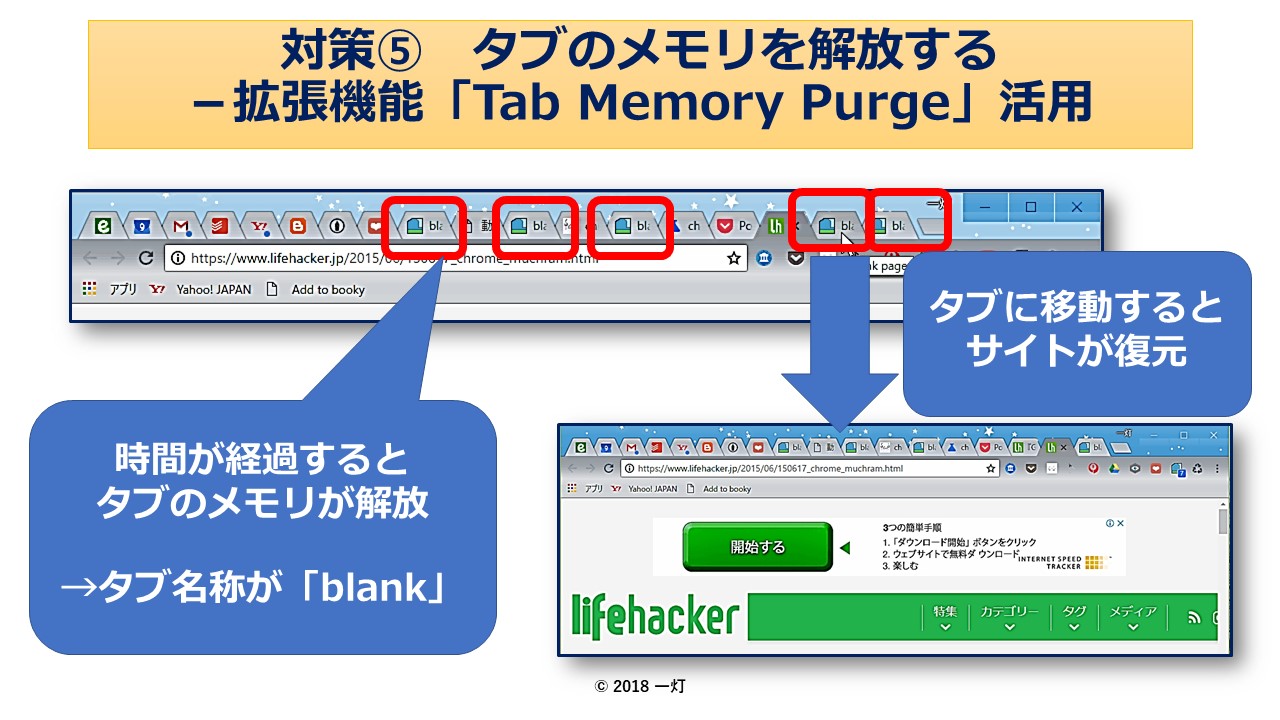
Google Chromeは、たくさんのタブを開いていると、比例してメモリも大量に使用してしまいます。使っていないタブでメモリを使用するのはもったいないです。

そこで、拡張機能「Tab Memory Purge」を使うと、指定した時間が経過したタブを一時的にシンプルなページに置き換え、タブが使っていたメモリを解放します(タブの名称が「blank」に変わります)。

メモリが解放されたタブに移動すると、もともと開いていたサイトが復元されます。

Tab Memory Purge - Chrome ウェブストア
https://chrome.google.com/webstore/detail/tab-memory-purge/aclmceilickagfkaddbiedcnccdkfafa?utm_source=chrome-ntp-icon


■■□―――――――――――――――――――――――――――――□■■

対策⑤ Chromeのメモリーを解放する -メモリの自動解放設定

■■□―――――――――――――――――――――――――――――□■■

システムのメモリが少なくなったときに、タブのメモリを自動的に解放する設定に変更します。

①Chromeブラウザのアドレスバーに『chrome://flags/』と入力

②『Automatic tab discarding』という部分を見つけます。(日本語表示だと「タブのメモリを自動解放する」になっています)

 *検索窓に『Automatic tab discarding』を入力して検索した方が早いです

③「Default」という部分の右にある逆三角形をクリックし「Enabled」を選択

④「RELAUNCH(今すぐ再起動)」というアイコンをクリックして再起動

 *Chromeが再起動されれば、メモリ解放の設定は完了です。


■■□――――――――――――――――――――――――□■■

対策⑥ パソコンに不正なソフトウェアがないかチェックする

■■□――――――――――――――――――――――――□■■

下記方法で、望ましくない広告、ポップアップ、不正なソフトウェアを削除することができます。なお、時間が少々かかります(私のパソコンでは15分~20分程度)。

①画面右上で、三つの縦の点をクリック

② [その他のツール] 、 [設定] の順にクリック

③下の方にある [詳細設定] をクリック

④[リセットとクリーンアップ] の下にある [パソコンのクリーンアップ] をクリック

⑤[検索] をクリック

望ましくないソフトウェアの削除に関するメッセージが表示されたら、[削除] をクリックします。


■■□―――――――――――――――――――――――――――□■■

対策⑦ 「バックグラウンドアプリの処理を続行する」の✔を外す

■■□―――――――――――――――――――――――――――□■■

Chromeは影で「バックグラウンド処理」が動いており、終了してもこの処理が動いており、次の動作を早くしたり、メッセージ着信などを表示することが可能になっています。

しかし、何時間もブラウザを起動していると、「バックグラウンド処理」でメモリを消費し、Chromeの動作が重くなってきますので、6時間以上など、長時間使う場合は、下記の設定をすると効果的です。

①画面右上で、三つの縦の点をクリック

② [その他のツール] 、 [設定] の順にクリック

③下の方にある [詳細設定] をクリック

④下から2つ目に「システム」という項目があり、その部分の、『 Google Chrome を閉じた際にバックグラウンドアプリの処理を続行する』という部分の✔を外します。


2018年5月13日日曜日

日常の予定管理にToDoサービス【Todoist】活用 Googleカレンダー連携がスゴイ!

やるべきことを、なんとか管理したいと思い、様々なToDoサービスを使ってみた結果、【Todoist】に落ち着きました。

【Todoist】は、繰り返しの予定入力も自由に設定でき、Googleカレンダーとは双方向に連携でき、素晴らしいですね。予定の登録→Googleカレンダーへの反映も早いです。

もちろん、スマホのアプリもあるので、パソコンとスマホでやるべき事を管理できます。以下で、ユーザ登録すれば無料で使うことができます。

 Todoist  https://todoist.com/

ToDoサービスというと、【Wunderlist】が人気があり、Microsoftのタスク管理サービスTo-Doも良いですが、【Todoist】は繰り返しの予定の入力が日本語で簡単にでき、Googleカレンダーとの双方向の連携が素晴らしいです。

もし、Googleカレンダーを使って予定管理をしていて、ToDoサービスも使ってみたい人には、【Todoist】は最もお勧めです。

私は、英語と運動のスクワットを毎日やりたいと思っていましたが、忘れることが多く困っていました。

ところが、【Todoist】で、英語のTV番組視聴とスクワットを毎日のタスクにすることで、毎日、実施することができるようになりました、本当に感謝、感謝です。


■■□―――――――――――――――――――□■■

ToDoサービスの中で【Todoist】をお勧めする理由

■■□―――――――――――――――――――□■■

①【Todoist】に登録する予定は、毎日、毎週などの繰り返しも日本語で簡単に登録できる。慣れると、これは便利ですね。

②予定(タスク)の下に関連する予定(サブタスク)を作成することができる。

③【Todoist】に登録した予定は、パソコンばかりでなく、アプリを使用することで、スマホでも見ることができる。

④【Todoist】に登録した予定は、Googleカレンダーと連携することで、素早く(最悪でも1時間もあれば)、Googleカレンダーに登録され、予定の変更も反映される。

 *【Wunderlist】の場合、Googleカレンダーに反映されるまで、半日以上かかった
 
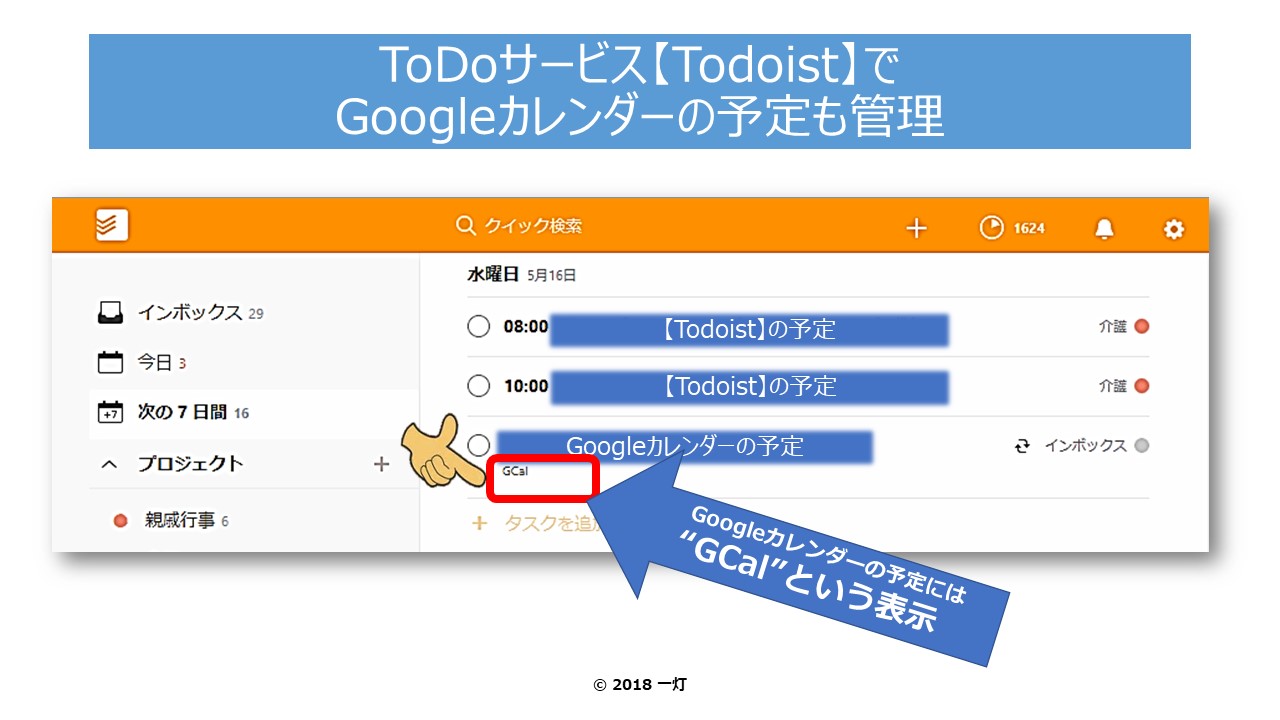
⑤Googleカレンダーの予定も【Todoist】で管理でき、今日やるべきことが、全て【Todoist】で分かる。

 *Googleカレンダーの予定の場合、【Todoist】では、“GCal”という言葉が
 予定の下に表示されます。


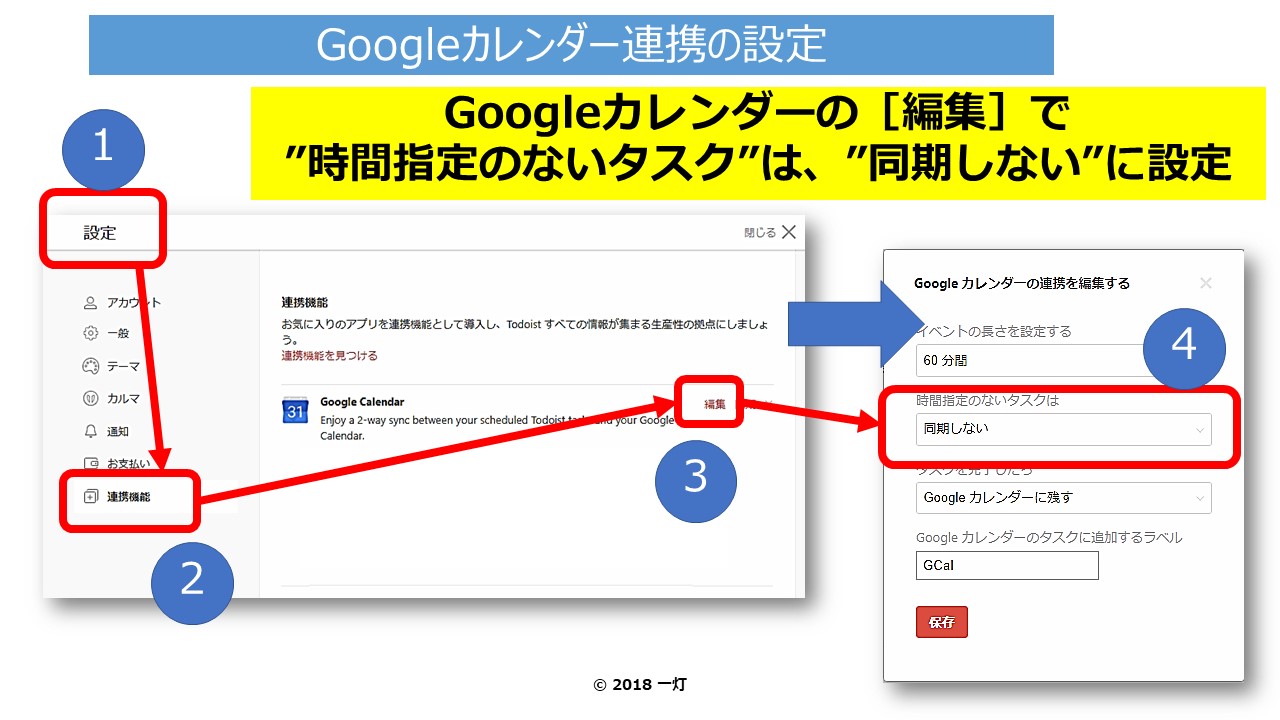
なお、Googleカレンダーと連携すると【Todoist】の予定は、全てGoogleカレンダーに反映されますが、”毎日の予定”が反映されると面倒です。

そこで、”毎日の予定”を時間指定をしないことで、Googleカレンダーに表示させないようにすることが可能です。そのためには、事前に以下の設定が必要です。

  [設定]→[連携機能]→Googleカレンダーの[編集]で、
  ”時間指定のないタスク”は、”同期しない”に設定する。


■■□―――――――――――――――――――□■■

ToDoサービス【Todoist】とは

■■□―――――――――――――――――――□■■

【Todoist】を利用する際に知っておきたいこと。

①タスク(予定、やるべき事)

②プロジェクト(タスクの区分)

  例えば、個人で使う場合、買物、勉強、健康などの、タスクの区分を
  プロジェクトといいます。
  
  タスク、つまり予定をプロジェクトで区分して管理します。
  
③インボックス(区分に入らないタスク)

  タスクは、プロジェクトの中に作成しますが、プロジェクトに入らないタスクを
  管理するものです。
  
  なお、Googleカレンダーと連携した場合、Googleカレンダーに登録されている
  内容は、このインボックスに記録されます。


《補足》プロジェクトとインボックス

プロジェクト名を付けて、関連するタスクを追加します。

Todoist のインボックスは、デフォルトのタスク リストです。タスクを追加すると、プロジェクトを指定しない限りそのタスクはインボックスに保存されます。

タスクを追加する時に、どのプロジェクトに入れればいいか分からないこともあります。そんな時は、とりあえずインボックスに保存しましょう。

《補足》サブタスク

関連するタスクをサブタスクとして親タスクの下に作成することができます。親タスクの下にタスクをドラッグ&ドロップすると、サブタスクを作成できます。


■■□―――――――――――――――――――□■■

【Todoist】の予定の管理

■■□―――――――――――――――――――□■■

①プロジェクト・インボックスの予定の管理

②今日の予定を管理

③週間の予定を管理

④Googleカレンダーの予定も管理


■■□―――――――――――――――――――□■■

【Todoist】の予定の入力

■■□―――――――――――――――――――□■■

まずは、予定を入力する場所を選択

①プロジェクトの中 又は
②インボックス

を選択します。次に、下記手順で予定を入力します。

①予定内容の入力
②日にちをカレンダーから選択
③日にちの後に時刻を入力
④[保存]をクリック

[日常的な日付]

Todoistは自然な日本語で日付や時間の入力が出来ます。例えば、今日が2012年3月26日の場合、例:今日 10時と入力すると、2012年3月26日 10:00となります。

 今日
 明日
 金曜日
 来週の金曜日
 明日の16:30
 金曜日午後2時


■■□―――――――――――――――――――□■■

【Todoist】の繰り返し入力

■■□―――――――――――――――――――□■■

以下の【Todoist】のサイトの内容を参考に紹介します。

 日付と時間の挿入 – Todoist Help
 https://goo.gl/2ve4K3


[繰り返し予定]

毎日、毎週、毎月、毎年の予定も、日時の所に、日本語で簡単に入力できます。私は、これを知ったことで、【Todoist】の便利さが分かりました。

 毎日
 毎年5月7日
 毎月第二月曜日

なお、「誕生日メッセージを送る 毎年7月19日」や「資源ゴミを出す 毎週水曜日」のように、件名の所に入力することもできます。


■■□――――――――――――――――――――――――――――――□■■

【Todoist】の”毎日の予定”の入力方法

(注)【Todoist】に登録する”毎日の予定”は、時間指定をしないことで、
   Googleカレンダーに表示させないようにすることが可能

■■□――――――――――――――――――――――――――――――□■■

Googleカレンダー連携で、一番悩んだのが、”毎日の予定”の入力方法でした。

実は、”毎日の予定”を登録した際、Googleカレンダーの全ての日に予定が表示されビックリしました。

”毎日の予定”は、Googleカレンダーに表示させないようにすることが必要です。

そのためには、以下の設定をした上で、”毎日の予定”には、時間指定をしないことが必要です。

  [設定]→[連携機能]→Googleカレンダーの[編集]で、
  ”時間指定のないタスク”は、”同期しない”に設定する。


2018年3月26日月曜日

【オンラインストレージ活用】ファイルの古いバージョンの取り出し・復元も可能

ファイルを更新したとき、以前作成した古いデータが必要な場合や、古いバージョンに復元したい時があります。こんな時、Dropbox、Googleドライブのオンラインストレージを使っていると便利です。

Dropbox、Googleドライブでは、ファイルの履歴として、古いバージョンも保管しているので、昔のファイルを取り出したり、復元することが、簡単にできます。今回は、この方法を紹介します。(注)ここで紹介する方法は2018年3月時点のものです。


ファイルの過去バージョンの保存期間は、大体のクラウドサービスが「過去バージョン 保存期間30日」で、Dropbox、Googleドライブも、過去30日間以内を保存しています。

*私のGoogleドライブは過去30日間以前のものも保存されていますが、履歴は過去30 日間と考えるのが無難です。

なお、Dropboxでは、ファイルの古いバージョンの取り出しと、古いバージョンへの復元の両方の操作が簡単にできます。

Googleドライブでも古いバージョンの取り出しは簡単ですが、復元する場合は、まず古いバージョンを取り出してから復元します。


■■□―――――――――――――――――――□■■

Dropbox ファイルの古いバージョンの取り出し

■■□―――――――――――――――――――□■■

①該当ファイルを右クリックして[バージョン履歴]をクリック

②必要なバージョンをクリックしてプレビュー画面を表示

③右上の[ダウンロード]をクリック

*プレビューが表示できる場合と、できない場合があります


■■□―――――――――――――――――――□■■

Dropbox ファイルの古いバージョンへの復元

■■□―――――――――――――――――――□■■

①該当ファイルを右クリックして[バージョン履歴]をクリック

②バージョン履歴の中から戻したいバージョンの[復元]をクリック


■■□―――――――――――――――――――□■■

Googleドライブ ファイルの古いバージョンの取り出し

■■□―――――――――――――――――――□■■

①該当ファイルを選択

②右クリックでメニュー表示

③[版を管理]クリック

④必要なバージョンの縦の三点リーダー ⋮ [その他の操作]をクリック

⑤メニューから[ダウンロード]をクリック


■■□―――――――――――――――――――□■■

Googleドライブ ファイルの古いバージョンへの復元

■■□―――――――――――――――――――□■■

*復元操作をする前に、ファイルの古いバージョンを取り出しておいてください。

①該当ファイルを選択

②右クリックでメニュー表示

③[版を管理]クリック

④[新版をアップロード]をクリック

⑤事前に取り出した古いバージョンを選択


2018年3月22日木曜日

名刺を自分で作ろう ~エーワン(A-one)の用紙とWebサービスで簡単作成

ラベル・シールのメーカー、エーワン(A-one)の名刺用の用紙を購入すると、自分で両面の名刺が簡単に作成できます。

なお、名刺を作る場合、OfficeのWordで、名刺の原稿を作成することもできますが、これが意外とめんどうです。

しかし、エーワン(A-one)が提供している「ラベル屋さん」というソフトを使うと、名刺のテンプレート(ひな形)を利用して、ブラウザで簡単に名刺の原稿を作成できます。

つまり、エーワン(A-one)の名刺作成用の用紙を購入すると、ブラウザで簡単に自分で(両面の)名刺が作れ、とても便利です。今回は、この方法を紹介します。また、名刺などのラベル・シールを印刷するときの注意事項も、私の失敗談をもとに紹介します。


実は、会社を退職後、セカンドライフで仕事を始め、なんとか名刺を作れないか考えていました。そこで、インターネットで名刺作成サービスを見つけ、そこに注文し、100枚の名刺を作ってもらいました(確か、白黒の片面印刷で\1,200ぐらい)。

しかし、しばらくして、今度は、なんとか自分で作れないか考え、そこで、思いついたのが、パソコン講師をしていた頃にやっていた、名刺作成用のエーワン(A-one)の用紙で名刺を作ること。

この時は、名刺の原稿をWordで作成しましたが、これが、なかなか面倒だったので、エーワン(A-one)が提供している「ラベル屋さん」を活用して作成し、簡単に名刺の原稿を作ることができました。


■■□―――――――――――――――――――□■■

名刺などのラベル・シールを印刷するときの注意事項

■■□―――――――――――――――――――□■■

私の失敗談をもとに、注意点を以下にまとめます。

①ラベルの一つの印刷範囲ギリギリに文字や図形を入れない。余裕を持って、文字や図形を配置する。

②用紙をプリンターに入れる場合、表裏と用紙の挿入位置を確認する。

③初めて印刷するときは、試しに普通用紙に印刷してみる。

④ラベルシートに印刷時は”両面印刷”はしない、用紙を裏返しして、片面ずつ印刷する。

*両面印刷をすると、シールがはがれ、プリンターの調子が悪くなる恐れがある。


■■□―――――――――――――――――――□■■

まずは、名刺用の用紙を購入

■■□―――――――――――――――――――□■■

私は、以下の用紙を購入して作成しました。

エーワン(A-one) マルチカード 名刺用紙 両面 厚口 51861タイプ

Amazon | 【Amazon.co.jp限定】 エーワン マルチカード 名刺用紙 両面 厚口 51861タイプ 150枚分 | 文房具・オフィス用品 | 文房具・オフィス用品


■■□――――――――――――――――――――――――□■■

エーワン(A-one)提供 ラベル作成ソフト「ラベル屋さん」とは

■■□――――――――――――――――――――――――□■■

以下で、「ラベル屋さん 9」のWeb版とダウンロード版が無料で公開されています。

 ラベル屋さん.com
 http://www.labelyasan.com/


私は、「ラベル屋さん 9」のWeb版で作成しました。

 「ラベル屋さん 9」Web版
 https://labelnine.labelyasan.com/web/#


(注)印刷を考えると、ブラウザは「IE11」または「Firefox」の最新版で実施したほうが分かりやすいです。

   Web版の動作環境は以下を確認下さい。
   http://www.labelyasan.com/support/web/

(注)Microsoft Edge、Google Chromeで利用する際は、印刷はPDFファイルを作成し、ブラウザの印刷機能を利用します。印刷オプション「ページサイズに合わせる」は選択せず、倍率は100%としてください。

(注)文字入力が上手くいかないときは、何度かチャレンジしてみてください。それでもダメなときは、いったん保存して、それを開いて、再度実行ください。


■■□―――――――――――――――――――――――□■■

エーワン(A-one)提供の「ラベル屋さん」(Web版)の名刺作成手順

■■□―――――――――――――――――――――――□■■


(1) 新規作成を選択

(2) 名刺用をクリック

(3) 用紙を選択

 品番から用紙を選択し[決定]クリック

(4) 名刺のテンプレート選択

(5) 1枚分の名刺(表面)を編集

(6) 名刺(表面)を他の名刺にコピー

 ①メニュー[レイアウト]を選択
 ②コピー・削除の[全て]を選択

(7) 名刺(表面)完成で一度保存

 メニュー[保存]を選択して実行

(8) デザイン面を裏面に切替え

 ①メニュー[デザイン]を選択
 ②[裏]を選択

(9) 裏面の編集

(10)名刺(裏面)を他の名刺にコピー

(11)デザイン面を【表】にして印刷

(12)デザイン面を【裏】にして印刷