Google、Yahoo!などのインターネットサービスを利用するためには、アカウントの登録が必要ですが、登録時に注意すべきことがあります。
安易に登録すると、迷惑メールが来たり、不正利用されたりする、危険が増します。
今回は、Google、Yahoo!などのインターネットサービスのアカウント登録時に注意したいIDとパスワードの作り方を説明し、その後、Google、Yahoo!のアカウント登録のポイントを説明します。
なお、アカウントですが、これはインターネットサービスで利用者を識別するもので、銀行における口座のようなものです。
そして、このアカウント登録には、①ID、②パスワードなどが必要になります。
①ID・・・利用者を識別する番号です
②パスワード・・・サービス利用時、本人かどうかを判断する番号です
なお、パスワードが大事なのは分かっていますが、意外と見逃しているのが、“登録時のID”です。実は、このIDにより、メールアドレスが作られるので、IDを簡単にすると迷惑メールが増えますので、要注意です!
■■□―――――――――――――――――――□■■
アカウント登録時に注意! IDの作り方
■■□―――――――――――――――――――□■■
悪い例:「sakura」 *”sakura”は桜、辞書に載っている単語なのでダメ!
良い例:「yoihana611104」 *”良い花”の英文字で数字もある
(a) 桁数をなるべく多くする。できれば8文字以上にする。
(b) 英文字の小文字を使い、数字も使用する(最初の文字は英文字)。
(c) 辞書に載っている単語は使用しない。
(d) 誕生日等の個人情報は使用しない。
■■□―――――――――――――――――――□■■
アカウント登録時に注意! パスワードの作り方
■■□―――――――――――――――――――□■■
*パスワードはインターネット利用を守る鍵!!
*パスワードは安易に決めない!
悪い例: ① ”12345678” ②hanasakura
*①は単純、②は辞書に載っている単語(花、桜)を並べている
良い例: ①yaSAo0619 ②saBU126410
*①、②共に、英字の大文字・小文字、数字を混合している
一つの例)昔のアダ名や愛称を使うと良い
(a) 単純なパスワードにしない
(b) 英字の大文字・小文字、数字を混合させ、12桁以上のパスワードを使う
(c) IDと同じ文字列をパスワードにすることは避ける
(d) パスワードには辞書に載っている単語を使わない
(e) パスワードには自分の誕生日・名前などの個人情報を使わない
■■□―――――――――――――――――――□■■
Googleアカウント登録時のポイント
■■□―――――――――――――――――――□■■
前に説明した、ID、パスワードの作り方で、ID(Gogoleの場合はユーザ名)とパスワードを準備します。
Googleのアカウント登録には、基本的に以下が必要です。
①姓名 *実名でもニックネームでもOK
②ユーザー名(ID) *半角英字、数字で作る
③パスワード
(注)姓名は、Googleのサービスによっては表示されるので、それが嫌いな人はニックメームで登録すると良いです。ちなみに私はニックネームで登録しています。
なお、Gmailのメールアドレスは、②のユーザー名で決まり、以下になります。
Gmailアドレス=ユーザー名@gmail.com
*「@gmail.com」は固定です。
このようにして決めた、ID、パスワードを使って、以下のサイトで登録します。
Google アカウントの作成
https://accounts.google.com/signup/v2/webcreateaccount?flowName=GlifWebSignIn&flowEntry=SignUp
なお、Googleアカウントを登録後、GmailなどのGoogleサービスを使うには、ログイン操作(Gmailアドレスとパスワードを入力)して利用し、利用を終わるときはログアウト操作をします。
■■□―――――――――――――――――――□■■
Yahoo!アカウント登録時のポイント
■■□―――――――――――――――――――□■■
前に説明した、ID、パスワードの作り方で、IDとパスワードを準備します。
①Yahoo! ID
②パスワード
なお、Yahoo!のメールアドレスは、①のIDで決まり、以下になります。
Yahoo!メールアドレス=ID@ yahoo.co.jp
*「@ yahoo.co.jp」は固定です。
このようにして決めた、ID、パスワードを使って、以下のサイトで登録してください。
Yahoo! JAPAN IDガイド
http://id.yahoo.co.jp
なお、Yahoo!登録後、Yahoo!メールなどのサービスを使うには、ログイン操作(Yahoo! IDとパスワードを入力)して利用し、利用を終わるときはログアウト操作をします。

2018年10月13日土曜日
2018年5月13日日曜日
日常の予定管理にToDoサービス【Todoist】活用 Googleカレンダー連携がスゴイ!
やるべきことを、なんとか管理したいと思い、様々なToDoサービスを使ってみた結果、【Todoist】に落ち着きました。
【Todoist】は、繰り返しの予定入力も自由に設定でき、Googleカレンダーとは双方向に連携でき、素晴らしいですね。予定の登録→Googleカレンダーへの反映も早いです。
もちろん、スマホのアプリもあるので、パソコンとスマホでやるべき事を管理できます。以下で、ユーザ登録すれば無料で使うことができます。
Todoist https://todoist.com/
ToDoサービスというと、【Wunderlist】が人気があり、Microsoftのタスク管理サービスTo-Doも良いですが、【Todoist】は繰り返しの予定の入力が日本語で簡単にでき、Googleカレンダーとの双方向の連携が素晴らしいです。
もし、Googleカレンダーを使って予定管理をしていて、ToDoサービスも使ってみたい人には、【Todoist】は最もお勧めです。
私は、英語と運動のスクワットを毎日やりたいと思っていましたが、忘れることが多く困っていました。
ところが、【Todoist】で、英語のTV番組視聴とスクワットを毎日のタスクにすることで、毎日、実施することができるようになりました、本当に感謝、感謝です。
■■□―――――――――――――――――――□■■
ToDoサービスの中で【Todoist】をお勧めする理由
■■□―――――――――――――――――――□■■
①【Todoist】に登録する予定は、毎日、毎週などの繰り返しも日本語で簡単に登録できる。慣れると、これは便利ですね。
②予定(タスク)の下に関連する予定(サブタスク)を作成することができる。
③【Todoist】に登録した予定は、パソコンばかりでなく、アプリを使用することで、スマホでも見ることができる。
④【Todoist】に登録した予定は、Googleカレンダーと連携することで、素早く(最悪でも1時間もあれば)、Googleカレンダーに登録され、予定の変更も反映される。
*【Wunderlist】の場合、Googleカレンダーに反映されるまで、半日以上かかった
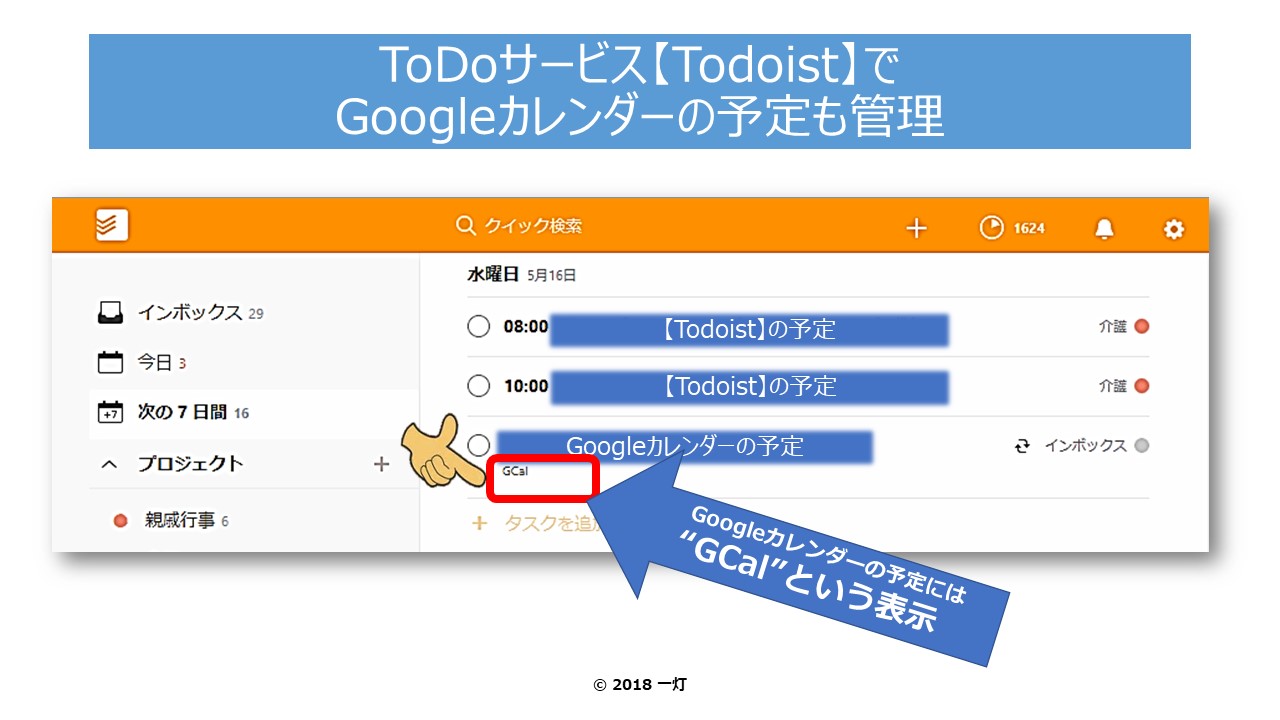
⑤Googleカレンダーの予定も【Todoist】で管理でき、今日やるべきことが、全て【Todoist】で分かる。
*Googleカレンダーの予定の場合、【Todoist】では、“GCal”という言葉が
予定の下に表示されます。
なお、Googleカレンダーと連携すると【Todoist】の予定は、全てGoogleカレンダーに反映されますが、”毎日の予定”が反映されると面倒です。
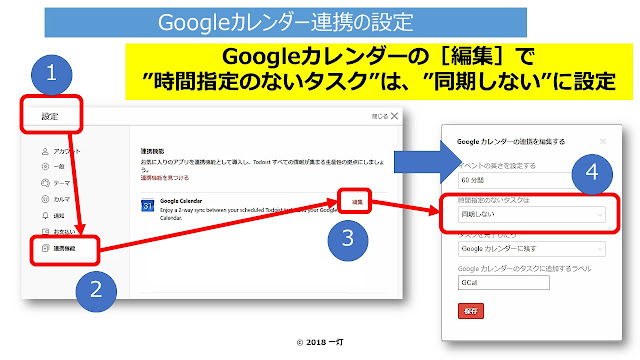
そこで、”毎日の予定”を時間指定をしないことで、Googleカレンダーに表示させないようにすることが可能です。そのためには、事前に以下の設定が必要です。
[設定]→[連携機能]→Googleカレンダーの[編集]で、
”時間指定のないタスク”は、”同期しない”に設定する。
■■□―――――――――――――――――――□■■
ToDoサービス【Todoist】とは
■■□―――――――――――――――――――□■■
【Todoist】を利用する際に知っておきたいこと。
①タスク(予定、やるべき事)
②プロジェクト(タスクの区分)
例えば、個人で使う場合、買物、勉強、健康などの、タスクの区分を
プロジェクトといいます。
タスク、つまり予定をプロジェクトで区分して管理します。
③インボックス(区分に入らないタスク)
タスクは、プロジェクトの中に作成しますが、プロジェクトに入らないタスクを
管理するものです。
なお、Googleカレンダーと連携した場合、Googleカレンダーに登録されている
内容は、このインボックスに記録されます。
《補足》プロジェクトとインボックス
プロジェクト名を付けて、関連するタスクを追加します。
Todoist のインボックスは、デフォルトのタスク リストです。タスクを追加すると、プロジェクトを指定しない限りそのタスクはインボックスに保存されます。
タスクを追加する時に、どのプロジェクトに入れればいいか分からないこともあります。そんな時は、とりあえずインボックスに保存しましょう。
《補足》サブタスク
関連するタスクをサブタスクとして親タスクの下に作成することができます。親タスクの下にタスクをドラッグ&ドロップすると、サブタスクを作成できます。


■■□―――――――――――――――――――□■■
【Todoist】の予定の管理
■■□―――――――――――――――――――□■■
①プロジェクト・インボックスの予定の管理
②今日の予定を管理
③週間の予定を管理
④Googleカレンダーの予定も管理


■■□―――――――――――――――――――□■■
【Todoist】の予定の入力
■■□―――――――――――――――――――□■■
まずは、予定を入力する場所を選択
①プロジェクトの中 又は
②インボックス
を選択します。次に、下記手順で予定を入力します。
①予定内容の入力
②日にちをカレンダーから選択
③日にちの後に時刻を入力
④[保存]をクリック
[日常的な日付]
Todoistは自然な日本語で日付や時間の入力が出来ます。例えば、今日が2012年3月26日の場合、例:今日 10時と入力すると、2012年3月26日 10:00となります。
今日
明日
金曜日
来週の金曜日
明日の16:30
金曜日午後2時


■■□―――――――――――――――――――□■■
【Todoist】の繰り返し入力
■■□―――――――――――――――――――□■■
以下の【Todoist】のサイトの内容を参考に紹介します。
日付と時間の挿入 – Todoist Help
https://goo.gl/2ve4K3
[繰り返し予定]
毎日、毎週、毎月、毎年の予定も、日時の所に、日本語で簡単に入力できます。私は、これを知ったことで、【Todoist】の便利さが分かりました。
毎日
毎年5月7日
毎月第二月曜日
なお、「誕生日メッセージを送る 毎年7月19日」や「資源ゴミを出す 毎週水曜日」のように、件名の所に入力することもできます。


■■□――――――――――――――――――――――――――――――□■■
【Todoist】の”毎日の予定”の入力方法
(注)【Todoist】に登録する”毎日の予定”は、時間指定をしないことで、
Googleカレンダーに表示させないようにすることが可能
■■□――――――――――――――――――――――――――――――□■■
Googleカレンダー連携で、一番悩んだのが、”毎日の予定”の入力方法でした。
実は、”毎日の予定”を登録した際、Googleカレンダーの全ての日に予定が表示されビックリしました。
”毎日の予定”は、Googleカレンダーに表示させないようにすることが必要です。
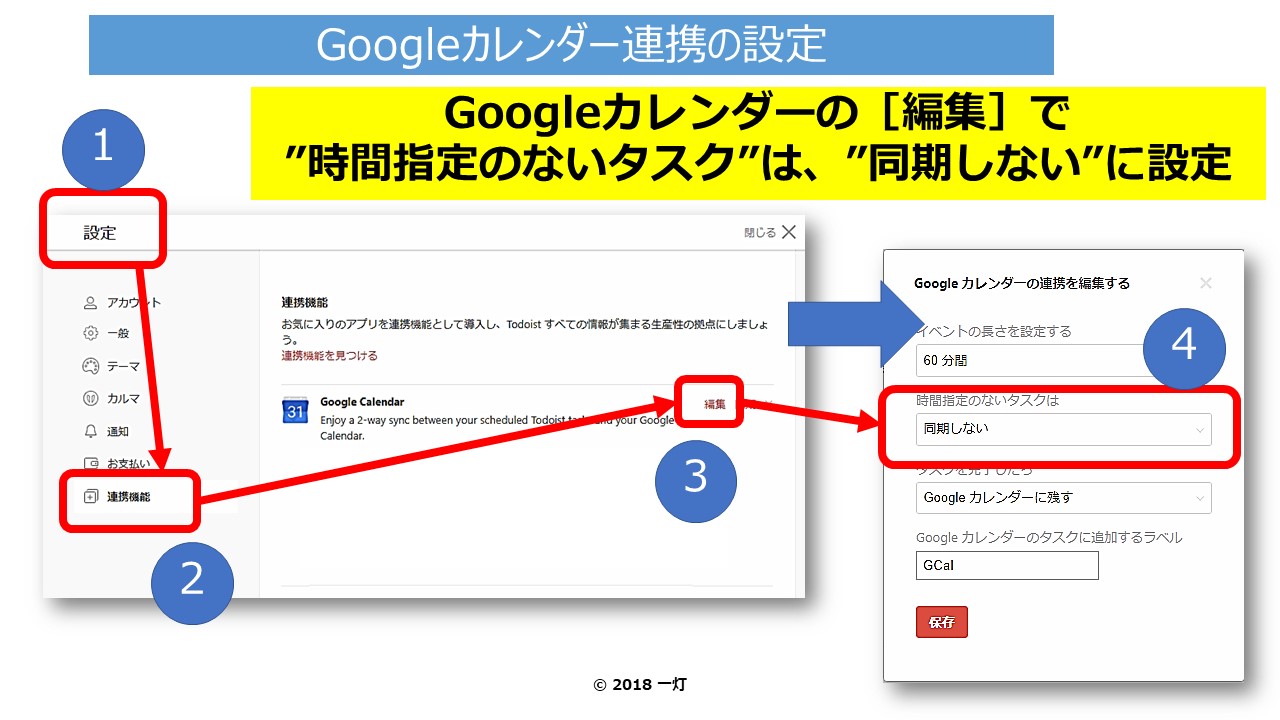
そのためには、以下の設定をした上で、”毎日の予定”には、時間指定をしないことが必要です。
[設定]→[連携機能]→Googleカレンダーの[編集]で、
”時間指定のないタスク”は、”同期しない”に設定する。
【Todoist】は、繰り返しの予定入力も自由に設定でき、Googleカレンダーとは双方向に連携でき、素晴らしいですね。予定の登録→Googleカレンダーへの反映も早いです。
もちろん、スマホのアプリもあるので、パソコンとスマホでやるべき事を管理できます。以下で、ユーザ登録すれば無料で使うことができます。
Todoist https://todoist.com/
ToDoサービスというと、【Wunderlist】が人気があり、Microsoftのタスク管理サービスTo-Doも良いですが、【Todoist】は繰り返しの予定の入力が日本語で簡単にでき、Googleカレンダーとの双方向の連携が素晴らしいです。
もし、Googleカレンダーを使って予定管理をしていて、ToDoサービスも使ってみたい人には、【Todoist】は最もお勧めです。
私は、英語と運動のスクワットを毎日やりたいと思っていましたが、忘れることが多く困っていました。
ところが、【Todoist】で、英語のTV番組視聴とスクワットを毎日のタスクにすることで、毎日、実施することができるようになりました、本当に感謝、感謝です。
■■□―――――――――――――――――――□■■
ToDoサービスの中で【Todoist】をお勧めする理由
■■□―――――――――――――――――――□■■
①【Todoist】に登録する予定は、毎日、毎週などの繰り返しも日本語で簡単に登録できる。慣れると、これは便利ですね。
②予定(タスク)の下に関連する予定(サブタスク)を作成することができる。
③【Todoist】に登録した予定は、パソコンばかりでなく、アプリを使用することで、スマホでも見ることができる。
④【Todoist】に登録した予定は、Googleカレンダーと連携することで、素早く(最悪でも1時間もあれば)、Googleカレンダーに登録され、予定の変更も反映される。
*【Wunderlist】の場合、Googleカレンダーに反映されるまで、半日以上かかった
⑤Googleカレンダーの予定も【Todoist】で管理でき、今日やるべきことが、全て【Todoist】で分かる。
*Googleカレンダーの予定の場合、【Todoist】では、“GCal”という言葉が
予定の下に表示されます。
なお、Googleカレンダーと連携すると【Todoist】の予定は、全てGoogleカレンダーに反映されますが、”毎日の予定”が反映されると面倒です。
そこで、”毎日の予定”を時間指定をしないことで、Googleカレンダーに表示させないようにすることが可能です。そのためには、事前に以下の設定が必要です。
[設定]→[連携機能]→Googleカレンダーの[編集]で、
”時間指定のないタスク”は、”同期しない”に設定する。
■■□―――――――――――――――――――□■■
ToDoサービス【Todoist】とは
■■□―――――――――――――――――――□■■
【Todoist】を利用する際に知っておきたいこと。
①タスク(予定、やるべき事)
②プロジェクト(タスクの区分)
例えば、個人で使う場合、買物、勉強、健康などの、タスクの区分を
プロジェクトといいます。
タスク、つまり予定をプロジェクトで区分して管理します。
③インボックス(区分に入らないタスク)
タスクは、プロジェクトの中に作成しますが、プロジェクトに入らないタスクを
管理するものです。
なお、Googleカレンダーと連携した場合、Googleカレンダーに登録されている
内容は、このインボックスに記録されます。
《補足》プロジェクトとインボックス
プロジェクト名を付けて、関連するタスクを追加します。
Todoist のインボックスは、デフォルトのタスク リストです。タスクを追加すると、プロジェクトを指定しない限りそのタスクはインボックスに保存されます。
タスクを追加する時に、どのプロジェクトに入れればいいか分からないこともあります。そんな時は、とりあえずインボックスに保存しましょう。
《補足》サブタスク
関連するタスクをサブタスクとして親タスクの下に作成することができます。親タスクの下にタスクをドラッグ&ドロップすると、サブタスクを作成できます。


■■□―――――――――――――――――――□■■
【Todoist】の予定の管理
■■□―――――――――――――――――――□■■
①プロジェクト・インボックスの予定の管理
②今日の予定を管理
③週間の予定を管理
④Googleカレンダーの予定も管理


【Todoist】の予定の入力
■■□―――――――――――――――――――□■■
まずは、予定を入力する場所を選択
①プロジェクトの中 又は
②インボックス
を選択します。次に、下記手順で予定を入力します。
①予定内容の入力
②日にちをカレンダーから選択
③日にちの後に時刻を入力
④[保存]をクリック
[日常的な日付]
Todoistは自然な日本語で日付や時間の入力が出来ます。例えば、今日が2012年3月26日の場合、例:今日 10時と入力すると、2012年3月26日 10:00となります。
今日
明日
金曜日
来週の金曜日
明日の16:30
金曜日午後2時


■■□―――――――――――――――――――□■■
【Todoist】の繰り返し入力
■■□―――――――――――――――――――□■■
以下の【Todoist】のサイトの内容を参考に紹介します。
日付と時間の挿入 – Todoist Help
https://goo.gl/2ve4K3
[繰り返し予定]
毎日、毎週、毎月、毎年の予定も、日時の所に、日本語で簡単に入力できます。私は、これを知ったことで、【Todoist】の便利さが分かりました。
毎日
毎年5月7日
毎月第二月曜日
なお、「誕生日メッセージを送る 毎年7月19日」や「資源ゴミを出す 毎週水曜日」のように、件名の所に入力することもできます。


■■□――――――――――――――――――――――――――――――□■■
【Todoist】の”毎日の予定”の入力方法
(注)【Todoist】に登録する”毎日の予定”は、時間指定をしないことで、
Googleカレンダーに表示させないようにすることが可能
■■□――――――――――――――――――――――――――――――□■■
Googleカレンダー連携で、一番悩んだのが、”毎日の予定”の入力方法でした。
実は、”毎日の予定”を登録した際、Googleカレンダーの全ての日に予定が表示されビックリしました。
”毎日の予定”は、Googleカレンダーに表示させないようにすることが必要です。
そのためには、以下の設定をした上で、”毎日の予定”には、時間指定をしないことが必要です。
[設定]→[連携機能]→Googleカレンダーの[編集]で、
”時間指定のないタスク”は、”同期しない”に設定する。

2017年5月5日金曜日
Yahoo! Japanの2段階認証(ワンタイムパスワード)で不正利用を防ごう! 設定方法を画像付きで紹介
ID不正利用を防ぐために、パスワードに加え、確認コードを入力する2段階認証方式は、最近、よく活用されています。
なお、Yahoo! Japanには、このような2段階認証方式が無いと思っていましたが、同じような仕組みの「ワンタイムパスワード」という機能がありました。この機能、Goolgeなどが提供している2段階認証方式と同じですね。
私は、Yahoo! Japanのショッピングを利用しており、ID不正利用は絶対に避けたいと思い、このワンタイムパスワードを活用してみましたので、その方法を今回は紹介します。
ワンタイムパスワードを利用すると、いつもの「Yahoo! JAPAN IDとパスワード」でのログイン後に「ワンタイムパスワード」の認証が加わります。
万が一、他人にパスワードを知られてしまっても、ワンタイムパスワードの認証が加わることで、不正利用の危険を回避できます。
パスワードに加え、ワンタイムパスワードを入力するため、手間が増えそうですが、同じ端末では次回から入力を省略することができるため、手間なのは最初だけです。
インターネットでの個人情報流出、不正利用が増えている中、パスワードだけでは安全ではありません。ぜひとも、ワンタイムパスワードの機能を活用し、Yahoo! Japanを安全に活用ください。
(注)
ワンタイムパスワードとは、自動発行され、本人のみが受け取れる、一定の時間内でのみ使える、使い捨てパスワードです。時間が過ぎると、パスワードが変化するので、決められた時間内に使用しなければなりません。
そのため、盗まれるリスクが著しく低く安全です。銀行のインターネット・バンキングでもよく使われるものです。
[参考] 次のブログに、Google、Dropbox、Microsoftの”2段階認証”の方法をまとめていますので、参考にして下さい。
Googleの”2段階認証”について
http://lifesecurityup.blogspot.com/2014/09/500google2.html
Dropboxの”2段階認証”について
http://lifesecurityup.blogspot.com/2014/10/dropboxid.html
Microsoftの”2段階認証”について
http://lifesecurityup.blogspot.jp/2015/08/microsoft2.html
■
■ Yahoo! Japanのワンタイムパスワード概要
■
入力するワンタイムパスワードを入力する方法として、①スマホのアプリで受け取る方法、②メールで受け取る方法があります。
スマホを持っている方は、アプリを使った方が、すぐワンタイムパスワードを確認できるので、メールの受信を待つ必要がなく便利です。
なお、スマホのアプリを利用する方法の概要は以下です。
・ワンタイムパスワードはスマホのアプリで入手
・アプリ「Yahoo! JAPAN ワンタイムパスワード」を活用

①ログインID入力
②パスワード入力
③スマホのアプリのワンタイムパスワード(数値6桁)を入力
詳しくは、以下を参照ください。
ワンタイムパスワード(OTP) - Yahoo! JAPAN IDガイド
https://id.yahoo.co.jp/security/otp.html
ワンタイムパスワードを設定する(アプリを利用する)
https://is.gd/AU1ka0
ワンタイムパスワードを設定する(メールを利用する)
https://is.gd/lJUYmu
(注)自宅のパソコンなど、自分しか利用しない端末を登録して、2回目以降、ログイン時にワンタイムパスワードの入力を省略できます。
■
■ ワンタイムパスワードを設定する
■ (スマホのアプリを利用する場合)
■
ワンタイムパスワードは「アプリ」もしくは「メール」で受け取れます。受け取り方法は、設定時に選択できます。
以下に、スマホのアプリを利用した、ワンタイムパスワード設定方法を説明します。詳しくは、以下を参照ください。
ワンタイムパスワードを設定する(アプリを利用する)
https://is.gd/AU1ka0
なお、スマホのアプリとして「Yahoo! JAPAN ワンタイムパスワード」をインストールする必要があります。アプリの使い方は以下を参照ください(難しくありません)。
Yahoo! JAPAN ワンタイムパスワード使い方 - Google Play の Android アプリ
https://is.gd/BMiwxg
---------------------------------
①Yahoo! JAPAN IDでログイン。
②次に、以下のURLでワンタイムパスワードの説明画面を表示します。そこで、「今すぐ設定する」をクリックします。
ワンタイムパスワード(OTP) - Yahoo! JAPAN IDガイド
https://id.yahoo.co.jp/security/otp.html
(注)以下の方法でもワンタイムパスワードの設定画面を表示できます。
1.Yahoo! JAPANトップページで[登録情報]ボタンを押します。
2.登録情報ページの「セキュリティー」にある[ワンタイムパスワード]をクリックします。
③パスワードを入力します。
④「設定の開始」で[アプリ]をクリックします。
⑤アプリの設定ページが表示されます。ページの内容に従って、スマホにアプリ「Yahoo! JAPAN ワンタイムパスワード」をインストールします。
⑥復帰用のメールアドレスの設定を行います。
復帰用メールアドレスを設定すると、ワンタイムパスワードの送信先に設定していたメールアドレスが使用できなくなった場合や、端末を紛失した場合に利用できます。
⑦設定が完了すると、アプリ上でワンタイムパスワードを表示して利用できるようになります。
■
■ ワンタイムパスワードの入力方法
■ (スマホのアプリを利用する場合)
■
①ログインID入力
②パスワード入力
③スマホのアプリ「Yahoo! JAPAN ワンタイムパスワード」を起動し、ワンタイムパスワード(数値6桁)を入手
④ワンタイムパスワード(数値6桁)を入力し、[認証]をクリック
なお、ワンタイムパスワードは一定の時間内(30秒間)のみ有効です。この時間を過ぎたら、数値が変化しますので、改めてこの数値を入力ください。
ワンタイムパスワードを入力時に、「この端末では次回からワンタイムパスワードの入力を省略」にチェックを入れ、 [認証]ボタンをクリックすると、次回以降、登録した端末でログインする際にワンタイムパスワードの入力は省略されます。


[補足] ワンタイムパスワードの省略設定を解除する方法
省略設定を解除する場合は、ワンタイムパスワードの設定ページで[端末の省略設定の解除]をクリックします。省略設定を解除すると、次回以降、ログインする場合はワンタイムパスワードの入力が必要になります。
ワンタイムパスワードの設定ページ
https://protect.login.yahoo.co.jp/otp/settings
[補足] Yahoo! JAPAN IDをより安全に、より便利に使うためのヒントが以下で紹介されています。
Yahoo! JAPAN IDガイド
https://id.yahoo.co.jp/index.html
①ワンタイムパスワード・・・パスワードの他に別の認証機能をプラスしてログインを強固にします。
②シークレットID・・・IDを変えず、ログインだけに使う文字列を設定できます。
③ログインアラート・・・不審なログインを通知し、IDの悪用をすばやく防ぎます。
④ログインテーマ・・・カスタマイズすることでフィッシングサイトへのログインを未然に防ぎます。
⑤ログイン履歴・・・不審なアクセスがないか、自分で確認できます。
なお、Yahoo! Japanには、このような2段階認証方式が無いと思っていましたが、同じような仕組みの「ワンタイムパスワード」という機能がありました。この機能、Goolgeなどが提供している2段階認証方式と同じですね。
私は、Yahoo! Japanのショッピングを利用しており、ID不正利用は絶対に避けたいと思い、このワンタイムパスワードを活用してみましたので、その方法を今回は紹介します。
ワンタイムパスワードを利用すると、いつもの「Yahoo! JAPAN IDとパスワード」でのログイン後に「ワンタイムパスワード」の認証が加わります。
万が一、他人にパスワードを知られてしまっても、ワンタイムパスワードの認証が加わることで、不正利用の危険を回避できます。
パスワードに加え、ワンタイムパスワードを入力するため、手間が増えそうですが、同じ端末では次回から入力を省略することができるため、手間なのは最初だけです。
インターネットでの個人情報流出、不正利用が増えている中、パスワードだけでは安全ではありません。ぜひとも、ワンタイムパスワードの機能を活用し、Yahoo! Japanを安全に活用ください。
(注)
ワンタイムパスワードとは、自動発行され、本人のみが受け取れる、一定の時間内でのみ使える、使い捨てパスワードです。時間が過ぎると、パスワードが変化するので、決められた時間内に使用しなければなりません。
そのため、盗まれるリスクが著しく低く安全です。銀行のインターネット・バンキングでもよく使われるものです。
[参考] 次のブログに、Google、Dropbox、Microsoftの”2段階認証”の方法をまとめていますので、参考にして下さい。
Googleの”2段階認証”について
http://lifesecurityup.blogspot.com/2014/09/500google2.html
Dropboxの”2段階認証”について
http://lifesecurityup.blogspot.com/2014/10/dropboxid.html
Microsoftの”2段階認証”について
http://lifesecurityup.blogspot.jp/2015/08/microsoft2.html
■
■ Yahoo! Japanのワンタイムパスワード概要
■
入力するワンタイムパスワードを入力する方法として、①スマホのアプリで受け取る方法、②メールで受け取る方法があります。
スマホを持っている方は、アプリを使った方が、すぐワンタイムパスワードを確認できるので、メールの受信を待つ必要がなく便利です。
なお、スマホのアプリを利用する方法の概要は以下です。
・ワンタイムパスワードはスマホのアプリで入手
・アプリ「Yahoo! JAPAN ワンタイムパスワード」を活用

①ログインID入力
②パスワード入力
③スマホのアプリのワンタイムパスワード(数値6桁)を入力
詳しくは、以下を参照ください。
ワンタイムパスワード(OTP) - Yahoo! JAPAN IDガイド
https://id.yahoo.co.jp/security/otp.html
ワンタイムパスワードを設定する(アプリを利用する)
https://is.gd/AU1ka0
ワンタイムパスワードを設定する(メールを利用する)
https://is.gd/lJUYmu
(注)自宅のパソコンなど、自分しか利用しない端末を登録して、2回目以降、ログイン時にワンタイムパスワードの入力を省略できます。
■
■ ワンタイムパスワードを設定する
■ (スマホのアプリを利用する場合)
■
ワンタイムパスワードは「アプリ」もしくは「メール」で受け取れます。受け取り方法は、設定時に選択できます。
以下に、スマホのアプリを利用した、ワンタイムパスワード設定方法を説明します。詳しくは、以下を参照ください。
ワンタイムパスワードを設定する(アプリを利用する)
https://is.gd/AU1ka0
なお、スマホのアプリとして「Yahoo! JAPAN ワンタイムパスワード」をインストールする必要があります。アプリの使い方は以下を参照ください(難しくありません)。
Yahoo! JAPAN ワンタイムパスワード使い方 - Google Play の Android アプリ
https://is.gd/BMiwxg
---------------------------------
①Yahoo! JAPAN IDでログイン。
②次に、以下のURLでワンタイムパスワードの説明画面を表示します。そこで、「今すぐ設定する」をクリックします。
ワンタイムパスワード(OTP) - Yahoo! JAPAN IDガイド
https://id.yahoo.co.jp/security/otp.html
(注)以下の方法でもワンタイムパスワードの設定画面を表示できます。
1.Yahoo! JAPANトップページで[登録情報]ボタンを押します。
2.登録情報ページの「セキュリティー」にある[ワンタイムパスワード]をクリックします。
③パスワードを入力します。
④「設定の開始」で[アプリ]をクリックします。
⑤アプリの設定ページが表示されます。ページの内容に従って、スマホにアプリ「Yahoo! JAPAN ワンタイムパスワード」をインストールします。
⑥復帰用のメールアドレスの設定を行います。
復帰用メールアドレスを設定すると、ワンタイムパスワードの送信先に設定していたメールアドレスが使用できなくなった場合や、端末を紛失した場合に利用できます。
⑦設定が完了すると、アプリ上でワンタイムパスワードを表示して利用できるようになります。
■
■ ワンタイムパスワードの入力方法
■ (スマホのアプリを利用する場合)
■
①ログインID入力
②パスワード入力
③スマホのアプリ「Yahoo! JAPAN ワンタイムパスワード」を起動し、ワンタイムパスワード(数値6桁)を入手
④ワンタイムパスワード(数値6桁)を入力し、[認証]をクリック
なお、ワンタイムパスワードは一定の時間内(30秒間)のみ有効です。この時間を過ぎたら、数値が変化しますので、改めてこの数値を入力ください。
ワンタイムパスワードを入力時に、「この端末では次回からワンタイムパスワードの入力を省略」にチェックを入れ、 [認証]ボタンをクリックすると、次回以降、登録した端末でログインする際にワンタイムパスワードの入力は省略されます。


[補足] ワンタイムパスワードの省略設定を解除する方法
省略設定を解除する場合は、ワンタイムパスワードの設定ページで[端末の省略設定の解除]をクリックします。省略設定を解除すると、次回以降、ログインする場合はワンタイムパスワードの入力が必要になります。
ワンタイムパスワードの設定ページ
https://protect.login.yahoo.co.jp/otp/settings
[補足] Yahoo! JAPAN IDをより安全に、より便利に使うためのヒントが以下で紹介されています。
Yahoo! JAPAN IDガイド
https://id.yahoo.co.jp/index.html
①ワンタイムパスワード・・・パスワードの他に別の認証機能をプラスしてログインを強固にします。
②シークレットID・・・IDを変えず、ログインだけに使う文字列を設定できます。
③ログインアラート・・・不審なログインを通知し、IDの悪用をすばやく防ぎます。
④ログインテーマ・・・カスタマイズすることでフィッシングサイトへのログインを未然に防ぎます。
⑤ログイン履歴・・・不審なアクセスがないか、自分で確認できます。
2017年1月23日月曜日
Yahoo!メールをGmailで活用すると便利です 活用方法を紹介します
(注)2017.1.22時点の内容です。
Yahoo!メールは、なかなか便利なメールですが、ブラウザでのメール表示が遅く、広告表示もあり、使い勝手が良いとはいえません。
このYahoo!メールを、Gmailで活用すると、メール表示も速く、検索も高速になり、なかなか便利です。そこで、今回は、Yahoo!メールをGmailで活用する方法を、図解入りで紹介することにします。
今回の方法はYahoo!メール以外の、Outlook、プロバイダー・メールなどのメールでも利用できます。
なお、Yahoo! Japanのパスワード変更時は、Gmailの設定の「アカウントとインポート」の中の「他のアカウントでメールを確認」で、Yahoo!メールのパスワードを変更する必要があります。もし、この時、パスワード変更がうまくいかない場合は、下記を参照下さい。
Yahoo! Japanのパスワード変更時の注意点とは(私の失敗談)
http://lifesecurityup.blogspot.com/2017/02/yahoo-japanyahoo.html
[Yahoo!メールをGmailで活用するイメージ]


(注)Yahoo!メールの危険な添付ファイルもGmailが検出して知らせてくれます

(注)GmailからYahoo!メールアドレスで送信、返信、転送も可能
ただし、GmailからYahoo!アドレスで送信したメールは、Gmailの送信済みメールボックスのみに保管され、Yahoo!メールの送信済みメールボックスには保管されません。
(注)Yahoo!メールのセーフティアドレスで受信したメールもGmailで受信できますが、返信は、通常利用している「メインのメールアドレス」になります。
Yahoo!メールをGmailで取り込む設定は、Gmailの設定の[アカウントとインポート] で実行できるのですが、設定方法は分かりやすいとは言えません。そこで、手順を図解しました。
なお、Yahoo!メールをGmailで取り込む場合は、2つの方法がありますが、[他のアカウントからメールを読み込む(POP3)]で利用するほうが良いです。
《補足》 [Gmailifyでアカウントをリンクする]を活用すると受信メールの返信・転送がNG
もう1つの方法、[Gmailifyでアカウントをリンクする]を使うと、受信・送信はGmailでうまく実施できたものの、受信したメールの返信・転送はNGでした。Gmailifyは使わないほうが良いですね。(2017.1.22時点)
(注)「Gmailify」は、他のメールでもGmailがもつ機能を使えるようにした機能
■
■ Yahoo!メールをGmailで活用する設定方法
■
①Gmail を開き、右上にある[設定アイコン]の[設定] をクリック
②[アカウントとインポート] をクリック
 ③[他のアカウントでメールを確認] で [メール アカウントを追加する] をクリック

④Yahoo!メールアドレスを入力し、[次へ] をクリック。
⑤[他のアカウントからメールを読み込む(POP3)]をクリックし、[次へ] をクリック

(注)⑤で [Gmailifyでアカウントをリンクする] を選択すると設定が簡単で、Yahoo!メールの受信/送信も問題なく可能ですが、大きな問題があります。この設定をすると、メールの返信や転送が失敗し、うまくいきません(2017.1.22段階)。
⑥ユーザ名、パスワードを入力する *通常はパスワードのみ
 ⑦メールアカウントを設定する
a. [取得したメッセージのコピーをサーバーに残す]をオン
(Yahoo!メールにも受信メッセージが残るようにする)
b. [メールの取得にセキュリティで保護された接続(SSL)を使用する]をオン
c. [受信したメッセージにラベルを付ける]をオン
(このラベルでGmailでメールを参照)
d. [メッセージを受信トレイに保存せずにアーカイブする]をオン
(もし、Gmailの受信トレイにも表示したい場合はオフ)
⑧[アカウントを追加]をクリック
次からの設定は、メール送信も可能にする設定です。

⑨[次へ]をクリック
⑩[エイリアスとして扱います]の✔を外す
[エイリアスとして扱います]の✔を入れると、メールを送った場合、
Gmailの受信箱に未読メッセージとして残る様になります。
そちらの方が都合が良い場合はチェックを入れておきます。
 ⑪送信メールサーバの設定を入力(GmailのSMTP設定に変更します)
SMTPサーバー: smtp.gmail.com
ポート : 465
ユーザー名 : Gmailのユーザー名 *メールアドレスの@の前がユーザ名
パスワード : Gmailのパスワード

*Yahoo!メールサーバの設定だと、GmailからYahoo!メールアドレスで送信した場合、返信や転送ができない場合があります。
(注)パスワードは、2段階認証してる場合は、アカウント設定からアプリ用のパスワードを発行して利用ください。
アカウント情報 https://myaccount.google.com/
⑫Yahoo!に送信されたメール情報にある確認コードを入力(または、Yahoo!受信メールのリンクをクリック)

今回の設定、以下のサイトの情報に助けられました、ありがとうございました!
GmailでGmail以外のアドレスでGmailのSMTPが使えなくなってた件(実は使えた件)
https://rcmdnk.com/blog/2015/04/16/computer-gmail/
■
■ GmailでYahoo!メールの受信メール確認
■
①Gmailで左側のラベル表示からYahoo!メールのラベルを選択
②Yahoo!メールが表示

■
■ GmailからYahoo!メールアドレスでメール送信
■
(注)Yahoo!メールのセーフティアドレスで受信したメールの返信は、通常利用している「メインのメールアドレス」になりますので注意ください。
①Gmailの送信メールでFrom欄の右側の▼をクリック
②アドレス一覧からYahoo!メールアドレスを選択
③宛先、メール件名、メール内容を入力し、[送信]をクリック

Yahoo!メールは、なかなか便利なメールですが、ブラウザでのメール表示が遅く、広告表示もあり、使い勝手が良いとはいえません。
このYahoo!メールを、Gmailで活用すると、メール表示も速く、検索も高速になり、なかなか便利です。そこで、今回は、Yahoo!メールをGmailで活用する方法を、図解入りで紹介することにします。
今回の方法はYahoo!メール以外の、Outlook、プロバイダー・メールなどのメールでも利用できます。
なお、Yahoo! Japanのパスワード変更時は、Gmailの設定の「アカウントとインポート」の中の「他のアカウントでメールを確認」で、Yahoo!メールのパスワードを変更する必要があります。もし、この時、パスワード変更がうまくいかない場合は、下記を参照下さい。
Yahoo! Japanのパスワード変更時の注意点とは(私の失敗談)
http://lifesecurityup.blogspot.com/2017/02/yahoo-japanyahoo.html
[Yahoo!メールをGmailで活用するイメージ]


(注)Yahoo!メールの危険な添付ファイルもGmailが検出して知らせてくれます

(注)GmailからYahoo!メールアドレスで送信、返信、転送も可能
ただし、GmailからYahoo!アドレスで送信したメールは、Gmailの送信済みメールボックスのみに保管され、Yahoo!メールの送信済みメールボックスには保管されません。
(注)Yahoo!メールのセーフティアドレスで受信したメールもGmailで受信できますが、返信は、通常利用している「メインのメールアドレス」になります。
Yahoo!メールをGmailで取り込む設定は、Gmailの設定の[アカウントとインポート] で実行できるのですが、設定方法は分かりやすいとは言えません。そこで、手順を図解しました。
なお、Yahoo!メールをGmailで取り込む場合は、2つの方法がありますが、[他のアカウントからメールを読み込む(POP3)]で利用するほうが良いです。
《補足》 [Gmailifyでアカウントをリンクする]を活用すると受信メールの返信・転送がNG
もう1つの方法、[Gmailifyでアカウントをリンクする]を使うと、受信・送信はGmailでうまく実施できたものの、受信したメールの返信・転送はNGでした。Gmailifyは使わないほうが良いですね。(2017.1.22時点)
(注)「Gmailify」は、他のメールでもGmailがもつ機能を使えるようにした機能
■
■ Yahoo!メールをGmailで活用する設定方法
■
①Gmail を開き、右上にある[設定アイコン]の[設定] をクリック
②[アカウントとインポート] をクリック


④Yahoo!メールアドレスを入力し、[次へ] をクリック。
⑤[他のアカウントからメールを読み込む(POP3)]をクリックし、[次へ] をクリック

⑥ユーザ名、パスワードを入力する *通常はパスワードのみ

a. [取得したメッセージのコピーをサーバーに残す]をオン
(Yahoo!メールにも受信メッセージが残るようにする)
b. [メールの取得にセキュリティで保護された接続(SSL)を使用する]をオン
c. [受信したメッセージにラベルを付ける]をオン
(このラベルでGmailでメールを参照)
d. [メッセージを受信トレイに保存せずにアーカイブする]をオン
(もし、Gmailの受信トレイにも表示したい場合はオフ)
⑧[アカウントを追加]をクリック
次からの設定は、メール送信も可能にする設定です。

⑨[次へ]をクリック
⑩[エイリアスとして扱います]の✔を外す
[エイリアスとして扱います]の✔を入れると、メールを送った場合、
Gmailの受信箱に未読メッセージとして残る様になります。
そちらの方が都合が良い場合はチェックを入れておきます。

SMTPサーバー: smtp.gmail.com
ポート : 465
ユーザー名 : Gmailのユーザー名 *メールアドレスの@の前がユーザ名
パスワード : Gmailのパスワード

*Yahoo!メールサーバの設定だと、GmailからYahoo!メールアドレスで送信した場合、返信や転送ができない場合があります。
(注)パスワードは、2段階認証してる場合は、アカウント設定からアプリ用のパスワードを発行して利用ください。
アカウント情報 https://myaccount.google.com/
⑫Yahoo!に送信されたメール情報にある確認コードを入力(または、Yahoo!受信メールのリンクをクリック)

今回の設定、以下のサイトの情報に助けられました、ありがとうございました!
GmailでGmail以外のアドレスでGmailのSMTPが使えなくなってた件(実は使えた件)
https://rcmdnk.com/blog/2015/04/16/computer-gmail/
■
■ GmailでYahoo!メールの受信メール確認
■
①Gmailで左側のラベル表示からYahoo!メールのラベルを選択
②Yahoo!メールが表示

■
■ GmailからYahoo!メールアドレスでメール送信
■
(注)Yahoo!メールのセーフティアドレスで受信したメールの返信は、通常利用している「メインのメールアドレス」になりますので注意ください。
①Gmailの送信メールでFrom欄の右側の▼をクリック
②アドレス一覧からYahoo!メールアドレスを選択
③宛先、メール件名、メール内容を入力し、[送信]をクリック

2016年2月9日火曜日
脳をゲームで鍛える 無料の脳トレ「Lumosity(ルモシティ)」とは
脳トレゲーム「Lumosity(ルモシティ)」、無料で使えるというので、使い始めました。すぐに飽きるだろうと考えていましたが、数ヶ月たった今でも、家族で毎日楽しんでいます。
「Lumosity(ルモシティ)」は、スピード、記憶力、注意力、柔軟性、問題解決能力別にゲームがあり、毎日10分程度で、自分に合った3つのゲームで、頭を鍛えることができ、知力アップ、ボケ防止などに役立ちます。
Lumosity (ルモシティ) - 脳トレ
http://www.lumosity.com/
今回は、「Lumosity(ルモシティ)」の会員登録、利用方法を画像で紹介します。まずは無料でしばらく利用してみて、自分に役立つか? 長続きするか? を考え、これはいい!と思ったら、有料会員になり利用継続したらいいと思います。
「Lumosity(ルモシティ)」は、182ヵ国で6000万人の利用がある脳トレゲームで、シリコンバレー発の脳力トレーニングで、パソコン、スマートフォン、タブレットで楽しむことが出来ます。
数ヶ月使っていますが、脳トレとして、単純ながら楽しく面白いゲームが、たくさん提供されており、私のようなシニア年代含め、多くの年代で楽しむことができると思います。
一通りのゲームを終えた後は、点数で「脳力分析」を見ることができ、自分の脳力の進歩が分かるので、目標を持って進めることができます。
数ヶ月、家族で使っていますが、点数がつくので、点数アップを目指して楽しめます。62歳のシニアの私も、32歳の娘も、毎日、楽しく、これで“楽しく知力アップ”をやっています。
また、ゲームをやってみると自分の思考・行動の弱点が分かります。例えば、柔軟性では”考える前に手が動いて間違う”、問題解決能力では”単純ミスで間違うことが多い”など、これまでの自分の弱点が分かりました。
無料で出来るトレーニングは3つまでで、それ以上行いたければ有料となります。
「Lumosity」のゲームは、スピード、記憶力、注意力、柔軟性、問題解決能力に分けられた、20 以上の独自のゲームが提供されています。
ゲームには、簡単な計算問題を解いていく「脳トレ系」でよく見るものもあれば、電車を車庫に誘導したり、ペンギンを十字キーで操作するといった、脳トレと言うより「ゲーム」に近いものもあります。
会員登録の手順は、2015.12月時点の手順では、会員登録時に、実際のゲームを3ゲーム実施して、トレーニングプログラムを作る仕組みになっています。
私は、最初は無料プランでしたが、今では、4名までの”1年ファミリープラン(月850円)”(最初の1年は割引で、月680円)を契約し、家族で楽しんでいます。詳しい料金プランは以下を参照下さい。
購入 – Lumosity
https://www.lumosity.com/purchase
(注)Lumosityの新しいゲームの追加について
新しいゲームが開発された場合、大概まずはモバイル(iPhoneや iPadなど)に日本語版が追加され、その後パソコン版(Lumosity.com)に追加されるそうです。
もし、ゲームがモバイルに現れていない場合は、アプリのバージョンが古いことが考えられます。
■
■ 「Lumosity(ルモシティ)」 会員登録&利用方法 *2015年12月現在
■


「Lumosity(ルモシティ)」は、スピード、記憶力、注意力、柔軟性、問題解決能力別にゲームがあり、毎日10分程度で、自分に合った3つのゲームで、頭を鍛えることができ、知力アップ、ボケ防止などに役立ちます。
Lumosity (ルモシティ) - 脳トレ
http://www.lumosity.com/
今回は、「Lumosity(ルモシティ)」の会員登録、利用方法を画像で紹介します。まずは無料でしばらく利用してみて、自分に役立つか? 長続きするか? を考え、これはいい!と思ったら、有料会員になり利用継続したらいいと思います。
「Lumosity(ルモシティ)」は、182ヵ国で6000万人の利用がある脳トレゲームで、シリコンバレー発の脳力トレーニングで、パソコン、スマートフォン、タブレットで楽しむことが出来ます。
数ヶ月使っていますが、脳トレとして、単純ながら楽しく面白いゲームが、たくさん提供されており、私のようなシニア年代含め、多くの年代で楽しむことができると思います。
一通りのゲームを終えた後は、点数で「脳力分析」を見ることができ、自分の脳力の進歩が分かるので、目標を持って進めることができます。
数ヶ月、家族で使っていますが、点数がつくので、点数アップを目指して楽しめます。62歳のシニアの私も、32歳の娘も、毎日、楽しく、これで“楽しく知力アップ”をやっています。
また、ゲームをやってみると自分の思考・行動の弱点が分かります。例えば、柔軟性では”考える前に手が動いて間違う”、問題解決能力では”単純ミスで間違うことが多い”など、これまでの自分の弱点が分かりました。
無料で出来るトレーニングは3つまでで、それ以上行いたければ有料となります。
「Lumosity」のゲームは、スピード、記憶力、注意力、柔軟性、問題解決能力に分けられた、20 以上の独自のゲームが提供されています。
ゲームには、簡単な計算問題を解いていく「脳トレ系」でよく見るものもあれば、電車を車庫に誘導したり、ペンギンを十字キーで操作するといった、脳トレと言うより「ゲーム」に近いものもあります。
会員登録の手順は、2015.12月時点の手順では、会員登録時に、実際のゲームを3ゲーム実施して、トレーニングプログラムを作る仕組みになっています。
私は、最初は無料プランでしたが、今では、4名までの”1年ファミリープラン(月850円)”(最初の1年は割引で、月680円)を契約し、家族で楽しんでいます。詳しい料金プランは以下を参照下さい。
購入 – Lumosity
https://www.lumosity.com/purchase
(注)Lumosityの新しいゲームの追加について
新しいゲームが開発された場合、大概まずはモバイル(iPhoneや iPadなど)に日本語版が追加され、その後パソコン版(Lumosity.com)に追加されるそうです。
もし、ゲームがモバイルに現れていない場合は、アプリのバージョンが古いことが考えられます。
■
■ 「Lumosity(ルモシティ)」 会員登録&利用方法 *2015年12月現在
■


2015年11月23日月曜日
Amazonプライム会員(年会費3900円)向けサービス 動画見放題・音楽聴き放題はお得!
Amazonプライム会員になっているユーザーには、最近、立て続けに発表された、動画見放題サービス「プライム・ビデオ」、音楽聴き放題サービス「Prime Music」が利用できるので、なかなか便利です。
TV・映画もインターネットで見る時代、動画見放題サービス「Hulu(フールー)」、「Netflix (ネットフリックス)」、民放の無料「TVer(ティーバー)」もスタート。
さらに、音楽聴き放題サービスも、「Apple Music」や「Google Play Music」などで一気に盛んになってきました。
そんな中、Amazonもプライム会員向けサービスの動画見放題「プライム・ビデオ」、音楽聴き放題「Prime Music」を開始。
Amazonの年会費3900円のプライム会員になれば、動画配信「プライム・ビデオ」のサービスも、音楽聴き放題「Prime Music」のサービスも受けられます。
年会費3900円は月ごとに割ったときの負担は「325円」。これで、動画見放題も音楽聴き放題のサービスも受けられるので、お得です。後は、どのようなコンテンツが提供されるかが問題で、更に操作性も問題になります。
動画見放題サービスでは、2015年11月現在では、個人的にみて、まだ「Hulu(フールー)」(月額933円)が提供するコンテンツが豊富な感じがします。
また、音楽見放題サービスでは、操作性は「Google Play Music」(月額980円)の方が使い勝手が良いように思います。
しかし、価格面をみると、
「Hulu(フールー)」(月額933円)、「Google Play Music」(月額980円)
両方合計して月額1913円 Amazonプライム会員は月額325円
更に、Amazonプライム会員になると、お急ぎ便、お届け日時指定便が使い放題、これを考えると、Amazonは価格面では、ずいぶん有利なサービスです。
なお、Amazonプライム会員で無い方は、30日間の無料体験があるので、まずは、これで試してみたら良いと思います。
しかし、既に、Amazonプライム会員になっている私のようなユーザーには、「プライム・ビデオ」、「Prime Music」が利用できるので、本当にお得感バッチリです。
■Amazon 動画見放題サービス 「プライム・ビデオ」
Amazonプライム会員なら、日本やアメリカの映画やテレビ番組、人気アニメ、ミュージック・ライブ、バラエティ番組やアワードを受賞したAmazonオリジナル作品などの映像作品が見れます。
Amazon 「プライム・ビデオ」 紹介サイト
http://www.amazon.co.jp/b?ie=UTF8&node=3535604051

参考:
実質無料で見放題。「プライム・ビデオ」の魅力をAmazonに聞いてきた
| ライフハッカー[日本版]
http://www.lifehacker.jp/2015/08/150827amazon_prime_video.html
■Amazon 音楽聴き放題サービス 「Prime Music」
Amazonプライム会員なら100万曲以上の楽曲と、数百のプレイリストが聴き放題。Amazon Student有料会員、Amazonファミリー会員も対象。便利なAmazon Musicアプリも利用可能。
Amazon 「Prime Music」 紹介サイト
http://www.amazon.co.jp/b?ie=UTF8&node=3589137051

参考:
シンプルで使いやすい!使って分かった、アマゾン「Prime Music」の大きな強み
- 日経トレンディネット
http://trendy.nikkeibp.co.jp/atcl/pickup/15/1003590/112000028/
[補足]Amazon Musicアプリのインストール
なお、「Prime Music」はAmazon Musicアプリの、最新版で聴くことができます。パソコン、iOS、Androidで、最新版をダウンロードしてください。
Amazon Musicアプリ
http://www.amazon.co.jp/b?node=3653844051
なお、パソコン版は、以下から実行ファイルをダウンロードしてインストールします。
Amazon Musicアプリ デスクトップ版 ダウンロード
http://www.amazon.co.jp/b?ie=UTF8&node=2801072051
インストールは、ダウンロードした実行ファイルを右クリックして、「管理者として実行」をクリックして下さい。「管理者として実行」をしないとインストールできませんので、注意下さい。


[Amazon Musicアプリ デスクトップ版の画面]
「Prime Music 画面」

「ミュージックライブラリ画面」(自分専用ライブラリ)

TV・映画もインターネットで見る時代、動画見放題サービス「Hulu(フールー)」、「Netflix (ネットフリックス)」、民放の無料「TVer(ティーバー)」もスタート。
さらに、音楽聴き放題サービスも、「Apple Music」や「Google Play Music」などで一気に盛んになってきました。
そんな中、Amazonもプライム会員向けサービスの動画見放題「プライム・ビデオ」、音楽聴き放題「Prime Music」を開始。
Amazonの年会費3900円のプライム会員になれば、動画配信「プライム・ビデオ」のサービスも、音楽聴き放題「Prime Music」のサービスも受けられます。
年会費3900円は月ごとに割ったときの負担は「325円」。これで、動画見放題も音楽聴き放題のサービスも受けられるので、お得です。後は、どのようなコンテンツが提供されるかが問題で、更に操作性も問題になります。
動画見放題サービスでは、2015年11月現在では、個人的にみて、まだ「Hulu(フールー)」(月額933円)が提供するコンテンツが豊富な感じがします。
また、音楽見放題サービスでは、操作性は「Google Play Music」(月額980円)の方が使い勝手が良いように思います。
しかし、価格面をみると、
「Hulu(フールー)」(月額933円)、「Google Play Music」(月額980円)
両方合計して月額1913円 Amazonプライム会員は月額325円
更に、Amazonプライム会員になると、お急ぎ便、お届け日時指定便が使い放題、これを考えると、Amazonは価格面では、ずいぶん有利なサービスです。
なお、Amazonプライム会員で無い方は、30日間の無料体験があるので、まずは、これで試してみたら良いと思います。
しかし、既に、Amazonプライム会員になっている私のようなユーザーには、「プライム・ビデオ」、「Prime Music」が利用できるので、本当にお得感バッチリです。
■Amazon 動画見放題サービス 「プライム・ビデオ」
Amazonプライム会員なら、日本やアメリカの映画やテレビ番組、人気アニメ、ミュージック・ライブ、バラエティ番組やアワードを受賞したAmazonオリジナル作品などの映像作品が見れます。
Amazon 「プライム・ビデオ」 紹介サイト
http://www.amazon.co.jp/b?ie=UTF8&node=3535604051

参考:
実質無料で見放題。「プライム・ビデオ」の魅力をAmazonに聞いてきた
| ライフハッカー[日本版]
http://www.lifehacker.jp/2015/08/150827amazon_prime_video.html
■Amazon 音楽聴き放題サービス 「Prime Music」
Amazonプライム会員なら100万曲以上の楽曲と、数百のプレイリストが聴き放題。Amazon Student有料会員、Amazonファミリー会員も対象。便利なAmazon Musicアプリも利用可能。
Amazon 「Prime Music」 紹介サイト
http://www.amazon.co.jp/b?ie=UTF8&node=3589137051

参考:
シンプルで使いやすい!使って分かった、アマゾン「Prime Music」の大きな強み
- 日経トレンディネット
http://trendy.nikkeibp.co.jp/atcl/pickup/15/1003590/112000028/
[補足]Amazon Musicアプリのインストール
なお、「Prime Music」はAmazon Musicアプリの、最新版で聴くことができます。パソコン、iOS、Androidで、最新版をダウンロードしてください。
Amazon Musicアプリ
http://www.amazon.co.jp/b?node=3653844051
なお、パソコン版は、以下から実行ファイルをダウンロードしてインストールします。
Amazon Musicアプリ デスクトップ版 ダウンロード
http://www.amazon.co.jp/b?ie=UTF8&node=2801072051
インストールは、ダウンロードした実行ファイルを右クリックして、「管理者として実行」をクリックして下さい。「管理者として実行」をしないとインストールできませんので、注意下さい。


[Amazon Musicアプリ デスクトップ版の画面]
「Prime Music 画面」

「ミュージックライブラリ画面」(自分専用ライブラリ)

登録:
投稿 (Atom)