Webメール、実はメインのメールアドレス以外に、エイリアス(別名)という他のメールアドレスを複数使用することができます。Yahoo!メールの場合はセーフティーアドレスと言います。
例えば、Yahoo!のWebメールアドレスの場合、
メインのメールアドレス abcdef@yahoo.co.jp に加え、別なメールアドレス
xyz-123@yahoo.co.jp、xyz-lmn@yahoo.co.jp・・・・を持つことができます。
エイリアスを使えば、Webメールの一つのアカウントで、メインのメールアドレス以外に、複数のアドレスを持つことができます。
なお、メインのメールアドレスでも、エイリアス(別名)のメールアドレスでも、同じ受信箱でメールを受信できます。
最近、私は使っている某”船の予約サービス”で情報流出があり、メールアドレスも流出しましたが、このサービスにはエイリアスのメールアドレスを使っていたので、安心でした。
-+-+-+-+-+-+-+-+-+-+-+-+-+-+-+-+-+-+-+-+-+-+-+-+-+-+-+-+-+-+-+-+-+-+-+
何故、Webメールのエイリアス(別名)が便利なの?
①頻繁に迷惑メールが来るようになったとき、いつでもそのメールアドレスを捨てることができるので、安全性が心配な場合に使えます。
②私の場合、2段階認証を持っているネットサービス、銀行・カード会社などの信頼のおけるサービスにはメインのメールアドレスを使っています。
また、安全性に不安のあるサービスには、流出しても良いエイリアスのメールアドレスを使っています。もし、メールアドレスが流出しても、すぐに削除できるので便利です。
③メールアドレスを家族用、友人用、ML用などに使い分けて活用するのも良いですね。
④情報をメールで送ってくるメールサービスにも、エイリアスのメールアドレスを使うと安心です。
-+-+-+-+-+-+-+-+-+-+-+-+-+-+-+-+-+-+-+-+-+-+-+-+-+-+-+-+-+-+-+-+-+-+-+
なお、WebメールのGmail、Yahoo!メール、Outlook.comには、それぞれメールエイリアスの機能がありますが、
便利なのは、Yahoo!メールとOutlook.comです。
*Yahoo!メールの場合はセーフティーアドレスと呼ばれています。
Gmailの場合、username@gmail.comの場合、username の後に「+」を付けた上で任意の文字列を追加して使用することができますが、これだとメインのメールアドレスがすぐに分かるので、ダメですね。
-+-+-+-+-+-+-+-+-+-+-+-+-+-+-+-+-+-+-+-+-+-+-+-+-+-+-+-+-+-+-+-+-+-+-+
(注)エイリアス 【 alias 】は、”別名”、”通称”などの意味を持つ英単語。ITの分野では、ファイルなどの実体を、別の名前で参照するためのシンボルといった意味で使われることもあります。”エイリアン”(地球圏外の)とよく似てますので注意下さい?
■■□―――――――――――――――――――□■■
Yahoo!メールの場合(セーフティーアドレス)
■■□―――――――――――――――――――□■■
作成できる新しいエイリアス(セーフティーアドレス)は、無料使用の場合、同時に最大10個。
Yahoo! BB会員、セキュリティーパック購入者の場合は最大30個まで設定できます。なお、最大個数を超えなければ、追加や削除の回数は無制限です。
セーフティーアドレスの構成
セーフティーアドレスは以下のような文字列で構成されます。
◯◯◯◯◯◯-△△△△△△@yahoo.co.jp
◯◯◯◯◯◯ →”ベースネーム”、セーフティーアドレスすべてに共通
△△△△△△ →”キーワード”、好きな名前を自由に付けられます
ベースネーム
セーフティーアドレスのハイフンより前の部分を指します。セーフティーアドレスすべてに共通します。半角英数字、4~31文字以内で作成。
キーワード
セーフティーアドレスのハイフンより後の部分を指します。好きな名前を自由に付けられます。半角英数字、1~32文字以内で作成。
[作成手順]
1:Yahoo!メールの右上の[設定・利用規約]から[メールの設定]を選択し、[セーフティーアドレス]を選択
2:ベースネーム、キーワードを入力し、[受信設定]で受信箱を選択し、[保存]クリック
3:セーフティーアドレスを確認
*図解入りの手順は以下のブログを参照ください。
使わないと損! Yahoo!メールのセーフティーアドレス 使い方を図解入りで紹介
http://lifesecurityup.blogspot.jp/2018/01/yahoo.html
参考情報
Yahoo!メールヘルプ セーフティーアドレスの作成・削除
http://www.yahoo-help.jp/app/answers/detail/a_id/47930/p/622
■■□―――――――――――――――――――□■■
Outlook.comの場合(メールエイリアス)
■■□―――――――――――――――――――□■■
作成できる新しいエイリアスは、1年間に10個まで、全体で最大10 個です。
1つのエイリアスを削除すると、全体数からは差し引かれますが、年間の制限数からは差し引かれないので、1年間に10回削除すると利用できなくなります。
outlook.comの場合、メインのアドレスとは全く違うメールアドレスを、エイリアスに設定できるので、とても便利です。
Microsoft アカウント Web サイトにサインインし、以下の手順でエイリアスを設定します。
1:マイアカウントの[プロファイルの編集]を選択
2:[あなたの情報]の[サインイン用のメール アドレスまたは電話番号を管理] を選択
3:[メールの追加] を選択します。
4:”メールアドレスの@の前”を入力して[エイリアスの追加]をクリック
*図解入りの手順は以下のブログを参照ください。
使わないと損! Outlook.comのメールエイリアス(別名) 使い方を図解入りで紹介
http://lifesecurityup.blogspot.jp/2018/01/outlookcom.html
参考情報:
Microsoft アカウントのエイリアス
http://windows.microsoft.com/ja-jp/windows/outlook/add-alias-account

2018年1月11日木曜日
使わないと損! Outlook.comのメールエイリアス(別名) 使い方を図解入りで紹介
Outlook.comのWebメール、実はメインのメールアドレス以外に、メールエイリアス(別名)というメールアドレスを複数作成することができます。
例えば、
メインのメールアドレス abcdef@outlook.jp に加え、別なメールアドレス
ghijkl@outlook.jp、uvwxyz@outlook.jp・・・・を持つことができます。
これが、メールエイリアス(別名)です。
エイリアスを使えば、一つのアカウントで、メインのメールアドレス以外に、複数のアドレスを持つことができます。
エイリアスのメールアドレス、これって意外と便利です。頻繁に迷惑メールが来るようになったとき、いつでもそのメールアドレスを捨てることができるので、安全性が心配な場合に使えます。
なお、私の場合、2段階認証を持っているネットサービス、銀行・カード会社などの信頼のおけるサービスにはメインのメールアドレスを使い、安全性に不安のあるサービスには、流出しても良いエイリアスのメールアドレスを使っています。もし、メールアドレスが流出しても、すぐに削除できるので便利です。
最近、私は使っている某”船の予約サービス”で情報流出があり、メールアドレスも流出しましたが、このサービスにはエイリアスのメールアドレスを使っていたので、安心でした。
-+-+-+-+-+-+-+-+-+-+-+-+-+-+-+-+-+-+-+-+-+-+-+-+-+-+-+-+-+-+-+-+-+-+-+
Outlook.comで作成できる新しいエイリアスは、1年間に10個まで、全体で最大10 個です。
1つのエイリアスを削除すると、全体数からは差し引かれますが、年間の制限数からは差し引かれないので、1年間に10回削除すると利用できなくなります。
詳しくは下記を参照下さい。
http://windows.microsoft.com/ja-jp/windows/outlook/add-alias-account
■■□―――――――――――――――――――□■■
エイリアスの追加
■■□―――――――――――――――――――□■■
Microsoft アカウント Web サイトにサインインし、以下の手順でエイリアスを設定します。
1:マイアカウントの[プロファイルの編集]を選択
2:[あなたの情報]の[サインイン用のメール アドレスまたは電話番号を管理] を選択
3:[メールの追加] を選択します。
4:”メールアドレスの@の前”を入力して[エイリアスの追加]をクリック


■■□―――――――――――――――――――□■■
エイリアスの削除
■■□―――――――――――――――――――□■■
1:削除したいエイリアスの右側の[削除]をクリック
2:確認メッセージが表示されるので、[削除]をクリック

例えば、
メインのメールアドレス abcdef@outlook.jp に加え、別なメールアドレス
ghijkl@outlook.jp、uvwxyz@outlook.jp・・・・を持つことができます。
これが、メールエイリアス(別名)です。
エイリアスを使えば、一つのアカウントで、メインのメールアドレス以外に、複数のアドレスを持つことができます。
エイリアスのメールアドレス、これって意外と便利です。頻繁に迷惑メールが来るようになったとき、いつでもそのメールアドレスを捨てることができるので、安全性が心配な場合に使えます。
なお、私の場合、2段階認証を持っているネットサービス、銀行・カード会社などの信頼のおけるサービスにはメインのメールアドレスを使い、安全性に不安のあるサービスには、流出しても良いエイリアスのメールアドレスを使っています。もし、メールアドレスが流出しても、すぐに削除できるので便利です。
-+-+-+-+-+-+-+-+-+-+-+-+-+-+-+-+-+-+-+-+-+-+-+-+-+-+-+-+-+-+-+-+-+-+-+
Outlook.comで作成できる新しいエイリアスは、1年間に10個まで、全体で最大10 個です。
1つのエイリアスを削除すると、全体数からは差し引かれますが、年間の制限数からは差し引かれないので、1年間に10回削除すると利用できなくなります。
詳しくは下記を参照下さい。
http://windows.microsoft.com/ja-jp/windows/outlook/add-alias-account
■■□―――――――――――――――――――□■■
エイリアスの追加
■■□―――――――――――――――――――□■■
Microsoft アカウント Web サイトにサインインし、以下の手順でエイリアスを設定します。
1:マイアカウントの[プロファイルの編集]を選択
2:[あなたの情報]の[サインイン用のメール アドレスまたは電話番号を管理] を選択
3:[メールの追加] を選択します。
4:”メールアドレスの@の前”を入力して[エイリアスの追加]をクリック


■■□―――――――――――――――――――□■■
エイリアスの削除
■■□―――――――――――――――――――□■■
1:削除したいエイリアスの右側の[削除]をクリック
2:確認メッセージが表示されるので、[削除]をクリック


使わないと損! Yahoo!メールのセーフティーアドレス 使い方を図解入りで紹介
Yahoo!メール、メインのメールアドレス以外に、セーフティーアドレスというメールアドレスを複数作成することができます。他のWebメールでは、メールエイリアス(別名)と呼ばれています。
例えば、
メインのメールアドレス abcdef@yahoo.co.jp に加え、別なメールアドレス
xyz-123@yahoo.co.jp、xyz-lmn@yahoo.co.jp・・・・を持つことができます。
これが、セーフティーアドレスです。
エイリアスを使えば、一つのアカウントで、メインのメールアドレス以外に、複数のアドレスを持つことができます。
セーフティーアドレス、これって意外と便利です。頻繁に迷惑メールが来るようになったとき、いつでもそのメールアドレスを捨てることができるので、安全性が心配な場合に使えます。
なお、私の場合、2段階認証を持っているネットサービス、銀行・カード会社などの信頼のおけるサービスにはメインのメールアドレスを使い、安全性に不安のあるサービスには、流出しても良いエイリアスのメールアドレスを使っています。もし、メールアドレスが流出しても、すぐに削除できるので便利です。
最近、私は使っている某”船の予約サービス”で情報流出があり、メールアドレスも流出しましたが、このサービスにはエイリアスのメールアドレスを使っていたので、安心でした。
-+-+-+-+-+-+-+-+-+-+-+-+-+-+-+-+-+-+-+-+-+-+-+-+-+-+-+-+-+-+-+-+-+-+-+
Yahoo!のWebメール、作成できる新しいエイリアス(セーフティーアドレス)は、無料使用の場合、同時に最大10個。
Yahoo! BB会員、セキュリティーパック購入者の場合は最大30個まで設定できます。なお、最大個数を超えなければ、追加や削除の回数は無制限です。
詳しくは下記を参照下さい。
http://www.yahoo-help.jp/app/answers/detail/a_id/47930/p/622
■■□―――――――――――――――――――□■■
Yahoo!メールのセーフティーアドレスとは
■■□―――――――――――――――――――□■■
セーフティーアドレスの構成
セーフティーアドレスは以下のような文字列で構成されます。
◯◯◯◯◯◯-△△△△△△@yahoo.co.jp
◯◯◯◯◯◯ →”ベースネーム”、セーフティーアドレスすべてに共通
△△△△△△ →”キーワード”、好きな名前を自由に付けられます
ベースネーム
セーフティーアドレスのハイフンより前の部分を指します。セーフティーアドレスすべてに共通します。半角英数字、4~31文字以内で作成。
キーワード
セーフティーアドレスのハイフンより後の部分を指します。好きな名前を自由に付けられます。半角英数字、1~32文字以内で作成。
■■□―――――――――――――――――――□■■
初回:ベースネームと最初のセーフティーアドレス追加
■■□―――――――――――――――――――□■■
1:Yahoo!メールの[設定・利用規約]から[メールの設定]を選択し、[セーフティーアドレス]を選択
2:ベースネーム、キーワードを入力し、[受信設定]で受信箱を選択し、[保存]クリック
3:セーフティーアドレスを確認


■■□―――――――――――――――――――□■■
セーフティーアドレス追加
■■□―――――――――――――――――――□■■
1:Yahoo!メールの[設定・利用規約]から[メールの設定]を選択し、[セーフティーアドレス]を選択
2:セーフティーアドレスの追加
①[+追加]をクリック
②キーワードの入力
③[保存]をクリック


■■□―――――――――――――――――――□■■
セーフティーアドレス削除]
■■□―――――――――――――――――――□■■
セーフティーアドレスの画面で削除アドレスを指定して削除
①削除したいセーフティーアドレスを選択
②[削除]をクリック

例えば、
メインのメールアドレス abcdef@yahoo.co.jp に加え、別なメールアドレス
xyz-123@yahoo.co.jp、xyz-lmn@yahoo.co.jp・・・・を持つことができます。
これが、セーフティーアドレスです。
エイリアスを使えば、一つのアカウントで、メインのメールアドレス以外に、複数のアドレスを持つことができます。
セーフティーアドレス、これって意外と便利です。頻繁に迷惑メールが来るようになったとき、いつでもそのメールアドレスを捨てることができるので、安全性が心配な場合に使えます。
なお、私の場合、2段階認証を持っているネットサービス、銀行・カード会社などの信頼のおけるサービスにはメインのメールアドレスを使い、安全性に不安のあるサービスには、流出しても良いエイリアスのメールアドレスを使っています。もし、メールアドレスが流出しても、すぐに削除できるので便利です。
最近、私は使っている某”船の予約サービス”で情報流出があり、メールアドレスも流出しましたが、このサービスにはエイリアスのメールアドレスを使っていたので、安心でした。
-+-+-+-+-+-+-+-+-+-+-+-+-+-+-+-+-+-+-+-+-+-+-+-+-+-+-+-+-+-+-+-+-+-+-+
Yahoo!のWebメール、作成できる新しいエイリアス(セーフティーアドレス)は、無料使用の場合、同時に最大10個。
Yahoo! BB会員、セキュリティーパック購入者の場合は最大30個まで設定できます。なお、最大個数を超えなければ、追加や削除の回数は無制限です。
詳しくは下記を参照下さい。
http://www.yahoo-help.jp/app/answers/detail/a_id/47930/p/622
■■□―――――――――――――――――――□■■
Yahoo!メールのセーフティーアドレスとは
■■□―――――――――――――――――――□■■
セーフティーアドレスの構成
セーフティーアドレスは以下のような文字列で構成されます。
◯◯◯◯◯◯-△△△△△△@yahoo.co.jp
◯◯◯◯◯◯ →”ベースネーム”、セーフティーアドレスすべてに共通
△△△△△△ →”キーワード”、好きな名前を自由に付けられます
ベースネーム
セーフティーアドレスのハイフンより前の部分を指します。セーフティーアドレスすべてに共通します。半角英数字、4~31文字以内で作成。
キーワード
セーフティーアドレスのハイフンより後の部分を指します。好きな名前を自由に付けられます。半角英数字、1~32文字以内で作成。
■■□―――――――――――――――――――□■■
初回:ベースネームと最初のセーフティーアドレス追加
■■□―――――――――――――――――――□■■
1:Yahoo!メールの[設定・利用規約]から[メールの設定]を選択し、[セーフティーアドレス]を選択
2:ベースネーム、キーワードを入力し、[受信設定]で受信箱を選択し、[保存]クリック
3:セーフティーアドレスを確認


■■□―――――――――――――――――――□■■
セーフティーアドレス追加
■■□―――――――――――――――――――□■■
1:Yahoo!メールの[設定・利用規約]から[メールの設定]を選択し、[セーフティーアドレス]を選択
2:セーフティーアドレスの追加
①[+追加]をクリック
②キーワードの入力
③[保存]をクリック


■■□―――――――――――――――――――□■■
セーフティーアドレス削除]
■■□―――――――――――――――――――□■■
セーフティーアドレスの画面で削除アドレスを指定して削除
①削除したいセーフティーアドレスを選択
②[削除]をクリック

2016年3月3日木曜日
メールとは何か?メールの基本とWebメールとは?
メールの基本とWebメールについて、資料にまとめ公開しました。
メール基本として、メールアドレス、メールの構成、宛先(TO・CC・BCC)の違い、テキスト形式とHTML形式などをまとめています。
メールの代名詞になりつつある、無料で使える”Webメール”については、Webメールの仕組みを簡単な図にしてまとめました。
さらに、Webメールと通常のプロバイダー・メールとの違いや使い分け、Webメール使用時の注意事項、代表的なWebメール(Yahoo!メール、Gmail、Outlook.com)の登録方法、便利な複数アドレス(メールエイリアス)についても簡単に説明しています。
なお、Webメールは、ブラウザで使える無料メールで、メールデータ、アドレス帳はインターネットの中に保存され、パソコンが壊れても継続利用可能です。
Webメールは、無料メールでメールが全てインターネットに保管されるということもあり、以前は、信頼が低かったようです。
ただし、インターネットに接続していれば、どんなパソコンやスマホからでもメールを扱うことができ、迷惑メール対策なども実施されており、Webメールは一般的なメールになりました。
Webメールは、Yahoo!、Google、Microsoftなどが無料で提供しています(会員登録が必要)。
Webメール例 ******@yahoo.co.jp
******@gmail.com
******@outlook.jp
なお、Webメールのメールはインターネットの中に残るので、重要な個人情報のやり取りは避けたほうがよいですね。
■
■ メールとは何か? メールの基本とWebメールとは?
■
資料をGoogle ドライブで公開しています。画像をクリック下さい。

メールとは何か? メールの基本とWebメールとは?.pdf - Google ドライブ -
https://goo.gl/sKrbho
1. メールとは?
2. メールアドレスの作り方
3. メールの構成
4. 宛先の種別(TO、CC、BCC)
5. メール形式(テキスト形式とHTML形式)
6. Webメールの仕組みとは? プロバイダー・メールとの違い
7. Webメール、プロバイダー・メールの特徴
8. Webメールとプロバイダー・メールの使い分け
9. ”Webメール”使用時の注意事項
10. 代表的な”Webメール”
Yahoo!メール 登録方法(Yahoo! Japan IDを取得)
Gmail 登録方法(Googleアカウントを取得)
Outlook.com 登録方法(Microsoftアカウントを取得)
11. ”Webメール”は複数のメールアドレスを持つことが可能
メールエイリアス(別名)は、なぜ便利なのか?
Yahoo!メール メールエイリアス(セーフティーアドレス)
Outlook.com メールエイリアス
Gmail メールエイリアス
Docs.comでも公開しています。
メールとは何か? メールの基本とWebメールとは? - Docs.com -
https://goo.gl/uXIUz5
メール基本として、メールアドレス、メールの構成、宛先(TO・CC・BCC)の違い、テキスト形式とHTML形式などをまとめています。
メールの代名詞になりつつある、無料で使える”Webメール”については、Webメールの仕組みを簡単な図にしてまとめました。
さらに、Webメールと通常のプロバイダー・メールとの違いや使い分け、Webメール使用時の注意事項、代表的なWebメール(Yahoo!メール、Gmail、Outlook.com)の登録方法、便利な複数アドレス(メールエイリアス)についても簡単に説明しています。
なお、Webメールは、ブラウザで使える無料メールで、メールデータ、アドレス帳はインターネットの中に保存され、パソコンが壊れても継続利用可能です。
Webメールは、無料メールでメールが全てインターネットに保管されるということもあり、以前は、信頼が低かったようです。
ただし、インターネットに接続していれば、どんなパソコンやスマホからでもメールを扱うことができ、迷惑メール対策なども実施されており、Webメールは一般的なメールになりました。
Webメールは、Yahoo!、Google、Microsoftなどが無料で提供しています(会員登録が必要)。
Webメール例 ******@yahoo.co.jp
******@gmail.com
******@outlook.jp
なお、Webメールのメールはインターネットの中に残るので、重要な個人情報のやり取りは避けたほうがよいですね。
■
■ メールとは何か? メールの基本とWebメールとは?
■
資料をGoogle ドライブで公開しています。画像をクリック下さい。
メールとは何か? メールの基本とWebメールとは?.pdf - Google ドライブ -
https://goo.gl/sKrbho
1. メールとは?
2. メールアドレスの作り方
3. メールの構成
4. 宛先の種別(TO、CC、BCC)
5. メール形式(テキスト形式とHTML形式)
6. Webメールの仕組みとは? プロバイダー・メールとの違い
7. Webメール、プロバイダー・メールの特徴
8. Webメールとプロバイダー・メールの使い分け
9. ”Webメール”使用時の注意事項
10. 代表的な”Webメール”
Yahoo!メール 登録方法(Yahoo! Japan IDを取得)
Gmail 登録方法(Googleアカウントを取得)
Outlook.com 登録方法(Microsoftアカウントを取得)
11. ”Webメール”は複数のメールアドレスを持つことが可能
メールエイリアス(別名)は、なぜ便利なのか?
Yahoo!メール メールエイリアス(セーフティーアドレス)
Outlook.com メールエイリアス
Gmail メールエイリアス
Docs.comでも公開しています。
メールとは何か? メールの基本とWebメールとは? - Docs.com -
https://goo.gl/uXIUz5
2016年2月4日木曜日
Webメールで複数メールアドレス活用 エイリアス(別名)とは
Webメール、実は複数のアドレスを持つことができます。メインのメールアドレス以外に、メールエイリアス(別名)という複数のメールアドレスを持つことが可能で、これが、なかなか便利なので、今回紹介します。
エイリアスは別名を意味します。ひとつのアカウントで、複数のメールアドレスを持つことができる機能です。
メールエイリアスを使えば、Webメールの一つのアカウントで、複数のアドレスを持つことができるので、使い分けて活用し、迷惑メールの対策などが可能になります。
また、インターネットのサービス利用などで、メールアドレスが必要なとき、エイリアスのメールアドレスを利用すると、頻繁に迷惑メールが来るようになったとき、いつでもそのメールアドレスを捨てることができます。
Webメールには、このメールエイリアスの機能がありますが、便利なのは、MicrosoftのOutlook.comとYahoo!メールです。 *Yahoo!メールの場合はセーフティーアドレスと呼ばれています。
■Webメール、メールアドレスを一つだけ使うのは危険
メールアドレス1つだけを、あらゆるところで使うのは危険です。
理由は、さまざまなインターネットサービスに、1つのメールアドレスを使っている場合、このメールアドレスが盗まれると、残りのサービスにもサイバー犯罪者がアクセス可能になります。
また、メインで使っているメールアドレスをあちこちで使っていると、迷惑メールやフィッシングメールが来る可能性が高くなりますし、メールアドレスも変更できず、対策が難しくなります。
Webメールで、メインのメールアドレスだけではなく、メールエイリアス(別名)を使うと、このような危険を防ぐことができます。
また、メールアドレスを家族用、友人用、ML用などに使い分けて活用したり、インターネット・サービスを使う場合、いつも使っているサービスと、チョット使ってみようというサービスで、メールアドレスを分けるなど、安全な使い方ができます。
(注)エイリアス 【 alias 】は、”別名”、”通称”などの意味を持つ英単語。ITの分野では、ファイルなどの実体を、別の名前で参照するためのシンボルといった意味で使われることもあります。”エイリアン”(地球圏外の)とよく似てますので注意下さい?
■
■ 代表的なWebメールのメールエイリアスの使い方 概要
■
■Outlook.comの場合(メールエイリアス)
作成できる新しいエイリアスは、1年間に10個まで、全体で最大10 個です。1つのエイリアスを削除すると、全体数からは差し引かれますが、年間の制限数からは差し引かれないので、1年間に10回削除すると利用できなくなります。
outlook.comの場合、メインのアドレスとは全く違うメールアドレスを、エイリアスに設定できるので、とても便利です。
詳しくは下記を参照下さい。
http://windows.microsoft.com/ja-jp/windows/outlook/add-alias-account
■Yahoo!メールの場合(セーフティーアドレス)
作成できる新しいエイリアス(セーフティーアドレス)は、無料使用の場合、同時に最大10個、Yahoo! BB会員、セキュリティーパック購入者の場合は最大30個まで設定できます。なお、最大個数を超えなければ、追加や削除の回数は無制限です。
詳しくは下記を参照下さい。
http://www.yahoo-help.jp/app/answers/detail/a_id/47930/p/622
セーフティーアドレスの構成
セーフティーアドレスは以下のような文字列で構成されます。
◯◯◯◯◯◯-△△△△△△@yahoo.co.jp
◯◯◯◯◯◯ →”ベースネーム”、セーフティーアドレスすべてに共通
△△△△△△ →”キーワード”、好きな名前を自由に付けられます
手順1:ベースネームを作成
半角のアルファベットから始め、半角4文字以上、31文字以内で作成。
手順2:キーワードを入力
キーワード入力欄にキーワード(セーフティーアドレスのハイフンより後ろの部分)を入力。キーワードは半角1文字以上、32文字以内で作成。
■Gmailの場合
Gmailで取得したメールアドレスが username@gmail.com だった場合、username の後に「+」を付けた上で任意の文字列を追加して使用することができます。
「+」の後は任意の文字列をつけることができますので、事実上無制限に別のアドレスを作成できることになります。しかし、Gmailの場合、メールエイリアスのアドレスから、メインのメールアドレスが容易にわかるので、あまりお勧めはしません。
詳しくは下記を参照下さい。
https://support.google.com/mail/answer/12096?hl=ja
エイリアスは別名を意味します。ひとつのアカウントで、複数のメールアドレスを持つことができる機能です。
メールエイリアスを使えば、Webメールの一つのアカウントで、複数のアドレスを持つことができるので、使い分けて活用し、迷惑メールの対策などが可能になります。
また、インターネットのサービス利用などで、メールアドレスが必要なとき、エイリアスのメールアドレスを利用すると、頻繁に迷惑メールが来るようになったとき、いつでもそのメールアドレスを捨てることができます。
Webメールには、このメールエイリアスの機能がありますが、便利なのは、MicrosoftのOutlook.comとYahoo!メールです。 *Yahoo!メールの場合はセーフティーアドレスと呼ばれています。
■Webメール、メールアドレスを一つだけ使うのは危険
メールアドレス1つだけを、あらゆるところで使うのは危険です。
理由は、さまざまなインターネットサービスに、1つのメールアドレスを使っている場合、このメールアドレスが盗まれると、残りのサービスにもサイバー犯罪者がアクセス可能になります。
また、メインで使っているメールアドレスをあちこちで使っていると、迷惑メールやフィッシングメールが来る可能性が高くなりますし、メールアドレスも変更できず、対策が難しくなります。
Webメールで、メインのメールアドレスだけではなく、メールエイリアス(別名)を使うと、このような危険を防ぐことができます。
また、メールアドレスを家族用、友人用、ML用などに使い分けて活用したり、インターネット・サービスを使う場合、いつも使っているサービスと、チョット使ってみようというサービスで、メールアドレスを分けるなど、安全な使い方ができます。
(注)エイリアス 【 alias 】は、”別名”、”通称”などの意味を持つ英単語。ITの分野では、ファイルなどの実体を、別の名前で参照するためのシンボルといった意味で使われることもあります。”エイリアン”(地球圏外の)とよく似てますので注意下さい?
■
■ 代表的なWebメールのメールエイリアスの使い方 概要
■
■Outlook.comの場合(メールエイリアス)
作成できる新しいエイリアスは、1年間に10個まで、全体で最大10 個です。1つのエイリアスを削除すると、全体数からは差し引かれますが、年間の制限数からは差し引かれないので、1年間に10回削除すると利用できなくなります。
outlook.comの場合、メインのアドレスとは全く違うメールアドレスを、エイリアスに設定できるので、とても便利です。
詳しくは下記を参照下さい。
http://windows.microsoft.com/ja-jp/windows/outlook/add-alias-account
■Yahoo!メールの場合(セーフティーアドレス)
作成できる新しいエイリアス(セーフティーアドレス)は、無料使用の場合、同時に最大10個、Yahoo! BB会員、セキュリティーパック購入者の場合は最大30個まで設定できます。なお、最大個数を超えなければ、追加や削除の回数は無制限です。
詳しくは下記を参照下さい。
http://www.yahoo-help.jp/app/answers/detail/a_id/47930/p/622
セーフティーアドレスの構成
セーフティーアドレスは以下のような文字列で構成されます。
◯◯◯◯◯◯-△△△△△△@yahoo.co.jp
◯◯◯◯◯◯ →”ベースネーム”、セーフティーアドレスすべてに共通
△△△△△△ →”キーワード”、好きな名前を自由に付けられます
手順1:ベースネームを作成
半角のアルファベットから始め、半角4文字以上、31文字以内で作成。
手順2:キーワードを入力
キーワード入力欄にキーワード(セーフティーアドレスのハイフンより後ろの部分)を入力。キーワードは半角1文字以上、32文字以内で作成。
■Gmailの場合
Gmailで取得したメールアドレスが username@gmail.com だった場合、username の後に「+」を付けた上で任意の文字列を追加して使用することができます。
「+」の後は任意の文字列をつけることができますので、事実上無制限に別のアドレスを作成できることになります。しかし、Gmailの場合、メールエイリアスのアドレスから、メインのメールアドレスが容易にわかるので、あまりお勧めはしません。
詳しくは下記を参照下さい。
https://support.google.com/mail/answer/12096?hl=ja
2015年9月10日木曜日
Gmail、Outlook.com、Yahoo!メールをメールソフトで活用 操作も統一、メール閲覧も早い
Webメール、私はGmail、Outlook.com、Yahoo!メールの3つのWebメールを使っていますが、いちいちブラウザで見るのは少々めんどうですね。また、メール送信、メール削除などのメール操作も、個別に違い、大変です。
そこで、フリーで人気のメールソフトThunderbirdで、プロバイダーのメールに加え、複数Webメールも集中管理することにしました。このようにすると、メールを一箇所で管理し、メール表示も素早く、メール操作も統一でき、とても便利です。
今回は、Gmail、Outlook.com、Yahoo!メールのWebメールをメールソフトThunderbirdで集中管理する方法について紹介したいと思います。
メールソフトThunderbirdに、Webメールを追加する方法は、面倒な設定はなく、とても簡単に追加できます。但し、追加後、メールアカウントの設定の確認が一部必要です。
なお、Webメールには、IMAP方式(Gmail、Outlook.com)、POP方式(Yahoo!メール)がありますが、これも自動的にThunderbirdの方で、判断してくれるので、とても便利でした。
以下に、下記手順で説明しますが、”手順0: WebメールをThunderbirdで取り込む場合の注意事項”は、事前にしっかり確認してください。なお、手順は、分かりやすいように、画像付きで説明しています。
また、Thunderbirdのインストール後、Gmail、 Outlook.comアカウントの追加から実施しても問題ありません。また、Yahoo!メールのみ、Gmailのみ追加しても問題ありません。
手順0: WebメールをThunderbirdで取り込む場合の注意事項
手順1: メールソフト hunderbirdのインストール
手順2: Yahoo!メール アカウントの追加
手順3: Gmail、 Outlook.comアカウントの追加
”Thunderbird”は2015年現在、誕生して 10 年にもなるメールソフトで、業務で使われることも多く、OSを問わず同じ操作で使え、安心して使えるソフトです。Webメールが流行していると言っても、やはりメールソフトの方が使い慣れているといった人にも、お勧めのメールソフトです。
(注)Googleアカウント、Microsoftアカウントを2段階認証している場合は、それぞれアプリ設定が必要になります(2段階認証用の特別なパスワードが必要)。別の機会に、整理して説明します。
■ 複数のWebメールをメールソフトThunderbirdで集中管理 便利な点とは?
①複数のWebメール・プロバイダーメールの受信・送信メールを一箇所で管理できる。
②一つのメールソフトで管理するので、受信、送信、返信などの操作が統一できる。
③複数のWebメールを横にらみで簡単に参照でき、メールも素早く見れる。。
④複数のWebメールから、メール送信元を選択してメールを送信できる。
⑤並び替えや削除が簡単で、メールの整理が簡単にできる。
■
■ 手順0: WebメールをThunderbirdで取り込む場合の注意事項
■
①全てのメールを受信箱(受信トレイ)に一度に読み込むので、メールが多い場合は、ディスク容量サイズが増えることに注意下さい、また、その場合、処理時間もかかります。
②WebメールにはIMAP方式とPOP方式があり、受信箱(受信トレイ)、送信済みフォルダーの扱いが違うので注意下さい。
③どのWebメールでもThunderbirdから送信することが可能です。
④IMAP方式のWebメール(Gmail、Outlook.com)の場合
・WebメールとThunderbirdの受信箱(受信トレイ)は一致します(同期します)。
・送信済みメールもThunderbirdに取り込めます。
・スマホのアプリの受信箱・送信済メールも同じ内容になります。
⑤ POP方式のWebメール(Yahoo!メール)の場合 *この場合は注意が必要です
・WebメールとThunderbirdの受信箱(受信トレイ)は必ずしも同じにはならない(同期していない)。
*削除、移動をすると不一致になる場合がある。
・送信済みメールはThunderbirdに取り込めません。
・ThunderbirdのメールはYahoo!メールのバックアップと考えて下さい。
(注)Yahoo!メールは、2年連続で大きなトラブルが発生していますので、再発に備えメールソフトでバックアップすると良いですね。
■
■ 手順1: メールソフト Thunderbirdのインストール
■
ダウンロード *以下からダウンロード
無料メールソフト Thunderbird ダウンロード
http://www.mozilla.jp/thunderbird/
ダウンロードした実行ファイルをクリックして、以下のように操作する。
図1:
 図2:
図2:
 図3:
図3:

(注)Thunderbirdをメールの既定のクライアントとして使用する場合は、「既定として設定」をクリック。
不明な場合、後で設定する場合は、「統合をスキップ」をクリックします
(注)他のメールソフトがインストールされている場合、Thunderbirdが起動する前に、「設定移行ウィザード」画面が表示されることがあります。
よくわからない場合は、「設定をインポートしない」をチェックして「次へ(N)」ボタンをクリックします。
《参考》
Thunderbirdユーザーなら知っておきたい19の便利な使い方
http://synclogue-navi.com/category/thunderbird
■
■ 手順2: Yahoo!メール アカウントの追加
■
1. 「メールアカウントを設定する」をクリック
2. ①アカウントの名前、②メールアドレス、③パスワードを入力
3. 「完了」をクリック
“パスワードを確認しています”というメッセージが表示され完了


■Yahoo!メール アカウントの設定確認
1. アカウント名の所にカーソルを置いて右クリックし、「設定」をクリック
2. 「ダウンロード後もサーバにメッセージを残す」を✔(チェック)する
*これをチェックしないと、Thunderbirdがメールを取り込んだ時点でサーバーからメールが削除され、Yahoo!メールで受信できないメールが発生します。


■Yahoo!メール取り込み *容量に注意!!
以上で、Yahoo!メールの全メールが取り込まれます。メールが多量の場合は、ディスク容量に注意下さい。

■メール取り込み後、送信日時を新しい順に並べる

■表示レイアウトの変更: 個別メールを別タブで表示
①右上のメニュー表示をクリック
②「オプション」をクリック
③「レイアウト」の「メッセージペイン」の✔を外すと、メール一覧とは別のタブでメールを確認できる

《補足》新規にメールアカウントを追加する方法
*Thunderbirdをすでに使用中で新規に追加の場合
①右上のメニュー表示をクリック
②「新規作成」をクリック
③「新しいメールアカウントを取得」をクリック
*後は指示に従って、メールアドレス、パスワードを入力

(注)セーフティアドレスはアカウントの差出人情報に追加
Yahoo!のセーフティアドレスは、アカウントに対する追加の差出人情報を手動で追加します。オプション | アカウント設定 を選択し、差出人情報を管理するボタンをクリックして追加します。
この設定をしないと、セーフティアドレスに来たメールに対して、セーフティアドレスで返信できません。
■
■ 手順3: Gmail、 Outlook.comアカウントの追加
■
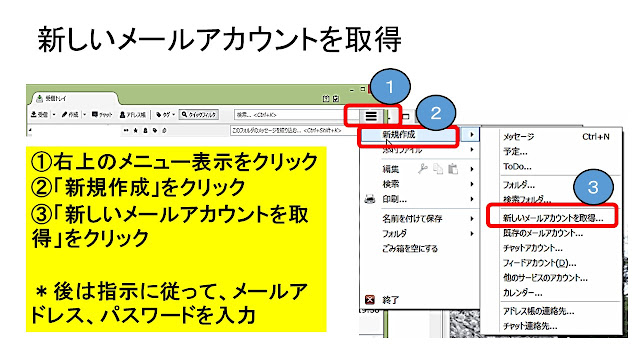
■新しいメールアカウントを取得
①右上のメニュー表示をクリック
②「新規作成」をクリック
③「新しいメールアカウントを取得」をクリック
*後は指示に従って、メールアドレス、パスワードを入力
 ■Gmail、 Outlook.com アカウントの追加
1. 「メールアカウントを設定する」をクリック
2. ①アカウントの名前、②メールアドレス、③パスワードを入力
3. 「完了」をクリック
“パスワードを確認しています”というメッセージが表示され完了


■Gmail、 Outlook.com アカウントの設定確認
①アカウント名をクリック
②「アカウント」の「このアカウントの設定を表示する」クリック
③「サーバ設定」をクリック
④「終了時に受信トレイを整理する」に✔マークを付ける
*これで、受信トレイの同期が完全になる
⑤「OK」をクリック
⑥「迷惑メール」をクリック
⑦「このアカウントで迷惑メールの学習を有効にする」の✔マークを外す
*Gmail、 Outlook.comの方で実施しているため不要
⑧「OK」をクリック


■取り込み *容量に注意!!
以上で、全メールが取り込まれます。メールが多量の場合は、ディスク容量に注意下さい。
 ■メール取り込み後、送信日時を新しい順に並べる

そこで、フリーで人気のメールソフトThunderbirdで、プロバイダーのメールに加え、複数Webメールも集中管理することにしました。このようにすると、メールを一箇所で管理し、メール表示も素早く、メール操作も統一でき、とても便利です。
今回は、Gmail、Outlook.com、Yahoo!メールのWebメールをメールソフトThunderbirdで集中管理する方法について紹介したいと思います。
メールソフトThunderbirdに、Webメールを追加する方法は、面倒な設定はなく、とても簡単に追加できます。但し、追加後、メールアカウントの設定の確認が一部必要です。
なお、Webメールには、IMAP方式(Gmail、Outlook.com)、POP方式(Yahoo!メール)がありますが、これも自動的にThunderbirdの方で、判断してくれるので、とても便利でした。
以下に、下記手順で説明しますが、”手順0: WebメールをThunderbirdで取り込む場合の注意事項”は、事前にしっかり確認してください。なお、手順は、分かりやすいように、画像付きで説明しています。
また、Thunderbirdのインストール後、Gmail、 Outlook.comアカウントの追加から実施しても問題ありません。また、Yahoo!メールのみ、Gmailのみ追加しても問題ありません。
手順0: WebメールをThunderbirdで取り込む場合の注意事項
手順1: メールソフト hunderbirdのインストール
手順2: Yahoo!メール アカウントの追加
手順3: Gmail、 Outlook.comアカウントの追加
”Thunderbird”は2015年現在、誕生して 10 年にもなるメールソフトで、業務で使われることも多く、OSを問わず同じ操作で使え、安心して使えるソフトです。Webメールが流行していると言っても、やはりメールソフトの方が使い慣れているといった人にも、お勧めのメールソフトです。
(注)Googleアカウント、Microsoftアカウントを2段階認証している場合は、それぞれアプリ設定が必要になります(2段階認証用の特別なパスワードが必要)。別の機会に、整理して説明します。
■ 複数のWebメールをメールソフトThunderbirdで集中管理 便利な点とは?
①複数のWebメール・プロバイダーメールの受信・送信メールを一箇所で管理できる。
②一つのメールソフトで管理するので、受信、送信、返信などの操作が統一できる。
③複数のWebメールを横にらみで簡単に参照でき、メールも素早く見れる。。
④複数のWebメールから、メール送信元を選択してメールを送信できる。
⑤並び替えや削除が簡単で、メールの整理が簡単にできる。
■
■ 手順0: WebメールをThunderbirdで取り込む場合の注意事項
■
①全てのメールを受信箱(受信トレイ)に一度に読み込むので、メールが多い場合は、ディスク容量サイズが増えることに注意下さい、また、その場合、処理時間もかかります。
②WebメールにはIMAP方式とPOP方式があり、受信箱(受信トレイ)、送信済みフォルダーの扱いが違うので注意下さい。
③どのWebメールでもThunderbirdから送信することが可能です。
④IMAP方式のWebメール(Gmail、Outlook.com)の場合
・WebメールとThunderbirdの受信箱(受信トレイ)は一致します(同期します)。
・送信済みメールもThunderbirdに取り込めます。
・スマホのアプリの受信箱・送信済メールも同じ内容になります。
⑤ POP方式のWebメール(Yahoo!メール)の場合 *この場合は注意が必要です
・WebメールとThunderbirdの受信箱(受信トレイ)は必ずしも同じにはならない(同期していない)。
*削除、移動をすると不一致になる場合がある。
・送信済みメールはThunderbirdに取り込めません。
・ThunderbirdのメールはYahoo!メールのバックアップと考えて下さい。
(注)Yahoo!メールは、2年連続で大きなトラブルが発生していますので、再発に備えメールソフトでバックアップすると良いですね。
■
■ 手順1: メールソフト Thunderbirdのインストール
■
ダウンロード *以下からダウンロード
無料メールソフト Thunderbird ダウンロード
http://www.mozilla.jp/thunderbird/
ダウンロードした実行ファイルをクリックして、以下のように操作する。
図1:


(注)Thunderbirdをメールの既定のクライアントとして使用する場合は、「既定として設定」をクリック。
不明な場合、後で設定する場合は、「統合をスキップ」をクリックします
(注)他のメールソフトがインストールされている場合、Thunderbirdが起動する前に、「設定移行ウィザード」画面が表示されることがあります。
よくわからない場合は、「設定をインポートしない」をチェックして「次へ(N)」ボタンをクリックします。
《参考》
Thunderbirdユーザーなら知っておきたい19の便利な使い方
http://synclogue-navi.com/category/thunderbird
■
■ 手順2: Yahoo!メール アカウントの追加
■
1. 「メールアカウントを設定する」をクリック
2. ①アカウントの名前、②メールアドレス、③パスワードを入力
3. 「完了」をクリック
“パスワードを確認しています”というメッセージが表示され完了


■Yahoo!メール アカウントの設定確認
1. アカウント名の所にカーソルを置いて右クリックし、「設定」をクリック
2. 「ダウンロード後もサーバにメッセージを残す」を✔(チェック)する
*これをチェックしないと、Thunderbirdがメールを取り込んだ時点でサーバーからメールが削除され、Yahoo!メールで受信できないメールが発生します。


■Yahoo!メール取り込み *容量に注意!!
以上で、Yahoo!メールの全メールが取り込まれます。メールが多量の場合は、ディスク容量に注意下さい。

■メール取り込み後、送信日時を新しい順に並べる

■表示レイアウトの変更: 個別メールを別タブで表示
①右上のメニュー表示をクリック
②「オプション」をクリック
③「レイアウト」の「メッセージペイン」の✔を外すと、メール一覧とは別のタブでメールを確認できる

《補足》新規にメールアカウントを追加する方法
*Thunderbirdをすでに使用中で新規に追加の場合
①右上のメニュー表示をクリック
②「新規作成」をクリック
③「新しいメールアカウントを取得」をクリック
*後は指示に従って、メールアドレス、パスワードを入力

(注)セーフティアドレスはアカウントの差出人情報に追加
Yahoo!のセーフティアドレスは、アカウントに対する追加の差出人情報を手動で追加します。オプション | アカウント設定 を選択し、差出人情報を管理するボタンをクリックして追加します。
この設定をしないと、セーフティアドレスに来たメールに対して、セーフティアドレスで返信できません。
■
■ 手順3: Gmail、 Outlook.comアカウントの追加
■
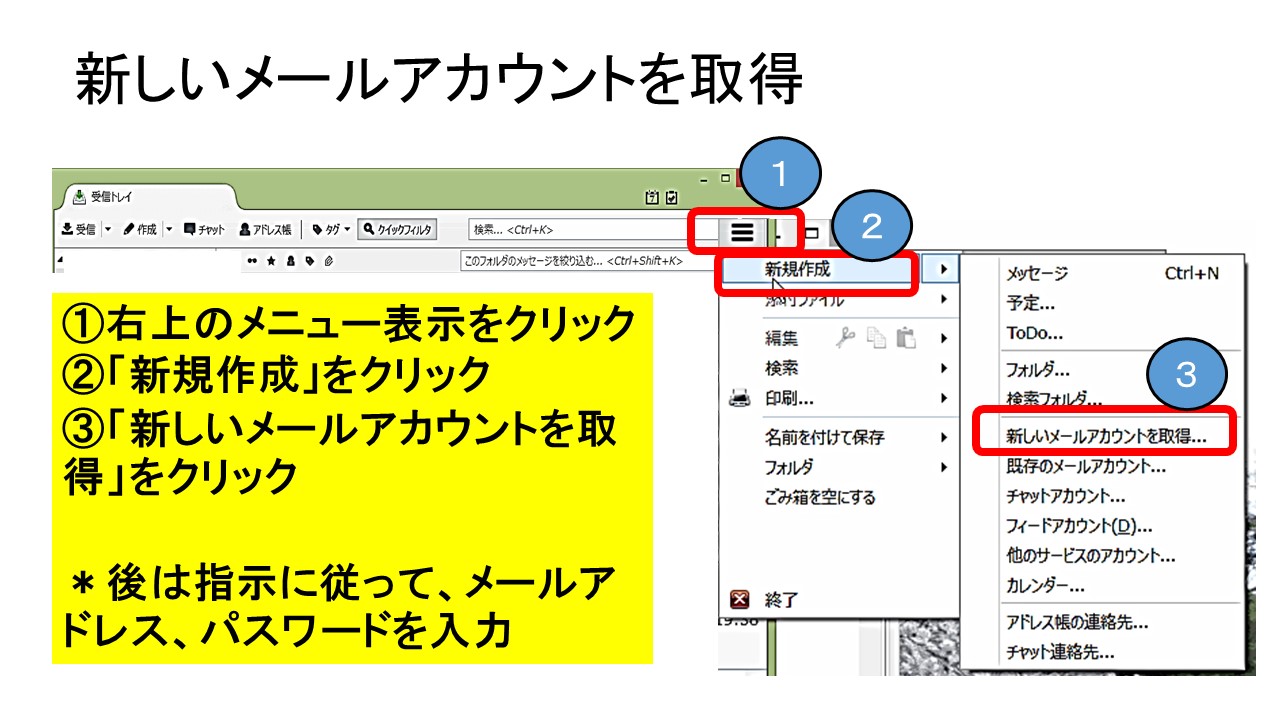
■新しいメールアカウントを取得
①右上のメニュー表示をクリック
②「新規作成」をクリック
③「新しいメールアカウントを取得」をクリック
*後は指示に従って、メールアドレス、パスワードを入力
1. 「メールアカウントを設定する」をクリック
2. ①アカウントの名前、②メールアドレス、③パスワードを入力
3. 「完了」をクリック
“パスワードを確認しています”というメッセージが表示され完了


■Gmail、 Outlook.com アカウントの設定確認
①アカウント名をクリック
②「アカウント」の「このアカウントの設定を表示する」クリック
③「サーバ設定」をクリック
④「終了時に受信トレイを整理する」に✔マークを付ける
*これで、受信トレイの同期が完全になる
⑤「OK」をクリック
⑥「迷惑メール」をクリック
⑦「このアカウントで迷惑メールの学習を有効にする」の✔マークを外す
*Gmail、 Outlook.comの方で実施しているため不要
⑧「OK」をクリック


■取り込み *容量に注意!!
以上で、全メールが取り込まれます。メールが多量の場合は、ディスク容量に注意下さい。


2015年9月8日火曜日
Yahoo!メールをメールソフト”Thunderbird”で活用する方法
Yahoo!メール 2014年に続き、今年2015年8月28日にも大トラブルが発生しました。8月28日に発生した「Yahoo!メール」の障害は約260万ユーザーが影響を受け、約97万ユーザーの受信メール約258万通が消失しています。
ニュース - [続報]「Yahoo!メール」障害で258万通のメールが消失:ITpro
http://itpro.nikkeibp.co.jp/atcl/news/15/090602888/
昨年は、9月30日~10月4日までの、5日間という長期間にわたりトラブルが発生し、全ユーザーのうち約8%のユーザーのメール利用者に支障が出ました。メールの利用者にとって、メールが使用できない、メールが消失するというのは、正直、大事件です。
私も、Yahoo!メールの利用者なので、トラブルが発生したこの機会に、ユーザーとして、対策を実施しました。
その対策は、Yahoo!メールを、メールソフト「Thunderbird」で活用する方法で、Yahoo!メールをバックアップすると共に、メール操作も便利になります。
”Thunderbird”は2015年現在、誕生して 10 年にもなるメールソフトで、業務で使われることも多く、OSを問わず同じ操作で使え、安心して使えるソフトです。Webメールが流行していると言っても、やはりメールソフトの方が使い慣れているといった人にも、お勧めのメールソフトです。
■
■ Yahoo!メールを PCメールソフト“Thunderbird” で取り込んでバックアップ
■
Yahoo!メールは”POP方式のWebメール”なので各種制約があります。Gmail、Outlook.comは”IMAP方式のWebメール”なので、②~④の制約はありません。
なお、今回紹介する方法で、Gmail、Outlook.comも意外に簡単に“Thunderbird”に取り込めます、挑戦してみてください。
《Yahoo!メールをThunderbirdで取り込む場合の注意事項》
①すべてのYahoo!メールを読み込むので、メールが多い場合は、ディスク容量サイズに注意下さい。
②Yahoo!メールとThunderbirdメール内容は同期しません。ThunderbirdのメールはYahoo!メールのバックアップと考えて下さい。
③Yahoo!メールはPOP方式のため、 Yahoo!メールとThunderbirdの受信箱(受信トレイ)は必ずしも一致しません(同期しません)
④Yahoo!メールはPOP方式のため、「送信済みメール」フォルダーのメールはThunderbirdに取り込めません。
*送信済みメールが必要であれば、そのメールを自分宛てに送信すると、受信メールとしてThunderbirdに取り込めますね。
(注) ThunderbirdからYahoo!メールのアドレスで送信が可能です。この場合は、 Thunderbirdに「送信済みトレイ」が作成されます。
■ダウンロード *以下からダウンロード
無料メールソフト Thunderbird ダウンロード
http://www.mozilla.jp/thunderbird/
■インストール
ダウンロードした実行ファイルをクリックして、以下のように操作する。
図1:
 図2:
図2:
 図3:
図3:

(注)Thunderbirdをメールの既定のクライアントとして使用する場合は、「既定として設定」をクリック。
不明な場合、後で設定する場合は、「統合をスキップ」をクリックします
(注)他のメールソフトがインストールされている場合、Thunderbirdが起動する前に、「設定移行ウィザード」画面が表示されることがあります。
よくわからない場合は、「設定をインポートしない」をチェックして「次へ(N)」ボタンをクリックします。
■Yahoo!メール アカウントの追加
1. 「メールアカウントを設定する」をクリック
2. ①アカウントの名前、②メールアドレス、③パスワードを入力
3. 「完了」をクリック
“パスワードを確認しています”というメッセージが表示され完了


■Yahoo!メール アカウントの設定確認
1. アカウント名の所にカーソルを置いて右クリックし、「設定」をクリック
2. 「ダウンロード後もサーバにメッセージを残す」を✔(チェック)する
*これをチェックしないと、Thunderbirdがメールを取り込んだ時点でサーバーからメールが削除され、Yahoo!メールで受信できないメールが発生します。


■Yahoo!メール取り込み *容量に注意!!
以上で、Yahoo!メールの全メールが取り込まれます。メールが多量の場合は、ディスク容量に注意下さい。

■新規にメールアカウントを追加する方法
*Thunderbirdをすでに使用中で新規に追加の場合
①右上のメニュー表示をクリック
②「新規作成」をクリック
③「新しいメールアカウントを取得」をクリック
*後は指示に従って、メールアドレス、パスワードを入力

(注)セーフティアドレスはアカウントの差出人情報に追加
Yahoo!のセーフティアドレスは、アカウントに対する追加の差出人情報を手動で追加します。オプション | アカウント設定 を選択し、差出人情報を管理するボタンをクリックして追加します。
この設定をしないと、セーフティアドレスに来たメールに対して、セーフティアドレスで返信できません。
《参考》
Thunderbirdユーザーなら知っておきたい19の便利な使い方
http://synclogue-navi.com/category/thunderbird
ニュース - [続報]「Yahoo!メール」障害で258万通のメールが消失:ITpro
http://itpro.nikkeibp.co.jp/atcl/news/15/090602888/
昨年は、9月30日~10月4日までの、5日間という長期間にわたりトラブルが発生し、全ユーザーのうち約8%のユーザーのメール利用者に支障が出ました。メールの利用者にとって、メールが使用できない、メールが消失するというのは、正直、大事件です。
私も、Yahoo!メールの利用者なので、トラブルが発生したこの機会に、ユーザーとして、対策を実施しました。
その対策は、Yahoo!メールを、メールソフト「Thunderbird」で活用する方法で、Yahoo!メールをバックアップすると共に、メール操作も便利になります。
”Thunderbird”は2015年現在、誕生して 10 年にもなるメールソフトで、業務で使われることも多く、OSを問わず同じ操作で使え、安心して使えるソフトです。Webメールが流行していると言っても、やはりメールソフトの方が使い慣れているといった人にも、お勧めのメールソフトです。
■
■ Yahoo!メールを PCメールソフト“Thunderbird” で取り込んでバックアップ
■
Yahoo!メールは”POP方式のWebメール”なので各種制約があります。Gmail、Outlook.comは”IMAP方式のWebメール”なので、②~④の制約はありません。
なお、今回紹介する方法で、Gmail、Outlook.comも意外に簡単に“Thunderbird”に取り込めます、挑戦してみてください。
《Yahoo!メールをThunderbirdで取り込む場合の注意事項》
①すべてのYahoo!メールを読み込むので、メールが多い場合は、ディスク容量サイズに注意下さい。
②Yahoo!メールとThunderbirdメール内容は同期しません。ThunderbirdのメールはYahoo!メールのバックアップと考えて下さい。
③Yahoo!メールはPOP方式のため、 Yahoo!メールとThunderbirdの受信箱(受信トレイ)は必ずしも一致しません(同期しません)
④Yahoo!メールはPOP方式のため、「送信済みメール」フォルダーのメールはThunderbirdに取り込めません。
*送信済みメールが必要であれば、そのメールを自分宛てに送信すると、受信メールとしてThunderbirdに取り込めますね。
(注) ThunderbirdからYahoo!メールのアドレスで送信が可能です。この場合は、 Thunderbirdに「送信済みトレイ」が作成されます。
■ダウンロード *以下からダウンロード
無料メールソフト Thunderbird ダウンロード
http://www.mozilla.jp/thunderbird/
■インストール
ダウンロードした実行ファイルをクリックして、以下のように操作する。
図1:


(注)Thunderbirdをメールの既定のクライアントとして使用する場合は、「既定として設定」をクリック。
不明な場合、後で設定する場合は、「統合をスキップ」をクリックします
(注)他のメールソフトがインストールされている場合、Thunderbirdが起動する前に、「設定移行ウィザード」画面が表示されることがあります。
よくわからない場合は、「設定をインポートしない」をチェックして「次へ(N)」ボタンをクリックします。
■Yahoo!メール アカウントの追加
1. 「メールアカウントを設定する」をクリック
2. ①アカウントの名前、②メールアドレス、③パスワードを入力
3. 「完了」をクリック
“パスワードを確認しています”というメッセージが表示され完了


■Yahoo!メール アカウントの設定確認
1. アカウント名の所にカーソルを置いて右クリックし、「設定」をクリック
2. 「ダウンロード後もサーバにメッセージを残す」を✔(チェック)する
*これをチェックしないと、Thunderbirdがメールを取り込んだ時点でサーバーからメールが削除され、Yahoo!メールで受信できないメールが発生します。


■Yahoo!メール取り込み *容量に注意!!
以上で、Yahoo!メールの全メールが取り込まれます。メールが多量の場合は、ディスク容量に注意下さい。

■新規にメールアカウントを追加する方法
*Thunderbirdをすでに使用中で新規に追加の場合
①右上のメニュー表示をクリック
②「新規作成」をクリック
③「新しいメールアカウントを取得」をクリック
*後は指示に従って、メールアドレス、パスワードを入力

(注)セーフティアドレスはアカウントの差出人情報に追加
Yahoo!のセーフティアドレスは、アカウントに対する追加の差出人情報を手動で追加します。オプション | アカウント設定 を選択し、差出人情報を管理するボタンをクリックして追加します。
この設定をしないと、セーフティアドレスに来たメールに対して、セーフティアドレスで返信できません。
《参考》
Thunderbirdユーザーなら知っておきたい19の便利な使い方
http://synclogue-navi.com/category/thunderbird
2015年3月16日月曜日
無料・大容量のWebメールとは? お勧めのWebメールとは?
GmailなどのWebブラウザで使える無料の「Webメール」、パソコンばかりでなくスマホでも使え、無料で大容量(10GB以上)、更にカレンダーなどのサービスとも連携していて、個人情報管理に本当に便利です。
これまでプロバイダーのメールアドレスがメインだったものが、GmailなどのWebメールをメインに使う人も多数出てきました。今回は、この”Webメール”について 使用時の注意事項、代表的な”Webメール”についても紹介します。
今のWebメールは、パソコンのメールソフトと同等以上の操作性を持ち、無料で使えるメールサイズも10GB以上と大容量で、迷惑メールの自動判断、セキュリティ対策も進んでいます。
しかし、Webメールは全てのメールをインターネットの中のコンピュータに保存するので、信頼のおけるメーカー提供のWebメールを使うことが大事です。
私が数年使ってきて、安心して使え、操作性も良く、パソコン・スマホで使える、代表的なWebメールは以下ですね。
Google提供 ・・・「Gmail」
マイクロソフト提供・・・「Outlook.com」
Yahoo!提供 ・・・「 Yahoo!メール」
(注)Yahoo!メール 操作はシンプルなので初心者には使いやすいですが、2014年、2015年、連続で大トラブル発生していますので、信頼性という意味では少々?です。
これらのWebメールは、他のWebサービス(カレンダー、オンラインストレージなど)との連携もでき、便利です。
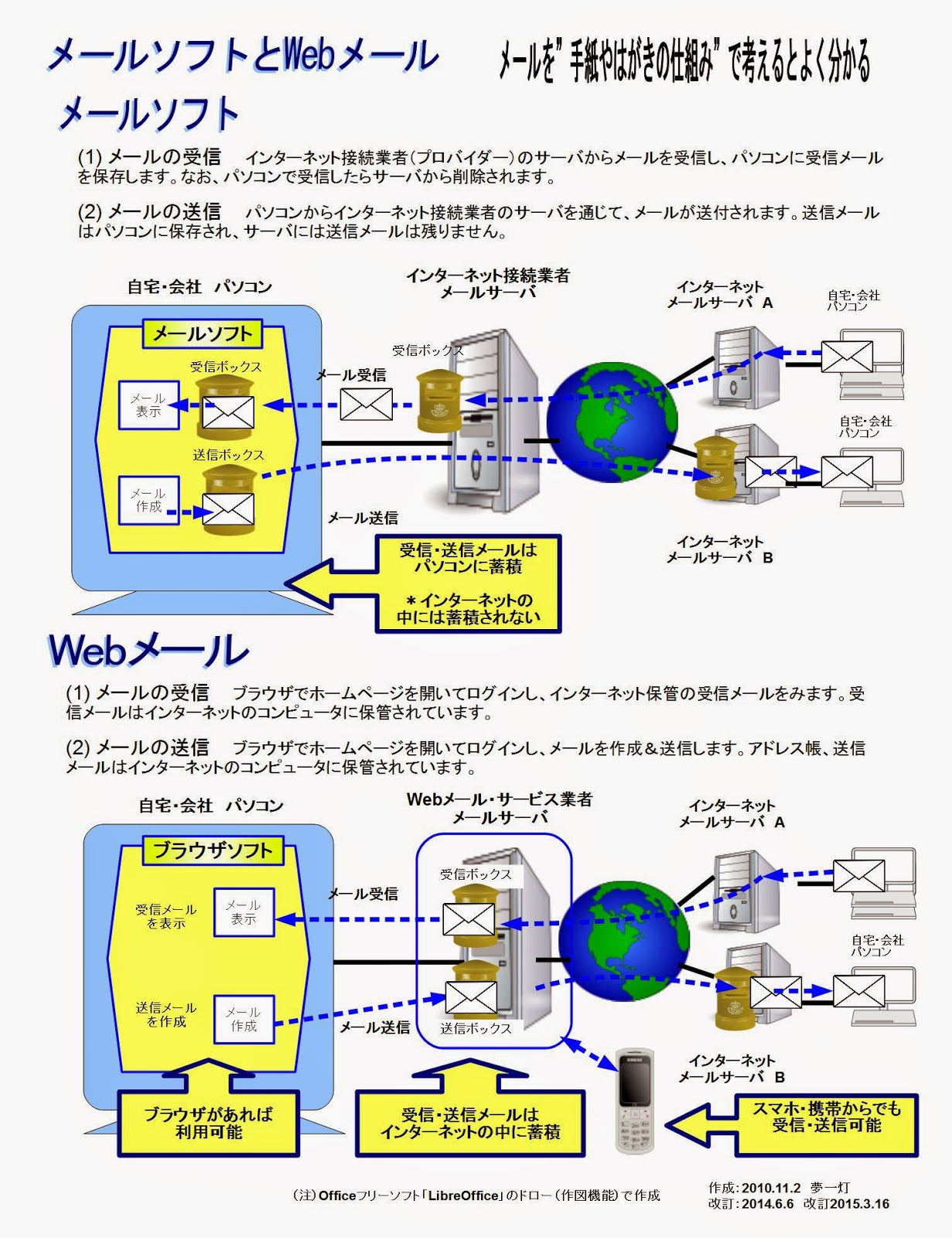
この”Webメール”とは、簡単にいうと、
「ブラウザで使うメールソフトで、メールデータはインターネット(のサーバ)の中に保管される」
ということになります。Webメールを簡単に図で表現しました。

Webメール、以前は無料で誰でも使えるので、これまではインターネットが好きな人が使う、少々マイナーなツールでした。メールはパソコンはプロバイダー提供のメール、携帯(スマホ)では携帯会社独自のメールが主流でした。
しかし、スマホが普及し、自宅でも外出時も、パソコンでもスマホでも、メールを見ようとすると、やはりWebメールの方が便利です。
■
■ Webメールとメールソフトとの違い
■
「Webメール」とプロバイダーのメールを利用するパソコンの「メールソフト」との違いを、簡単にまとめると以下になります。
(1) Webメールの特徴
・簡単な無料会員登録をすれば利用可能
・ブラウザでサービス提供のホームページを通じて利用
・メールデータ・アドレス帳の保管は、インターネットのコンピュータの中
・スマホ・携帯からでも利用可能
(2) メールソフトの特徴 *従来のメールソフト
・インターネット・プロバイダからメールアドレスを入手して開始
・パソコンにソフトをインストールして利用
・メールデータ・アドレス帳の保管はパソコンの中
・パソコン専用のソフトであり、スマホ・携帯からは利用不可
■
■ メールソフトからWebメールの時代へ、Webメールの特徴は?
■
(1) ユーザ登録するだけで、”無料”で利用することができる
(2) 専用のメールソフトが不要
(2) ブラウザから、特定の(Webメール)ホームページにログインして使う
(3) メールデータは、パソコンの中ではなく、インターネットの中に保存される
(4) パソコンに加え、スマホ・携帯電話からでも使える
(5) 迷惑メールは自動判断して排除する
(6) ウイルス駆除まで実施してくれる、Webメールサービスもある
の特徴があります。
”Webメール”、次々と機能アップがされ、無料で使えるメール容量も数GBと大きく、迷惑メール対策も備え、スマホ・携帯からでも利用できるなど、使い勝手も大幅に改善されています。
■
■ 代表的な”Webメール” 「Gmail」、「Outlook.com」、Yahoo!メール
■
これらは、私が数年使ってみて、お勧めの無料のWebメールサービスです。
いずれも大手の企業の提供で、継続的に機能アップが実施されており、安心して利用できます。また、スマホのアプリも操作性も良く、安定して利用できます。
なお、Webメールを使うには、該当のホームページで登録し、アカウント(ユーザID)を入手し利用します(無料)。
個人的には、メール表示、検索などの動作が早く、表示も見やすい、Gmailがお勧めですね。なお、Android(アンドロイド)スマホを持っている人には、Gmailは必須なアプリだと思います。
(1) Gmail :検索エンジンGoogleの無料Webメール
http://www.google.com/intl/ja/mail/help/about.html
(2) Outlook.com (旧)Windows Live Hotmail :Microsiftの無料Webメール
http://www.microsoft.com/ja-jp/outlook-com/
(3) Yahoo!メール :検索エンジンYahoo!の無料Webメール
http://promo.mail.yahoo.co.jp/
また、上記サービスのメール容量も、(2015年3月時点で)以下のように大きいため、長期間、不自由なく利用することができます。
Gmailが15GB(Gmail、Google ドライブ、Google+ フォトの合計)
Outlook.comは実質上、無制限(必要に応じて自動追加)
Yahoo!メールが10GB
■
■ ”Webメール”使用時の注意事項
■
”Webメール”を使う場合に、私が注意している事項を以下に紹介します。
(1) 急にサービスが停止する場合があるため、出来るだけ多くの人が利用し評判の良い大手提供のサービスを使用する。
*「Gmail」、「Outlook.com」、 Yahoo!メールであれば、安心して利用できます。
(2) メール内容は、インターネットのサーバに残るので、クレジットカード番号などの重要な個人情報のメールのやり取りは避ける。
(3) 数カ月連続して利用しないと、メールデータ、アドレス帳が削除されます、必ず有効期限を確認しましょう。
(4) 迷惑メールは自動的に判別してくれるますが、時々、間違って迷惑メールと判断される場合があるので、定期的(できれば週1回)に迷惑メールを入れるフォルダーを確認しましょう。
*大事なメールが迷惑フォルダーに入って困ったことが、私にも何回か経験あります。「Gmail」、「Outlook.com」、 Yahoo!メール含め、迷惑メールを完全に判断できません。
(5) 完璧なWebサービスはありません、利用できないトラブルが発生し利用できない場合を予想し、複数の”Webメール”サービスを利用しましょう。
(6) 共用のパソコンでは利用しない、ブラウザの履歴から他人に使われる可能性があります。
■
■ 《補足》メールエイリアス(別名)を使おう
■
Webメールにある機能で、便利なのが「メールエイリアス」、エイリアスは別名を意味します。ひとつのアカウントで、複数のメールアドレスを持つことができる機能です。
複数のメールアドレスを持つことで、通常はメインのメールアドレスを使い、インターネット・サービスなどに一時的に使う場合は、エイリアスのメールアドレスを使うと便利です。
なお、Gmailのエイリアスは元のメールアドレスが分かるので、Outlook.com、 Yahoo!メールの方が使い勝手は良いですね。
■Gmailの場合
Gmailで取得したメールアドレスが username@gmail.com だった場合、username の後に「+」を付けた上で任意の文字列を追加して使用することができます。「+」の後は任意の文字列をつけることができますので、事実上無制限に別のアドレスを作成できることになります。
詳しくは下記を参照下さい。
https://support.google.com/mail/answer/12096?hl=ja
■outlook.comの場合
作成できる新しいエイリアスは、1年間に10個まで、全体で最大10 個です。1つのエイリアスを削除すると、全体数からは差し引かれますが、年間の制限数からは差し引かれません。
詳しくは下記を参照下さい。
http://windows.microsoft.com/ja-jp/windows/outlook/add-alias-account
■Yahoo!メールの場合(セーフティーアドレス)
作成できる新しいエイリアス(セーフティーアドレス)は、同時に最大10個、Yahoo! BB会員、セキュリティーパック購入者の場合は最大30個まで設定できます。なお、最大個数を超えなければ、追加や削除の回数は無制限です。
詳しくは下記を参照下さい。
http://www.yahoo-help.jp/app/answers/detail/a_id/47930/p/622
これまでプロバイダーのメールアドレスがメインだったものが、GmailなどのWebメールをメインに使う人も多数出てきました。今回は、この”Webメール”について 使用時の注意事項、代表的な”Webメール”についても紹介します。
今のWebメールは、パソコンのメールソフトと同等以上の操作性を持ち、無料で使えるメールサイズも10GB以上と大容量で、迷惑メールの自動判断、セキュリティ対策も進んでいます。
しかし、Webメールは全てのメールをインターネットの中のコンピュータに保存するので、信頼のおけるメーカー提供のWebメールを使うことが大事です。
私が数年使ってきて、安心して使え、操作性も良く、パソコン・スマホで使える、代表的なWebメールは以下ですね。
Google提供 ・・・「Gmail」
マイクロソフト提供・・・「Outlook.com」
Yahoo!提供 ・・・「 Yahoo!メール」
(注)Yahoo!メール 操作はシンプルなので初心者には使いやすいですが、2014年、2015年、連続で大トラブル発生していますので、信頼性という意味では少々?です。
これらのWebメールは、他のWebサービス(カレンダー、オンラインストレージなど)との連携もでき、便利です。
この”Webメール”とは、簡単にいうと、
「ブラウザで使うメールソフトで、メールデータはインターネット(のサーバ)の中に保管される」
ということになります。Webメールを簡単に図で表現しました。
Webメール、以前は無料で誰でも使えるので、これまではインターネットが好きな人が使う、少々マイナーなツールでした。メールはパソコンはプロバイダー提供のメール、携帯(スマホ)では携帯会社独自のメールが主流でした。
しかし、スマホが普及し、自宅でも外出時も、パソコンでもスマホでも、メールを見ようとすると、やはりWebメールの方が便利です。
■
■ Webメールとメールソフトとの違い
■
「Webメール」とプロバイダーのメールを利用するパソコンの「メールソフト」との違いを、簡単にまとめると以下になります。
(1) Webメールの特徴
・簡単な無料会員登録をすれば利用可能
・ブラウザでサービス提供のホームページを通じて利用
・メールデータ・アドレス帳の保管は、インターネットのコンピュータの中
・スマホ・携帯からでも利用可能
(2) メールソフトの特徴 *従来のメールソフト
・インターネット・プロバイダからメールアドレスを入手して開始
・パソコンにソフトをインストールして利用
・メールデータ・アドレス帳の保管はパソコンの中
・パソコン専用のソフトであり、スマホ・携帯からは利用不可
■
■ メールソフトからWebメールの時代へ、Webメールの特徴は?
■
(1) ユーザ登録するだけで、”無料”で利用することができる
(2) 専用のメールソフトが不要
(2) ブラウザから、特定の(Webメール)ホームページにログインして使う
(3) メールデータは、パソコンの中ではなく、インターネットの中に保存される
(4) パソコンに加え、スマホ・携帯電話からでも使える
(5) 迷惑メールは自動判断して排除する
(6) ウイルス駆除まで実施してくれる、Webメールサービスもある
の特徴があります。
”Webメール”、次々と機能アップがされ、無料で使えるメール容量も数GBと大きく、迷惑メール対策も備え、スマホ・携帯からでも利用できるなど、使い勝手も大幅に改善されています。
■
■ 代表的な”Webメール” 「Gmail」、「Outlook.com」、Yahoo!メール
■
これらは、私が数年使ってみて、お勧めの無料のWebメールサービスです。
いずれも大手の企業の提供で、継続的に機能アップが実施されており、安心して利用できます。また、スマホのアプリも操作性も良く、安定して利用できます。
なお、Webメールを使うには、該当のホームページで登録し、アカウント(ユーザID)を入手し利用します(無料)。
個人的には、メール表示、検索などの動作が早く、表示も見やすい、Gmailがお勧めですね。なお、Android(アンドロイド)スマホを持っている人には、Gmailは必須なアプリだと思います。
(1) Gmail :検索エンジンGoogleの無料Webメール
http://www.google.com/intl/ja/mail/help/about.html
(2) Outlook.com (旧)Windows Live Hotmail :Microsiftの無料Webメール
http://www.microsoft.com/ja-jp/outlook-com/
(3) Yahoo!メール :検索エンジンYahoo!の無料Webメール
http://promo.mail.yahoo.co.jp/
また、上記サービスのメール容量も、(2015年3月時点で)以下のように大きいため、長期間、不自由なく利用することができます。
Gmailが15GB(Gmail、Google ドライブ、Google+ フォトの合計)
Outlook.comは実質上、無制限(必要に応じて自動追加)
Yahoo!メールが10GB
■
■ ”Webメール”使用時の注意事項
■
”Webメール”を使う場合に、私が注意している事項を以下に紹介します。
(1) 急にサービスが停止する場合があるため、出来るだけ多くの人が利用し評判の良い大手提供のサービスを使用する。
*「Gmail」、「Outlook.com」、 Yahoo!メールであれば、安心して利用できます。
(2) メール内容は、インターネットのサーバに残るので、クレジットカード番号などの重要な個人情報のメールのやり取りは避ける。
(3) 数カ月連続して利用しないと、メールデータ、アドレス帳が削除されます、必ず有効期限を確認しましょう。
(4) 迷惑メールは自動的に判別してくれるますが、時々、間違って迷惑メールと判断される場合があるので、定期的(できれば週1回)に迷惑メールを入れるフォルダーを確認しましょう。
*大事なメールが迷惑フォルダーに入って困ったことが、私にも何回か経験あります。「Gmail」、「Outlook.com」、 Yahoo!メール含め、迷惑メールを完全に判断できません。
(5) 完璧なWebサービスはありません、利用できないトラブルが発生し利用できない場合を予想し、複数の”Webメール”サービスを利用しましょう。
(6) 共用のパソコンでは利用しない、ブラウザの履歴から他人に使われる可能性があります。
■
■ 《補足》メールエイリアス(別名)を使おう
■
Webメールにある機能で、便利なのが「メールエイリアス」、エイリアスは別名を意味します。ひとつのアカウントで、複数のメールアドレスを持つことができる機能です。
複数のメールアドレスを持つことで、通常はメインのメールアドレスを使い、インターネット・サービスなどに一時的に使う場合は、エイリアスのメールアドレスを使うと便利です。
なお、Gmailのエイリアスは元のメールアドレスが分かるので、Outlook.com、 Yahoo!メールの方が使い勝手は良いですね。
■Gmailの場合
Gmailで取得したメールアドレスが username@gmail.com だった場合、username の後に「+」を付けた上で任意の文字列を追加して使用することができます。「+」の後は任意の文字列をつけることができますので、事実上無制限に別のアドレスを作成できることになります。
詳しくは下記を参照下さい。
https://support.google.com/mail/answer/12096?hl=ja
■outlook.comの場合
作成できる新しいエイリアスは、1年間に10個まで、全体で最大10 個です。1つのエイリアスを削除すると、全体数からは差し引かれますが、年間の制限数からは差し引かれません。
詳しくは下記を参照下さい。
http://windows.microsoft.com/ja-jp/windows/outlook/add-alias-account
■Yahoo!メールの場合(セーフティーアドレス)
作成できる新しいエイリアス(セーフティーアドレス)は、同時に最大10個、Yahoo! BB会員、セキュリティーパック購入者の場合は最大30個まで設定できます。なお、最大個数を超えなければ、追加や削除の回数は無制限です。
詳しくは下記を参照下さい。
http://www.yahoo-help.jp/app/answers/detail/a_id/47930/p/622
2014年10月5日日曜日
Yahoo!メールのメールトラブルから学ぶ、Webメール利用時の注意点
Yahoo!メールが、(2014年)9月30日午前9時~10月4日午前7時までの、5日間という長期間にわたりトラブルが発生し、全ユーザー(約5000万ID)のうち、約8%のユーザー(約400万ID)のメール利用者に支障が出ました。
Yahoo!メールで発生したアクセス障害について - ヤフー株式会社
http://docs.yahoo.co.jp/info/notice/140930.html
今回のトラブル、Webメールの信頼性、危うさを感じさせるものでした。メールは利用者の日々の生活に不可欠であり、このようなツールが、5日間も使えないというのは、尋常ではありません、異常事態です。
今回のYahoo!メールのトラブルは、Yahoo!システム、Webメールって安心して使えるの?と疑いたくなるほど、影響が大きいですね。
私の知人も、このトラブルに巻き込まれ、最初は、自分のパソコンのトラブルだと思い、いろいろ悩んでいました。結局は、Yahoo!メールのトラブルと分かりましたが、その後、何日間もメールが使えず、困っていました。
なお、知人には、このような時のために、Yahoo!メールに加え、Gmailも使うように勧めました。
私は、Yahoo!の機能は便利なので、Yahoo!メール、Yahoo!知恵袋、Yahoo!ボックスなどを使っていますが、Yahoo!システムは、不安定なことが多いですね。
今回のYahoo!メールのトラブル、
今後ともYahoo!メールを使っても大丈夫なの?
Webメールって安心して使えるの?
と考えさせる重大な問題です。
■
■ Yahoo!メールはWebメール、その特徴とは
■
このYahoo!メール、Gmail、Outlook.comと同じWebメールで、通常は無料で使用し、大変便利なものです。そのため、多数の人が利用しています。
なお、Webメールは、プロバイダや携帯会社が提供するメールと違い、以下の点が特徴です。
メールデータ・アドレス帳など全てのデータの保管は、
インターネットのコンピュータの中
つまり、通常のメールと違い、Webメールの場合は、メールに関するデータが全て、インターネットのコンピュータ(サーバー)の中に保管されています。
利用者は、このコンピュータに保存されたメールデータをブラウザで参照するだけです。
この為、Yahoo!メール、Gmail、Outlook.comなどのWebメールは、多数のサーバ、大容量のハードディスクなどの、大きなコンピュータ・リソースを必要とします。そのため、システム設計・運用が大変難しいと思います。
その意味から言っても、今回の事件で、Yahoo!メールのシステムが、システム全般の問題点を検討していなければ、同じ問題が再発すると思います。
ぜひとも、再発防止のため、今回のトラブルの真の原因を追究し、その内容を利用者に公開し、システム全般の見直し・検討を進めてもらうよう、切に祈るばかりです。
■
■ ”Webメール”使用時の注意事項
■
”Webメール”を使う場合に、私が注意している事項を以下に紹介します。
なお、無料で使えるWebメールですが、メール内容はインターネットのサーバに残るので、クレジットカード番号などの重要な個人情報のメールのやり取りは避けるなど、注意することもあります。
「便利な裏には必ず危険もあり」です!!
(1) 急にサービスが停止する場合があるため、出来るだけ多くの人が利用し評判の良い大手提供のサービスを使用する。
(2) 完璧なWebサービスはありません、利用できないトラブルが発生し利用できない場合を予想し、複数の”Webメール”サービスを利用しましょう。
(3) メール内容は、インターネットのサーバに残るので、クレジットカード番号などの重要な個人情報のメールのやり取りは避ける。
(4) 数カ月連続して利用しないと、メールデータ、アドレス帳が削除されます、必ず有効期限を確認しましょう。
(5) 共用のパソコンでは利用しない、ブラウザの履歴から他人に使われる可能性がある。
(6) 迷惑メールは自動的に判別してくれるますが、時々、間違って迷惑メールと判断される場合があるので、定期的に迷惑メールを入れるフォルダーを確認する。
■
■ お勧めの代表的な”Webメール”
■
以下は、お勧めの無料のWebメールサービスです。いずれも大手の企業の提供です。
一番のお勧めはGmailですね。数年間、利用していますが、大きなトラブルはありません。また、メール表示、検索などの動作が早く、表示も見やすいですね。なお、Android(アンドロイド)スマホを持っている人には、Gmailは必須なアプリだと思います。
あと、Microsoft提供のOutlook.com、Yahoo!メールもお勧めですが、今回のYahoo!メールのトラブルもあり、Yahoo!メールは△です。
なお、Webメールを使うには、該当のホームページで登録し、アカウント(ユーザID)を入手し利用します(無料)。
◎(1) Gmail :検索エンジンGoogleの無料Webメール
http://www.google.com/intl/ja/mail/help/about.html
○(2) Outlook.com (旧)Windows Live Hotmail :Microsoftの無料Webメール
http://www.microsoft.com/ja-jp/outlook-com/
△(3) Yahoo!メール :検索エンジンYahoo!の無料Webメール
http://promo.mail.yahoo.co.jp/
また、上記サービスのメール容量も、(2014年9月時点で)
Gmailが15GB(Gmail、Google ドライブ、Google+ フォトの合計)
Outlook.comは実質上、無制限(必要に応じて自動追加)
Yahoo!メールが10GB
と大きいため、長期間、不自由なく利用することができます。
■
■ メールソフトとWebメールとの違い
■
メールソフトとWebメールの違いを、簡単にまとめると以下になります。
(1) メールソフトの特徴
・インターネット・プロバイダからメールアドレスを入手して開始
・パソコンにソフトをインストールして利用
・メールデータ・アドレス帳の保管はパソコンの中
・パソコン専用のソフトであり、スマホ・携帯からは利用不可
(2) Webメールの特徴
・簡単な無料会員登録をすれば利用可能
・ブラウザでサービス提供のホームページを通じて利用
・メールデータ・アドレス帳の保管は、インターネットのコンピュータの中
・スマホ・携帯からでも利用可能
■
■ Webメールの特徴は?
■
(1) ユーザ登録するだけで、”無料”で利用することができる
(2) 専用のメールソフトが不要
(2) ブラウザから、特定の(Webメール)ホームページにログインして使う
(3) メールデータは、パソコンの中ではなく、インターネットの中に保存される
(4) パソコンに加え、スマホ・携帯電話からでも使える
(5) 迷惑メールは自動判断して排除する
(6) ウイルス駆除まで実施してくれる、Webメールサービスもある
の特徴があります。
”Webメール”、次々と機能アップがされ、無料で使えるメール容量も数GBと大きく、迷惑メール対策も備え、スマホ・携帯からでも利用できるなど、使い勝手も大幅に改善されています。
Yahoo!メールで発生したアクセス障害について - ヤフー株式会社
http://docs.yahoo.co.jp/info/notice/140930.html
今回のトラブル、Webメールの信頼性、危うさを感じさせるものでした。メールは利用者の日々の生活に不可欠であり、このようなツールが、5日間も使えないというのは、尋常ではありません、異常事態です。
今回のYahoo!メールのトラブルは、Yahoo!システム、Webメールって安心して使えるの?と疑いたくなるほど、影響が大きいですね。
私の知人も、このトラブルに巻き込まれ、最初は、自分のパソコンのトラブルだと思い、いろいろ悩んでいました。結局は、Yahoo!メールのトラブルと分かりましたが、その後、何日間もメールが使えず、困っていました。
なお、知人には、このような時のために、Yahoo!メールに加え、Gmailも使うように勧めました。
私は、Yahoo!の機能は便利なので、Yahoo!メール、Yahoo!知恵袋、Yahoo!ボックスなどを使っていますが、Yahoo!システムは、不安定なことが多いですね。
今回のYahoo!メールのトラブル、
今後ともYahoo!メールを使っても大丈夫なの?
Webメールって安心して使えるの?
と考えさせる重大な問題です。
■
■ Yahoo!メールはWebメール、その特徴とは
■
このYahoo!メール、Gmail、Outlook.comと同じWebメールで、通常は無料で使用し、大変便利なものです。そのため、多数の人が利用しています。
なお、Webメールは、プロバイダや携帯会社が提供するメールと違い、以下の点が特徴です。
メールデータ・アドレス帳など全てのデータの保管は、
インターネットのコンピュータの中
つまり、通常のメールと違い、Webメールの場合は、メールに関するデータが全て、インターネットのコンピュータ(サーバー)の中に保管されています。
利用者は、このコンピュータに保存されたメールデータをブラウザで参照するだけです。
この為、Yahoo!メール、Gmail、Outlook.comなどのWebメールは、多数のサーバ、大容量のハードディスクなどの、大きなコンピュータ・リソースを必要とします。そのため、システム設計・運用が大変難しいと思います。
その意味から言っても、今回の事件で、Yahoo!メールのシステムが、システム全般の問題点を検討していなければ、同じ問題が再発すると思います。
ぜひとも、再発防止のため、今回のトラブルの真の原因を追究し、その内容を利用者に公開し、システム全般の見直し・検討を進めてもらうよう、切に祈るばかりです。
■
■ ”Webメール”使用時の注意事項
■
”Webメール”を使う場合に、私が注意している事項を以下に紹介します。
なお、無料で使えるWebメールですが、メール内容はインターネットのサーバに残るので、クレジットカード番号などの重要な個人情報のメールのやり取りは避けるなど、注意することもあります。
「便利な裏には必ず危険もあり」です!!
(1) 急にサービスが停止する場合があるため、出来るだけ多くの人が利用し評判の良い大手提供のサービスを使用する。
(2) 完璧なWebサービスはありません、利用できないトラブルが発生し利用できない場合を予想し、複数の”Webメール”サービスを利用しましょう。
(3) メール内容は、インターネットのサーバに残るので、クレジットカード番号などの重要な個人情報のメールのやり取りは避ける。
(4) 数カ月連続して利用しないと、メールデータ、アドレス帳が削除されます、必ず有効期限を確認しましょう。
(5) 共用のパソコンでは利用しない、ブラウザの履歴から他人に使われる可能性がある。
(6) 迷惑メールは自動的に判別してくれるますが、時々、間違って迷惑メールと判断される場合があるので、定期的に迷惑メールを入れるフォルダーを確認する。
■
■ お勧めの代表的な”Webメール”
■
以下は、お勧めの無料のWebメールサービスです。いずれも大手の企業の提供です。
一番のお勧めはGmailですね。数年間、利用していますが、大きなトラブルはありません。また、メール表示、検索などの動作が早く、表示も見やすいですね。なお、Android(アンドロイド)スマホを持っている人には、Gmailは必須なアプリだと思います。
あと、Microsoft提供のOutlook.com、Yahoo!メールもお勧めですが、今回のYahoo!メールのトラブルもあり、Yahoo!メールは△です。
なお、Webメールを使うには、該当のホームページで登録し、アカウント(ユーザID)を入手し利用します(無料)。
◎(1) Gmail :検索エンジンGoogleの無料Webメール
http://www.google.com/intl/ja/mail/help/about.html
○(2) Outlook.com (旧)Windows Live Hotmail :Microsoftの無料Webメール
http://www.microsoft.com/ja-jp/outlook-com/
△(3) Yahoo!メール :検索エンジンYahoo!の無料Webメール
http://promo.mail.yahoo.co.jp/
また、上記サービスのメール容量も、(2014年9月時点で)
Gmailが15GB(Gmail、Google ドライブ、Google+ フォトの合計)
Outlook.comは実質上、無制限(必要に応じて自動追加)
Yahoo!メールが10GB
と大きいため、長期間、不自由なく利用することができます。
■
■ メールソフトとWebメールとの違い
■
メールソフトとWebメールの違いを、簡単にまとめると以下になります。
(1) メールソフトの特徴
・インターネット・プロバイダからメールアドレスを入手して開始
・パソコンにソフトをインストールして利用
・メールデータ・アドレス帳の保管はパソコンの中
・パソコン専用のソフトであり、スマホ・携帯からは利用不可
(2) Webメールの特徴
・簡単な無料会員登録をすれば利用可能
・ブラウザでサービス提供のホームページを通じて利用
・メールデータ・アドレス帳の保管は、インターネットのコンピュータの中
・スマホ・携帯からでも利用可能
■
■ Webメールの特徴は?
■
(1) ユーザ登録するだけで、”無料”で利用することができる
(2) 専用のメールソフトが不要
(2) ブラウザから、特定の(Webメール)ホームページにログインして使う
(3) メールデータは、パソコンの中ではなく、インターネットの中に保存される
(4) パソコンに加え、スマホ・携帯電話からでも使える
(5) 迷惑メールは自動判断して排除する
(6) ウイルス駆除まで実施してくれる、Webメールサービスもある
の特徴があります。
”Webメール”、次々と機能アップがされ、無料で使えるメール容量も数GBと大きく、迷惑メール対策も備え、スマホ・携帯からでも利用できるなど、使い勝手も大幅に改善されています。
登録:
投稿 (Atom)