ラベル スマホの安全対策 の投稿を表示しています。 すべての投稿を表示

2018年7月12日木曜日

豪雨発生で災害時無料Wi-Fi「00000JAPAN」が解放 ただし、悪用した攻撃に注意、安全な使い方とは?

大規模災害発生時に提供される、無料Wi-Fi「00000JAPAN(ファイブゼロジャパン)」は、誰でも無料で利用することができる無料Wi-Fi。

なお、7月の豪雨発生を受け、KDDI・ソフトバンク・NTTドコモの携帯大手3社は、岡山県・広島県・愛媛県内の全域を対象に、公衆Wi-Fi「00000JAPAN」を無料開放しています。

この無料Wi-Fi「00000JAPAN」、ネットワーク名(SSID)「00000JAPAN」を選択すれば、Wi-Fiが無料で使え便利です。

しかし、簡単に使えるよう、「認証」「暗号化」対策がないため、使い方に注意が必要です。そこで、無料Wi-Fi「00000JAPAN」の安全な使い方についてまとめました。

利用するための設定方法は以下で、携帯電話やスマートフォンを使った被災地における情報収集や安否確認などの連絡が可能になります。

(1)携帯電話・スマートフォンやタブレット、パソコンなどのWi-Fi設定をONにする。

(2)ネットワークを選択する場面で、「00000JAPAN」のSSIDを選択する。


ただし、誰でも使える一方で、セキュリティ面では注意が必要です。

「00000JAPAN」は緊急時の利便性を確保するため、安全対策として行われている「認証」や「暗号化」が適用されていません。

NISC(内閣サイバーセキュリティセンター)は7月9日、同サービスが暗号化されていないことから、それを悪用した攻撃が行われるおそれがあるとして、注意を呼び掛けています。

NISCによると、攻撃者によって、通信の途中で盗聴、偽のアクセスポイントをつかった情報の奪取などの危険性があるとして、以下の注意をしています。

①「00000JAPAN」は、緊急時のやむを得ない安否確認や情報収集のみに利用し、ID、パスワード、個人情報の入力、お金が関係するサービスの利用は極力避ける。

②「00000JAPAN」に限らず、無料Wi-Fiを利用する必要がある場合は、VPN(仮想プライベートネットワーク)アプリ(ソフト)を使って通信する。

(注)VPNアプリ(ソフト)は、スマホ・パソコンとインターネット間の通信を暗号化するものです。そのため、安心できるセキュリティソフト会社などの大手が提供するものを利用したほうがいいです。

《補足》災害時無料Wi-Fi「00000JAPAN」

東日本大震災で破損した通信網の復旧に約1カ月を要したことを教訓に、契約している通信会社に依存せず、全ての人が「00000JAPAN」により無料で無線LANを使えるようにしたもので、2016年4月の熊本地震の時からスタート。

災害時の生存者救出における「72時間の壁」と言われていることなどから、大規模災害発生から72時間以内に開放されます。


■■□―――――――――――――――――――□■■

災害時無料Wi-Fi「00000JAPAN」の安全な使い方

■■□―――――――――――――――――――□■■

 内閣、災害時無料Wi-Fi「00000JAPAN」悪用した攻撃に注意喚起 | マイナビニュース
 https://news.mynavi.jp/article/20180710-662144/

上記の記事によると、NISC(内閣サイバーセキュリティセンター)によると、攻撃者によって、通信の途中で盗聴しデータを盗んだり、偽のアクセスポイントをつかった情報の奪取などの危険性があるとのこと。

上記の記事などを参考に、安全な使い方をまとめると以下になります。

①緊急時のやむを得ない安否確認や情報収集のみに利用する。

②IDやパスワードの入力が必要なインターネットバンキングやショッピングサイトの利用は、できるだけ控える。

③「00000JAPAN」に限らず、無料Wi-Fiを利用する必要がある場合は、VPNアプリ(ソフト)を使って通信する。

④緊急利用の必要性がなくなると無料提供は終了するため、偽物の「00000JAPAN」を利用しないよう、「00000JAPAN」を削除する。(注)


(注)[設定]画面で[Wi-Fi]をタップし、[設定]のアイコンをタップし[保存済みネットワーク]に表示されたSSIDのうち「00000JAPAN」を削除する。


■■□―――――――――――――――――――□■■

VPNアプリ(ソフト)とは

■■□―――――――――――――――――――□■■

公衆Wi-FiにつなぐスマホなどにVPNアプリ(ソフト)を導入すれば、公衆Wi-Fi利用時に通信を暗号化して第三者から見られないようにすることができます。

Wi-Fi暗号化とは違う技術で、スマホ・パソコンとインターネットの間の通信を暗号化する技術です。

VPNアプリ(ソフト)は、インターネットとのデータを暗号化した上で通信し、盗み見されても、データの内容が分からないようにする仕組みです。

①スマホ・パソコン → ②VPNアプリ(ソフト)→ ③専用サーバー → ④インターネット

という流れで通信し、その間は、データは暗号化されているので、安全です。

なお、VPNアプリ(ソフト)を使わず、災害時無料Wi-Fi「00000JAPAN」などの暗号化されていないWi-Fiを使うと、①→④の流れになるので、データが暗号化されず、データを盗聴され、悪用される危険があります。

私は、カスペルスキーのセキュアコネクションを、スマホにインストールして活用しています。無料版では、1日あたり200MB、(会員登録すると)1日あたり300MBまでのデータ通信を利用できます。

 カスペルスキー セキュアコネクション 製品情報|カスペルスキー
 https://home.kaspersky.co.jp/store/kasperjp/ja_JP/pd/productID.5064650900/ThemeID.37143200


■■□―――――――――――――――――――□■■

無料公衆Wi-Fiの危険性と使い方

■■□―――――――――――――――――――□■■

Wi-Fiは、LANケーブルのような線を使用せず、無線を利用したコンピュータ間の接続です。これは、TV・ラジオなどのように、(目に見えない)電波を使う方法です。

なお、Wi-Fiでは、無線を盗聴し、情報が盗まれる危険性があるため、セキュリティ対策(安全対策)が必要です。

そのため、通常、Wi-Fiは暗号化されて使用されますが、無料の公衆Wi-Fiは、簡単に利用できるように”暗号化無し”、”安全対策無し”が多いです。

そのため、以下の対策が必要になります。

①無料公衆Wi-Fiでは、IDやパスワードの入力が必要なインターネットバンキングやショッピングサイトの利用は、できるだけ控える。

②無料公衆Wi-Fiを利用する必要は、できればVPNアプリ(ソフト)を使って通信する。


■■□―――――――――――――――――――□■■

安全な無料Wi-Fiの見分け方

■■□―――――――――――――――――――□■■

(1) スマホのWi-Fi設定画面で、接続するWi-Fiスポットに、”鍵マーク”がついて、暗号化されているか確認する。

(2) ”鍵マーク”がついている場合は、暗号化方式を確認して、強い暗号化方式「WPA2」になっているか確認する。

暗号化方式
  
 ・WEP → ✕ 古い暗号化方式で、暗号が弱く、すぐに見破られる暗号化方式
 ・WPA → △ やや強い暗号化方式だが、それでも不安な暗号化方式
 ・WPA2 → ◯ 強い暗号化方式で、安心して使える暗号化方式


2018年7月1日日曜日

(スマホ版)悪質な通販サイトを見抜くポイントとは サイトの運営者も確認

*前回のブログで同様な内容(パソコン版)を紹介しましたが、今回は、スマホ版の内容を紹介します。

インターネットには、ビックリするような安い値段で商品が買えるといって、消費者をだます悪質なサイトがたくさんあります。インターネットで検索して、安い商品を探し、購入している場合は、要注意です。

ここでは、スマホ版の「悪質な通販サイトを見抜くポイント」を紹介します(Andoroidスマホの説明です)。パソコン版は以下を参照ください。

 (パソコン版)悪質な通販サイトを見抜くポイントとは サイトの運営者も確認
 https://lifesecurityup.blogspot.com/2018/06/blog-post_26.html

なお、消費者庁越境消費者センターなどのサイトには、悪質な通販サイトを見抜くチェックポイントが紹介されています。これらを参考に、大事なポイントをまとめると以下になると思います。


《悪質な通販サイトを見抜くチェックポイント》

1. 商品の値段が通常より大幅に安い

新製品やブランド品の価格が半額以下のように、不自然に値引きされている。

2. 正確な運営情報(運営者氏名・住所・電話番号)が記載されていない

会社名、住所、電話番号、電子メールのすべてが書かれているか確認しましょう。なお、住所は実在するかについて、地図サービスなどで確認しましょう。

3. サイトの日本語がおかしい

危険なサイトは外国語を直訳したような不自然な日本語。


上記に加え、ブラウザーでサイトの運営組織を確認すると、法的に実在している企業が運営しているサイトであることが確認できます。

なお、サイトの運営組織は、スマホのブラウザーのURLの右にある[鍵マーク]をクリックし、SSL証明書で確認できます(手順は後述します)。


Yahoo! Japan、楽天、Amazon、などの信頼のおけるサイトは、このSSL証明書で、運営組織名が明確になっています。


操作は面倒ですが、何回か使っていると慣れてくると思います。私も、最初は面倒でしたが、今は、インターネットの通販サイトを利用する場合、常に確認しています。


なお、運営組織名ができるのは、URLが「https://」(httpに“s”が追加)の場合で、この「https://」が使っているSSL証明書で確認することができます。

次に、具体的なスマホでの運営組織名の確認方法を紹介しますので、ぜひ参考にしてください。


■■□―――――――――――――――――――――――――□■■

サイトの「運営組織名」の確認方法

~スマホ(Andoroid) ブラウザーChromeの場合

■■□―――――――――――――――――――――――――□■■

①ブラウザーのURLの左の[鍵マーク]をタップ
 *もし、[鍵マーク]が無い場合は、そのサイトは利用しないほうが無難です

②次画面の[詳細]をタップ

③[証明書情報]をタップ

④[組織(O)]があればOK!


[Yahoo! JAPANの例]


[楽天の例]


■■□―――――――――――――――――――□■■

《補足》「https://」が持っている「SSL証明書」

■■□―――――――――――――――――――□■■

SSL証明書には3つのタイプがあり、「運営組織名」があるということは、信頼のおける②または③の証明書になります。

× ①ドメイン認証証明書・・・「運営組織名」無  信頼性が低い
〇 ②企業認証証明書・・・・・「運営組織名」有  信頼性が高い
〇 ③Extended Validation証明書・・・「運営組織名」有  最も信頼性が高い

①のドメイン認証証明書は書類を提出する必要がないため、数分程度で、簡単に証明書が入手でき、SSL証明書をみると、「運営組織名」を示す情報がありません。

②企業認証証明書には「運営組織名」、「運営組織の所在地」があり、法的に実在している企業・団体が運営しているサイトであることが証明され安心です。

③Extended Validation証明書には「運営組織名」、「運営組織の所在地」に加え、法人設立直轄地という特別な情報もあり、一番安心できます。

(注)なお、SSL証明書、パソコンでは全ての情報がみられますが、スマホでは「運営組織の所在地」が確認できませんでした。


2018年4月20日金曜日

LINEの使い方のポイントは? 【インストール時の注意】&【セキュリティ対策】(私の失敗談から)

実は、私はLINEのインストール時に何も考えずに、初期設定のまま実行しました。その結果、自分のアドレス帳から自動的に多くの人が”友人”に追加されビックリしました。

LINEをインストールするときに、私みたいに、何も考えずにインストールすると、痛い目に会います。ぜひ、インストール時には、一つ一つ確認しながら進めてください。今回、インスト-ル時に特に大事な点を紹介します。

また、LINEを使い始めても、セキュリティ対策をほとんど考えていませんでした。後から考えると、無謀な使い方をしていたと思います。

LINEを使うには、LINEアプリにパスコードロックをかけるなど、セキュリティ対策(安全対策)をしっかりしておくことは、とても大事です。そのポイントも紹介します。

なお、紹介するセキュリティ対策(安全対策)は以下の内容です。私は、最初、これに無関心でした、私の二の舞にならないよう注意ください。

 ①LINEアプリにパスコードロックをかける
 ②「友だち追加」の設定に注意する 
 ③ID検索で友だち追加されないようにする
 ④悪用を防ぐために(自分の)QRコードを更新する
 ④メールアドレス登録


(注)ここで、紹介する内容は、Android(ドコモ 機種:SH-04F Android 5.0.2)の内容です、ご了解ください。


■■□―――――――――――――――――――□■■

LINEインストール時の注意点

■■□―――――――――――――――――――□■■

①「友だち自動追加」を「オフ」にする

  *これを「オン」にすると、アドレス帳を利用して、LINEを使っている友だちが
   自動で「友だち」に追加され、ビックリします。
   
②「友だちへの追加を許可」を「オフ」にする

  *これを「オン」にすると、自分の電話番号を保有している人の「友だち」に
   自動で追加されます。
   
①の「友だち自動追加」を「オン」にすると、いかにも便利なようですが、最初から、いきなり、アドレス帳の人が多数、LINEの「友だち」に登録されるとビックリします(実際に私がそうでした)。

また、②の「友だちへの追加を許可」を「オン」にすると、自分の電話番号を登録している人に、友だちとしてアカウントが自動で追加されます。


■■□―――――――――――――――――――□■■

LINEを使い始めるときにセキュリティ対策(安全対策)

■■□―――――――――――――――――――□■■


■ LINEアプリにパスコードロックをかける


①[設定](歯車マーク)をタップ
②[プライバシー管理]で[パスワードロック]に✔
③4ケタの数字を入力
④4ケタの数字を再入力
⑤パスワードロックに✔が入る

以上で、次回からLINEアプリ起動時にパスワード入力が必要になります。

LINEアプリにパスコードロックをかけておけば、第三者に勝手にLINEをのぞかれるような心配はなくなります。


■ 「友だち追加」の設定に注意する


設定によっては、親しくない人や知らない人も「友だち」として自動追加されてしまうことがあります。そのため、友だち追加の設定はきちんと確認しましょう。お勧めは、以下の設定です。

 ・「友だち自動追加」をオフ
 ・「友だちへの追加を許可」をオフ

①[設定](歯車マーク)をタップ
②[友だち]をタップ
③「友だち自動追加」、「友だちへの追加を許可」をオフ


[友だち自動追加]の項目をオンにすると、スマホのアドレス帳に登録されている人がLINEユーザーだった場合は自動的に友だちに追加されます。LINEでつながりたくない相手まで登録されてしまう恐れがあります。

[友だちへの追加を許可]の項目をオンにすると、自分の電話番号を登録している人に、友だちとしてアカウントが自動で追加されます。また、電話番号でアカウントが検索できるようにもなります。


■ ID検索で友だち追加されないようにする


①[設定](歯車マーク)をタップ
②[プライバシー管理]をタップ
③[IDによる友だち追加を許可]をオフにする

LINEでは18歳以上で年齢確認をした場合、アカウント名以外に「ID」を設定できるようになります。

知らない人から検索されたり、メッセージを受け取ったりしたくない場合、IDを設定しないか、無効にしましょう。

(注)LINE IDは、友だちを追加する時に利用します。一度IDを設定してしまうと、アカウントを消さない限り変更や削除はできません。


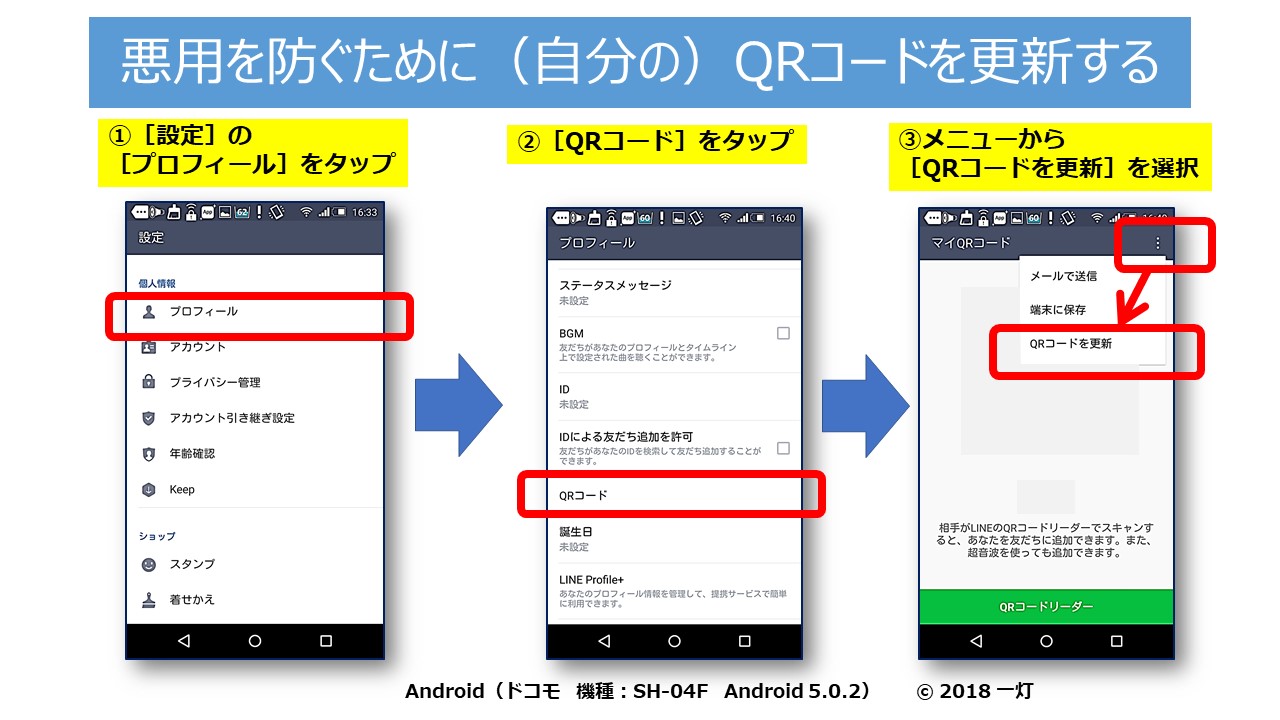
■ 悪用を防ぐために(自分の)QRコードを更新する


①[設定]の[プロフィール]をタップ
②[QRコード]をタップ
③メニューから[QRコードを更新]を選択

又は、

①[設定]の[プライバシー管理]をタップ
③[QRコードを更新]でも可能。

アカウントのQRコードやURLを悪意ある誰かが保存していた場合、自分のアカウント情報が第三者に渡ってしまい、最悪、拡散されてしまう恐れもあります。

そのため、QRコードは定期的に更新するようにしましょう。QRコードを更新すれば、それに紐づくURLも更新されます。


■ メールアドレス登録


[設定](歯車マーク)→[アカウント]→[メールアドレス]で登録します。

メールアドレスを登録しておくと、PCでもLINEを利用できるようになります。

また、メールアドレスを登録しておくと、電話番号を変更した時などでも「友だち」「グループ」「プロフィール情報」などの登録情報を読み込むことも可能なようです。


参考情報:

LINE(ライン) アカウントの新規作成方法 | AppBank – iPhone, スマホのたのしみを見つけよう
http://www.appbank.net/2013/01/15/iphone-application/530253.php

LINEで必須のプライバシー設定、トラブルを防ぐためにこれだけは押さえたいポイントとは | アプリオ
http://appllio.com/line-privacy-setting

LINEが怖くてはじめられない人用、LINEの始め方・登録方法 - ぼくんちのTV 別館
https://freesoft.tvbok.com/smartphone/line_start.html

2018年4月3日火曜日

スマホの電話帳バックアップは大丈夫ですか? ドコモの【クラウドサービス】活用方法紹介

スマホのデータの中で大事なものと言えば【電話帳】ですね。この電話帳のバックアップはとても大事。私は、手違いで、電話帳のデータを全て削除してしまい、数時間、半泣き状態でした。

私のスマホはドコモですが、なんとかスマホの電話帳をバックアップしたいと調べた結果、やはり、ドコモの【クラウドサービス】を使うのが、一番簡単で良いと思いました。

しかし、このドコモの電話帳のクラウドサービス、なかなか分かりづらい内容があります。そこで、このサービスについて、電話帳のバックアップの仕組み、復元方法などについて、図解でまとめてみましたので、ぜひ参考にしてください。

スマホの電話帳のバックアップ、データが消えて、私のように泣かないよう、ぜひ、日頃から気をつけてください。


■■□―――――――――――――――――――□■■

ドコモの【クラウドサービス】の仕組み

■■□―――――――――――――――――――□■■

クラウドとはインターネットのこと。つまり、電話帳をインターネットで常に保存し、スマホで電話帳に異常があったとき、簡単に復元するというものです。

①スマホの電話帳をクラウド(インターネット)の電話帳と同じにする(同期する)。

②クラウドの電話帳を、データ保管BOXにバックアップする(月一回)。

*バックアップは3個まで

③スマホの電話帳をデータ保管BOXからクラウドに、次に、クラウドからスマホに復元する。

*①データ保管BOX→クラウド、②クラウド→スマホ で復旧されます。


■■□―――――――――――――――――――□■■

ドコモの【クラウドサービス】を利用しているか確認

■■□―――――――――――――――――――□■■

まずは、クラウドサービスを使っているかどうかを確認しましょう。電話帳の右上の雲のマークで確認できます。

*利用していないときは、雲のマークに「/」が入っています

もし、使っていない場合は、次に説明する方法で、クラウドサービスの利用を開始しましょう。

また、Androidのバージョンアップをした場合には、クラウドサービスが切れる場合があります。そのときも、次の方法で再開しましょう。


■■□―――――――――――――――――――□■■

ドコモの【クラウドサービス】の利用開始方法

■■□―――――――――――――――――――□■■

(注)④は再接続の場合のみ

①電話帳の右上のメニューをタップして[クラウドメニュー]をタップ

②説明が表示されます。「利用する」を選択し、「次へ」をタップ

③注意事項を確認して[了承して進む]をタップ

④(再接続の場合)初回同期方法を選択し、 「OK」をタップ。

*端末の電話帳が正常の場合は、[端末の電話帳を利用]を選択

⑤同期が開始されます。「OK」をタップ。

⑥電話帳の右上の雲のマークが同期状態になる(”/”が消えます)。


■■□―――――――――――――――――――□■■

スマホの電話帳の復旧方法

■■□―――――――――――――――――――□■■

①電話帳の右上のメニューをタップして[クラウドメニュー]をタップ

②[クラウドデータ復旧メニュー]をタップ

③ブラウザの画面でSPモードのパスワード入力、[SPモードパスワード確認]タップ

④[復旧]を選択

⑤バックアップされている中で復旧したい電話帳を選択し[進む]をタップ

⑥電話帳が無事に復旧されているか確認


■■□―――――――――――――――――――□■■

スマホの電話帳の手動バックアップ方法

■■□―――――――――――――――――――□■■

*電話帳を大幅に更新した場合などに利用すると有効です。

①電話帳の右上のメニューをタップして[クラウドメニュー]をタップ

②[クラウドデータ復旧メニュー]をタップ

③ブラウザの画面でSPモードのパスワードを表示

④[手動バックアップ]を選択

⑤[手動バックアップを実行]を選択

⑥復旧メニューのトップの[復旧]を選択し、バックアップ結果を確認


参考:
 「ドコモ電話帳」/クラウドサービスとは | NTTドコモ
 https://www.nttdocomo.co.jp/service/phonebook_cloud/content/

 「ドコモ電話帳」/クラウドサービスの使い方 | NTTドコモ
 https://www.nttdocomo.co.jp/service/phonebook_cloud/usage/

 ドコモ電話帳(ブラウザ版) | NTTドコモ
 https://phonebook.smt.docomo.ne.jp/login.php

2018年3月15日木曜日

格安スマホに危険なウイルスが出荷段階から混入 スマホ購入時には要注意

ロシアのセキュリティソフトメーカーDoctor Webが、40モデル以上の安価なスマートフォンにおいて、出荷段階から、ウイルスのトロイの木馬「Android.Triada.231」がインストールされていることを発表しました。

 多数の格安スマホ、出荷段階でウイルス感染 - PC Watch
 https://pc.watch.impress.co.jp/docs/news/1109726.html

なお、トロイの木馬とは悪意のあるプログラムのひとつ。ギリシャ神話の「トロイアの木馬」のように、ユーザーに気付かれないように偽装して、PCやスマホ内に潜み、安全上の脅威を与える行為を行います。感染すると不正アクセスを手引きし、さまざまな悪意のある行動を実行します。

上記の記事に、ウイルスが発見されたスマホの機種名があり、その内容から、メーカーを調べてみると、中国や東南アジアのメーカーで、格安スマホで人気があるメーカーのようです。

-+-+-+-+-+-+-+-+-+-+-+-+-+-+-+-+-+-+-+-+-+-+-+-+-+-+-+-+-+-+-+-+-+-+-+

【今回、ウイルスが発見されたスマホメーカーの一例】

Leagooメーカー・・・中国では人気のスマホメーカー
Doogeeメーカー・・・中国のメーカー
Advanメーカー・・・・インドネシアメーカー
Cherryメーカー・・・フィリピンのシェア1位のメーカー

(注)上記のPC Watchの記事には、ウイルスが発見されたスマホの機種名が掲載。

-+-+-+-+-+-+-+-+-+-+-+-+-+-+-+-+-+-+-+-+-+-+-+-+-+-+-+-+-+-+-+-+-+-+-+

上記のウイルスが混入していたスマホのメーカー、インターネットでも格安で高性能と宣伝している記事もあり、購入時には注意が必要です。

なお、今回、発見されたウイルスはスマホ開発段階でウイルスが混入した様子で、開発環境自体に問題があるようです。そのため、ウイルスが発見されたスマホ以外でも、ウイルスが混入している可能性が高いですね。

格安でも、ウイルスが混入しているようでは、安心して、スマホを使えません。くれぐれも注意してください。


セキュリティなどの安全面は目に見えないので、初めて購入するメーカーのものは、(スマホ以外でも)メーカー自体を、よく調べて購入したほうが良いですね。

最近は、IOTといって、インターネット接続が可能が製品が増えているので、購入時は安心できるメーカーかどうかの確認が必要です。


■■□―――――――――――――――――――□■■

スマホのウイルスチェック

参考:「Yahoo!スマホセキュリティ」の使い方

■■□―――――――――――――――――――□■■

もし、スマホのセキュリティが心配な方は、スマホにインストールしたセキュリティソフトで(ウイルス)スキャンを実行してみてください。トロイの木馬などのウイルスがスマホに入っていないかチェックしてくれます。

なお、セキュリティソフトが無いという方は、無料で使える「Yahoo!スマホセキュリティ」を利用して(ウイルス)スキャンを実行してください。


【参考】「Yahoo!スマホセキュリティ」の使い方(インストールからスキャン)

「Yahoo!スマホセキュリティ」の各機能を、インストールしてから16日以降利用する場合には、Yahoo! JAPAN IDでのログインが必要です。


参考情報:
Yahoo!スマホセキュリティは安全? - 困ったー[安全編]
http://anzen.hatenadiary.com/entry/yahoo_security

Yahoo!スマホセキュリティヘルプ
https://m.yahoo-help.jp/app/home/p/11690

2018年1月22日月曜日

カード会社からのショートメッセージ(SMS) 偽物か本物かの判断が困難、止めて欲しい!

最近、妻のスマホに、ショートメッセージ(SMS)がきました。今回の内容は、カード会社の「セディナ」からの内容でしたが、妻と一緒に、これって偽物?本物?としばらく考えていましたが、不安なので、そく削除しました。

-+-+-+-+-+-+-+-+-+-+-+-+-+-+-+-+-+-+-+-+-+-+-+-+-+-+-+-

”スマホに【セディナ】からきた送信されたショートメッセージ(SMS)”

『【セディナ】お買物のあとから支払方法を変更できます!詳細・配信停止・問合せ先 http://www.cedyna.co.jp/s/124/
0120-440-620 15:18』

(注)不安なので、そく削除しました!!

-+-+-+-+-+-+-+-+-+-+-+-+-+-+-+-+-+-+-+-+-+-+-+-+-+-+-+-

なお、セディナに「この内容はセディナから送信されたのもですか?」とメールで質問したところ、セディナから送信されたもので、電話番号もセディナの電話番号という回答。

でも、このようなショートメッセージはすぐに削除ですね。このような内容で危険なショートメッセージがたくさんあるからです。

なぜ、セディナが、いまだに、このようなショートメッセージを使っているのか疑問、早めに止めて欲しいです。ちなみに、カードにある電話に連絡してくれれば、セディナのショートメッセージを止めることはできるそうです。

なお、ショートメッセージ(SMS)での連絡は、下記サイトによるとJCBでも実施しているとのこと。

 SMS(ショートメッセージサービス)でのお知らせについて|JCBカード
 https://www.jcb.co.jp/pop/sms.html

最近は、ショートメッセージ(SMS)を使った「詐欺メール」も多く、カード会社を含め利用している企業があれば、早く止めて欲しいですね。

なお、知っている人(家族、知人)以外からのショートメッセージ(SMS)は、基本的に無視して削除したほうが良さそうです。

最近、下記の危険なショートメッセージが拡散しています。この中のURLをクリックすると、ウイルスに感染する恐れがあります。

『通知 お客様宛にお荷物のお届きましたが不在の為持ち帰りました 配送物は下記よりご確認ください。http://*****』

詳しくは以下を参照ください。

 スマホに突然来るショートメッセージ(SMS)は危険! その内容とは?
 http://lifesecurityup.blogspot.jp/2018/01/sms.html
 
また、以下の佐川急便のサイトには、様々な危険なメール「迷惑メール」の事例が紹介されており、参考になりました。佐川急便さんには感謝です!

このサイトの事例をみると、いかにもダマされやすい内容です。ぜひ、参考にしてダマされないようにしてください。

 佐川急便を装った迷惑メールにご注意ください│お知らせ│佐川急便株式会社
 http://www2.sagawa-exp.co.jp/whatsnew/detail/721/#c21

宅配業者を装ったメール・SMSにダマされないで! ウイルスに感染する恐れが

宅配業者を装ったメール・SMS(ショートメール)があり、うっかり本文の中のURLをクリックするとウイルスに感染する恐れがありますので、注意ください。

例えば、下記の内容は危険なメール・SMSの一例です。URLをクリックすると、ウイルスに感染する恐れがあります!

『通知 お客様宛にお荷物のお届きましたが不在の為持ち帰りました 配送物は下記よりご確認ください。http://*****』

最近、このような”宅配荷物の不在通知”を偽装した危険なショートメール(SMS)が発見されています。

ショートメールの中のURLをクリックすると、不用意に危険なアプリがインストールされ、画面をロックしたり、情報を外部に送信したり、不正アプリをインストールしたり、ファイルを削除するなど、あらゆる危険な動作が実行されるそうです。詳しくは以下を参照ください。

 スマホに突然来るショートメッセージ(SMS)は危険! その内容とは?
 http://lifesecurityup.blogspot.jp/2018/01/sms.html

なお、以下の佐川急便のサイトには、様々な危険なメール「迷惑メール」の事例が紹介されており、参考になりました。佐川急便さんには感謝です!

このサイトの事例をみると、いかにもダマされやすい内容です。ぜひ、参考にしてダマされないようにしてください。

 佐川急便を装った迷惑メールにご注意ください│お知らせ│佐川急便株式会社
 http://www2.sagawa-exp.co.jp/whatsnew/detail/721/#c21

以下に、佐川急便のサイトの事例の一部を紹介します。この内容を知っておくだけで、少しは危険を予防できると思います。


-+-+-+-+-+-+-+-+-+-+-+-+-+-+-+-+-+-+-+-+-+-+-+-+-+-+-+-+-+-+-+-+-+-+-+

事例1 ※ショートメールで届きます

通知
お客様宛にお荷物のお届けにあがりましたが不
在の為持ち帰りました。
配送物は下記よりご確認ください。
https://XXXX/sagawa ←不審なリンク先(佐川急便の偽サイトが表示)

-+-+-+-+-+-+-+-+-+-+-+-+-+-+-+-+-+-+-+-+-+-+-+-+-+-+-+-+-+-+-+-+-+-+-+

事例4

差出人:■佐川配送■
件名:出荷完了メール

XXXXXXXXXXXXXXXXXXXXXXXXXXX.com ←不審なリンク先

-+-+-+-+-+-+-+-+-+-+-+-+-+-+-+-+-+-+-+-+-+-+-+-+-+-+-+-+-+-+-+-+-+-+-+

事例15

件名:【不在通知】
送信側メールアドレス sagawaakyuubin.infomail0602@docomoXXXXXXX
sagavva.kyuubin-infomail0624info@docomoXXXXXXX


お客様宛にお荷物のお届けに上がりましたが宛 先不明の為、一旦持ち帰りました。
受取期限が過ぎているため、WEB配送となります。配送物は下記よりご確認くださいませ。
ご利用ありがとうございました。
▼配送物を確認する▼
http://xxxxxxxxxxxxxxxxxx

-+-+-+-+-+-+-+-+-+-+-+-+-+-+-+-+-+-+-+-+-+-+-+-+-+-+-+-+-+-+-+-+-+-+-+


2018年1月19日金曜日

スマホに突然来るショートメッセージ(SMS)は危険! その内容とは?

以前、妻から、アマゾンからスマホにショートメッセージ(SMS)がきたけど、どうしたらいいの?と相談がありました。

内容は『未納料金が発生している。本日連絡無き場合は法的手続きに移行します』という内容でした。結局、アマゾンを名乗った「架空請求の詐欺メール」と分かり、すぐに削除し、妻には、このような詐欺メールには、一切対応しないのが原則だと話しました。

 SMS(ショートメール)を悪用した詐欺
 https://lifesecurityup.blogspot.jp/2017/04/sms.html

スマホや携帯のショートメッセージ(SMS)を悪用した「詐欺メール」があるので、注意下さい。

なお、さらに危険な「配送物の不在通知」を偽ったショートメッセージ(SMS)が、トレンドマイクロの下記サイトで紹介されています。

これって本当にダマされそうです。なお、ショートメッセージ(SMS)以外の通常のメールでも注意したい内容です。

 実例で学ぶネットの危険:「通知 お客様宛にお荷物のお届きました」 | トレンドマイクロ セキュリティブログ
 http://blog.trendmicro.co.jp/archives/16787


-+-+-+-+-+-+-+-+-+-+-+-+-+-+-+-+-+-+-+-+-+-+-+-+-+-+-+-+-+-+-+-+-+-+-+

”宅配荷物の不在通知”を偽装した危険なショートメッセージ(SMS)の具体例

『通知 お客様宛にお荷物のお届きましたが不在の為持ち帰りました 配送物は下記よりご確認ください。http://*****』

(注)トレンドマイクロの上記サイトより

-+-+-+-+-+-+-+-+-+-+-+-+-+-+-+-+-+-+-+-+-+-+-+-+-+-+-+-+-+-+-+-+-+-+-+

これにダマされて、メールの中のURLをクリックすると、不用意に危険なアプリがインストールされます。

そうすると、スマホが乗っ取られ、画面をロックしたり、情報を外部に送信したり、不正アプリをインストールしたり、ファイルを削除するなど、あらゆる危険な動作が実行されます。


知っている人(家族、知人)以外からのショートメッセージ(SMS)は、基本的に無視して削除したほうが良さそうです。


■■□―――――――――――――――――――□■■

配送業者を偽装した”ショートメッセージ(SMS)”

■■□―――――――――――――――――――□■■

下記のトレンドマイクロのブログから一部を紹介します。

 実例で学ぶネットの危険:「通知 お客様宛にお荷物のお届きました」 | トレンドマイクロ セキュリティブログ
 http://blog.trendmicro.co.jp/archives/16787

1月11 日ごろから、携帯電話、スマートフォンなどで、”宅配荷物の不在通知”を偽装した危険なショートメッセージ(SMS)が拡散しているようです。

宅配荷物の不在通知を偽装して受信者の気を引き、特定の URL に誘導し、危険なアプリをインストールさせる攻撃です、

本文中の URL にアクセスすると、実在の配送業者を偽装したWeb ページが開き、このサイト内のリンクはどこをクリックしても、Android アプリのAPK ファイルがダウンロードされます。

このファイルをインストールすると、危険なアプリが動作し、スマホが乗っ取られます。

危険なアプリは、インターネットに、不正に携帯電話番号、画面ロックの有無などの個人情報を送信します。

さらに危険なのは、攻撃者がスマホを遠隔操作可能になること。画面をロックしたり、情報を外部に送信したり、不正アプリをインストールしたり、ファイルを削除するなど、あらゆる危険な動作を実行します。

【攻撃者が遠隔で実行可能な不正活動】

①画面をロックし、パスワードを「778877」にリセットする
②端末の管理者権限を得る
③「連絡先」の情報を収集し、外部にアップロードする
④SMS や MMS の内容を取得し、外部にアップロードする
⑤他の不正アプリをダウンロードする
⑥既にインストールされている正規アプリをアンインストールし、他の不正アプリと置き換える
⑦音量とミュートの操作
⑧ファイルの削除


2017年12月31日日曜日

パスワード管理には、トレンドマイクロの「パスワードマネージャー」が安心&便利(月額版は154円)

(注)前回のブログでも紹介していましたが、分かりにくい点があったので、少し整理して、再度、紹介します。ご了解ください。

インターネットで100以上のサービスを使っていると、ID/パスワード管理が面倒ですね。

そこで、なんとか、パスワード管理を効率よくできないか、いろんなサービス・ソフトを使ってみました。でも・・・安心して使える便利なサービス・ソフトがありませんでした。

ここ数年は、ブラウザのパスワード管理機能を使って、ID/パスワード管理をしていましたが、パソコン、スマホで、ブラウザはChromeとFirefoxを併用しているため、ID/パスワードが複数のブラウザに保存されており、これは危険だなと感じていました。

そこで、以前から興味があった、

 セキュリティソフトの大手、トレンドマイクロ提供「パスワードマネージャー」

を使ってみて、アレッ!想像以上に使い勝手が良いことが分かりました。

やはり、セキュリティソフト会社が提供するパスワード管理は、安心できますね。今回は、このトレンドマイクロが提供する「パスワードマネージャー」について紹介します。

このサービス、セキュリティソフト大手提供で安心、強い暗号(AES 256bit)で暗号化されたID/パスワードがクラウドに保存され、ブラウザでのID・パスワードも自動入力で、パソコン/スマホで使え、本当に便利でした。

半年ほど、使ってみて、このサービスが使いやすいことが分かりました。それに月額版(154円(税込))を使うと安い値段で利用できます。


なお、パスワード管理に必要なサービスとは、以下の機能を満たしているものですね。「パスワードマネージャー」は①~③までの機能を満たしています。

①安全で安心して使える(暗号強度が強い)
②パソコン・スマホの両方で使える
③ブラウザでのログイン時にID/パスワードを自動入力してくれる

「1Password」や「LastPass」などの人気のあるパスワード管理サービスは、重大な脆弱性(欠陥)があると報告されており、①が満たされずダメ。

また、「KeePass」、「ID Manager」などの人気のあるパスワード管理ソフトは、スマホでは利用出来ず、自動入力も不便で、②、③が満たされずダメ。

そこで、最終的に行き着いたのが、トレンドマイクロ提供「パスワードマネージャー」でした。なお、詳しくは、以下を参照ください。

 パスワードマネージャー - トレンドマイクロ
 https://www.trendmicro.com/ja_jp/forHome/products/pwmgr.html


■■□―――――――――――――――――――□■■

使い方 まずはパスワードマネージャー無料版から

■■□―――――――――――――――――――□■■

まずは、5つまでのWebサイトのIDとパスワードを保管できる「パスワードマネージャー 無料版」を使います。

便利な自動ログイン機能も含めて、利用期間制限なく利用できます。以下のサイトからダウンロードください。

 パスワードマネージャー 無料版 - トレンドマイクロ
 https://www.trendmicro.com/ja_jp/forHome/products/pwmgr/trial.html

なお、動作環境は、パソコンではWindows/Mac、スマホはAndroid/iOSで使えます。

なお、パソコンのブラウザは、IE11、Chrome、 Firefox、 Safariに対応(Microsoft Edgeには対応していません)。詳しくは、以下を参照ください。

 動作環境 - トレンドマイクロ
 https://www.trendmicro.com/ja_jp/forHome/products/pwmgr/requirement.html


■■□―――――――――――――――――――□■■

使ってみて便利だと思ったら購入

■■□―――――――――――――――――――□■■

使ってみて、もし気に入ったら、ダウンロード版、月額版のいずれかで購入したら良いと思います。私のお勧めは、月額版です。気に入らなくなったらいつでも止めることができます。

月額版でしばらく使って、これだと、いつまでも使えそうだなと思ったら、ダウンロード版に切り替えても良いと思います。

①ダウンロード版
 1年版:1,831円(税込)、2年版:3,271円(税込)、3年版:4,299円(税込)

②月額版
 月額 154円(税込)


■■□―――――――――――――――――――□■■

利用時には、マスターパスワードが必要

■■□―――――――――――――――――――□■■

マスターパスワードで、暗号化されたパスワード情報が復号化され利用出来るようになります。

マスターパスワードは、英数字を使い、出来るだけ長く(8桁以上)、単純な文字を避けて、作成ください。

なお、パスワードマネージャーに登録された情報は、設定したマスターパスワードによって暗号化された上でトレンドマイクロのクラウドに保存されます。

トレンドマイクロも保管された情報を見ることができない設計で、暗号化はPBKDF2 AES256bitで行われています。


■■□―――――――――――――――――――□■■

Webブラウザ毎に拡張機能をインストール

■■□―――――――――――――――――――□■■

パソコンでのWebブラウザでの利用では、拡張機能が便利です。

ブラウザ毎に拡張機能が提供されており、ID・パスワードを自動的に入力しログインしてくれます。

ブラウザ個々にパスワードを記録しなくて済むので安心です。ブラウザの拡張機能のインストールは以下を参照ください。

 パスワードマネージャーの拡張機能をブラウザにインストールする方法
 https://esupport.trendmicro.com/support/pwm/solution/ja-jp/1111898.aspx

(注)パスワードマネージャーの使い方に慣れたら、ブラウザのパスワード管理で保存されているパスワードを削除し、この機能は使わないようにしましょう!


■■□―――――――――――――――――――□■■

大事な個人情報も”セキュアメモ”で管理しよう

■■□―――――――――――――――――――□■■

セキュアメモという重要な個人情報を記録する機能があり、実は、私にはとても役に立っています。大事な個人情報を暗号化して保管できるのでとても便利です。

銀行の情報、カード情報、マイナンバー情報など、日々の暮らしで必要となる大事な個人情報を暗号化してトレンドマイクロのクラウド上に保管できます。

このセキュアメモに記録しておけば、重要な個人情報を、いつでもどこでも、スマホで参照でき便利です。


2017年12月29日金曜日

人気のパスワード管理アプリ・サービスは欠陥があり危険 安心して使えるサービスとは

パスワード管理はめんどうなもの、誰でも、”パスワード管理アプリ・サービス”を使いたいですね。しかし、人気のあるスマホのパスワード管理アプリ、パソコンでも使うWeb版でも、欠陥や不備が見つかっています。

Google Playで人気の高い「1Password」や「LastPass」など9つの人気パスワードマネージャーに重大な脆弱性(欠陥)があると報告(2017年03月)。

参考記事:人気パスワードマネージャーに情報漏えいのリスク - GIGAZINE
 http://gigazine.net/news/20170302-9-password-manager-leaking-secret/

「LastPass」「RoboForm」などの人気のあるWeb版のパスワード管理ツールにも欠陥や不備が見つかっています(2014年07月)。

参考記事:Web版のパスワード管理ツールに潜む危険性、研究者が指摘 - CIOニュース
 http://itpro.nikkeibp.co.jp/atcl/idg/14/481709/071700003/

こんな記事を見ていると、えっ!安心して使えるパスワード管理って無いの・・・と思いますね。

Webブラウザのパスワード他のサービスならいざ知らず、最も大事な情報であるパスワード管理、安心して使えるサービスを使いたいものです。

そこで、ここ数年は、Chrome、Firefoxなどのブラウザが持っているパスワード管理機能を使っていました。でも、これだと、ブラウザ個々に同じID・パスワードを記録することになり、管理が大変です。

そんな中、ようやく見つけたのが、セキュリティソフトの大手、トレンドマイクロが提供する「パスワードマネージャー」が良いことが分かりました。ブラウザでのID・パスワード入力も自動で本当に便利です。

半年ほど、使ってみて、このサービスが使いやすいことが分かりました。それに月額版(154円(税込))を使うと安い値段で利用できます。

やはり、セキュリティソフト会社が提供するパスワード管理は、安心できますね。今回は、このトレンドマイクロが提供する「パスワードマネージャー」について紹介します。

 パスワードマネージャー - トレンドマイクロ
 https://www.trendmicro.com/ja_jp/forHome/products/pwmgr.html


■■□―――――――――――――――――――――――――□■■

トレンドマイクロが提供する「パスワードマネージャー」の使い方

■■□―――――――――――――――――――――――――□■■

ダウンロード版もありますが、気に入らない場合、すぐに解約できる、月額版(154円(税込))が便利だと思います。

まずは、5つまでのWebサイトのIDとパスワードを保管できる無料版があるので、まずは無料版を使ってみることをお勧めします。

 パスワードマネージャー 無料版 - トレンドマイクロ
 https://www.trendmicro.com/ja_jp/forHome/products/pwmgr/trial.html

使ってみて、もし気に入ったら、ダウンロード版、月額版のいずれかで購入したら良いと思います。

ダウンロード版・・・ 1年版:1,831円(税込)、2年版:3,271円(税込)、3年版:4,299円(税込)
月額版・・・・・・・ 月額 154円(税込)

⌒*⌒*⌒*⌒*⌒*⌒*⌒*⌒*⌒*⌒*⌒*⌒*⌒*⌒*⌒*⌒*⌒*⌒*⌒*⌒*⌒*⌒*⌒*⌒*⌒*

動作環境は、パソコンではWindows/Mac、スマホはAndroid/iOSで使えます。なお、パソコンのブラウザは、IE11、Chrome、 Firefox、 Safariに対応(Microsoft Edgeには対応していません)。

パソコンでは、ブラウザで利用したいサービスを選んでログイン状態になると、自動的にID/パスワードを入力してくれます。

なお、スマホのアプリ版もあります。スマホでは、「パスワードマネージャー」を起動し、使いたいサービスを選んで、ブラウザで表示させ、ログイン状態になると、自動的にID/パスワードを入力してくれます。

特に、スマホで便利なのは、「パスワードマネージャー」のセキュアメモです。スマホのネットワーク暗証番号や、カード情報、マイナンバー情報など重要な個人情報を記録しておいて、いつでもどこでも、大事な情報を参照できます。


⌒*⌒*⌒*⌒*⌒*⌒*⌒*⌒*⌒*⌒*⌒*⌒*⌒*⌒*⌒*⌒*⌒*⌒*⌒*⌒*⌒*⌒*⌒*⌒*⌒*

パソコンでのWebブラウザでの利用では、ブラウザ毎に拡張機能が提供されており、ID・パスワードを自動的に入力しログインしてくれるので便利ですね。

ブラウザ個々にパスワードを記録しなくて済むので安心です。ブラウザの拡張機能のインストールは以下を参照ください。

 パスワードマネージャーの拡張機能をブラウザにインストールする方法
 https://esupport.trendmicro.com/support/pwm/solution/ja-jp/1111898.aspx

⌒*⌒*⌒*⌒*⌒*⌒*⌒*⌒*⌒*⌒*⌒*⌒*⌒*⌒*⌒*⌒*⌒*⌒*⌒*⌒*⌒*⌒*⌒*⌒*⌒*

利用時には、マスターパスワードが必要です。これで、暗号化されたパスワード情報が復号化され利用出来るようになります。

マスターパスワードは、英数字を使い、出来るだけ長く(8桁以上)、単純な文字を避けて、作成ください。

なお、パスワードマネージャーに登録された情報は、設定したマスターパスワードによって暗号化された上でトレンドマイクロのクラウドに保存されます。

トレンドマイクロも保管された情報を見ることができない設計で、暗号化はPBKDF2 AES256bitで行われています。

⌒*⌒*⌒*⌒*⌒*⌒*⌒*⌒*⌒*⌒*⌒*⌒*⌒*⌒*⌒*⌒*⌒*⌒*⌒*⌒*⌒*⌒*⌒*⌒*⌒*

セキュアメモという重要な個人情報を記録する機能があり、実は、私にはとても役に立っています。大事な個人情報を暗号化して保管できるのでとても便利です。

スマホのネットワーク暗証番号やアプリのアカウント情報、カード情報など、日々の暮らしで必要となる大事な個人情報を暗号化してトレンドマイクロのクラウド上に保管できます。


⌒*⌒*⌒*⌒*⌒*⌒*⌒*⌒*⌒*⌒*⌒*⌒*⌒*⌒*⌒*⌒*⌒*⌒*⌒*⌒*⌒*⌒*⌒*⌒*⌒*

[補足]

■Google Playで人気の高い9つのパスワードマネージャーアプリに重大な脆弱性(欠陥)

2017年の下記の記事によると、ドイツのセキュリティ研究者が、Google Playで人気の高いパスワードマネージャーアプリを調査した結果、重大な脆弱性(欠陥)があり、ユーザーIDやパスワードといった認証情報を漏らしてしまう可能性があることを発見しています。

参考記事:2017年03月
 「1Password」や「LastPass」など9つの人気パスワードマネージャーに情報漏えいのリスクがあると報じられる - GIGAZINE
 http://gigazine.net/news/20170302-9-password-manager-leaking-secret/

調査したのは、Google Playで人気の高い9つのパスワードマネージャーアプリ

「LastPass」「Keeper」「1Password」「My Passwords」「Dashlane Password Manager」「Password Manager」「F-Secure KEY」「Keepsafe」「Avast Passwords」

テスト結果、9つのアプリで合計26件の脆弱性(欠陥)を発見し、それぞれ1つ以上の脆弱性を持つことが明らかになったそうです。


■Web版のパスワード管理ツールにも欠陥や不備

2014年の下記の記事によると、米カリフォルニア大学バークレー校の研究チームが、Web版の「LastPass」「RoboForm」などのパスワード管理ツールに潜む危険性を指摘しています。

参考記事:2014年07月
 Web版のパスワード管理ツールに潜む危険性、研究者が指摘 - CIOニュース
 http://itpro.nikkeibp.co.jp/atcl/idg/14/481709/071700003/

調査したパスワード管理ツールは、「LastPass」「RoboForm」「my1login」「PasswordBox」「NeedMyPassword」の5種類。いずれも人気のあるサービスです。

研究チームによると、調査した5種類のツールすべてで欠陥や不備が見つかったそうです。全体として、あまりに多様な脆弱性が見つかったことから、パスワード管理ツールがセキュリティに関して失策を犯していると研究チームは捉えているようです。

2017年8月5日土曜日

連休中は要注意! パソコン・スマホの安全対策

連休中は、旅行や帰省でパソコン・スマホなどを紛失したり、いつもとは違う状況になりやすく、普段よりパソコンやスマホなどの安全対策が必要です。

また、迷惑メールや危険なサイト、さらにはウィルスなども増えるので、より一層注意が必要です。

そこで、連休中に注意したい安全対策を、【長期休暇前の準備】、【長期休暇中に注意すべき点】、【長期休暇明けの対策】に分けてまとめてみました。安全で楽しい連休を過ごすため、充分注意ください。

なお、安全対策、セキュリティ対策というと、すぐにパソコンが浮かびますが、実は、パソコン以上に危険なのはスマホです。スマホにもセキュリティ対策ソフトを入れて、アプリも最新版に更新することも忘れないことが大事です。

最近、良く話題にのぼる「ランサムウェア」に感染すると、パソコンやスマホなどのデータが暗号化され、使えなく状態になります。旅行や帰省の際、持って移動することで突然壊れ、その中のデータも使えなくなる可能性もあり、やはり、データのバックアップは最優先に必要になります。

パソコン・スマホなどの安全対策、まずはデータのバックアップから


■ 【長期休暇前の準備】 連休前に実施すべき安全対策とは


1. データのバックアップを取りましょう

ウィルス感染、連休中のパソコン・スマホの持ち出しのトラブルなどにより、大事なデータが一瞬にして壊れてしまう場合があります。また、データを暗号化し使えなくするウイルス「ランサムウェア」への対策の為にもバックアップは重要です。


2. セキュリティ対策ソフトの有効期限が切れないようにしましょう

有効期限が切れていると、最新のウイルスの攻撃を防ぐことができないので、有効期限が切れていたら、最新版を購入しましょう。


3. セキュリティ対策ソフトの定義ファイル(パターンファイル)を更新しましょう

最新のウィルスに対応する為に、セキュリティ対策ソフトのウィルス定義ファイルを最新版に更新することが必要です。


4. 使用しているOS、ブラウザ等に修正プログラムを適用しましょう

WindowsなどのOS、ブラウザ、FlashPlayer、Adobe Reader、Java等の脆弱性(不具合)を狙った不正攻撃が連休中は増えます。それを防ぐために、修正プログラムを適用し、これらを最新版に更新することが必要です。


5. 不正利用されないように、パスワード・画面ロックなどの対策を実施しましょう

パソコンやスマホには、盗難・紛失時に他人から不正利用される危険を避けるため、ログインパスワードや画面ロックの認証機能、アプリロックなどを設定することが必要です。


■ 【長期休暇中に注意すべき点】


1. 外出前や外出先でのSNS投稿に注意しましょう

旅行の計画を書き込んだ場合、長期休暇中に不在であることが知られてしまう可能性があります。また、他人が写った写真や業務妨害と疑われる写真をSNSに投稿することで、トラブルに発展することもあるため、投稿内容には注意しましよう。


2. 迷惑メールに注意しましょう 不審なメールは無視することが大原則です

迷惑メールには、ウィルス、スパイウェア、フィッシング等の不正な仕組みが組み込まれており非常に危険です。不審なメールは無視することが大原則です。不審なメールには、絶対に返信してはいけません。

また、不審なメールの添付ファイルを実行したり、メールの中のURLを安易にクリックしないで下さい。


3. パソコン、スマホ、USBメモリー・HDDなどの紛失・盗難に注意!

パソコン・スマホを持っての旅行等の移動が多くなります。普段以上に、紛失・盗難に注意することが大事です。なお、持ち運ぶ場合は、万が一の紛失や盗難に備え、個人情報や会社情報などの重要データは暗号化しましょう。


4. 公衆無線LAN(公衆Wi-Fi)は安全対策が無いものが多数。個人情報を入力するサービスの利用は慎重に。

インターネット接続ができる無料のサービス、公衆無線LAN(公衆Wi-Fi)が増えてきました。しかし、通信の暗号化を実施しておらず、情報が盗聴される危険性があります。

公衆無線LAN(公衆Wi-Fi)では、重要な個人情報を入力するショッピング、オンラインバンキングは利用しないほうが良いです。


5. ホテルでのインターネット活用にも危険あり注意が必要!

ホテルのインターネット活用、個人情報が漏れたり、ウイルスに感染したり、決して安全とはいえません。最近も、ホテル向けネットワーク機器に脆弱性があり、ホテルのWi-Fi利用の宿泊客が攻撃される危険が指摘されています。

ホテルでの、インターネット活用、無料Wi-Fiサービス、ホテル設置のパソコン活用の際は、注意が必要です。


6. 仕事上のデータを、職場以外(自宅等)で扱う時は要注意!

仕事上のデータを自宅等で扱う場合は、ウィルス対策、及び使用しているOS、ブラウザ等に最新の修正プログラム適用する等、充分なセキュリティ対策を実施下さい。

自宅のPCから、仕事上の大事なデータがインターネット上に漏洩する事件が多発しています、注意下さい。

できれば、自宅では仕事のデータを扱うことはやめるか、もし扱う場合でも、インターネットには接続しないほうが安全です。


■ 【長期休暇明けの対策】


1. セキュリティ対策ソフトの定義ファイルを常に最新バージョンにしましょう

長期休暇中に電源を切っていたパソコンは、セキュリティ対策ソフトの定義ファイルが古い状態のままになっています。インターネットを利用する前に、定義ファイルを更新し、最新の状態にしましょう。


2. 使用しているOS、ブラウザ等に修正プログラムを適用しましょう

長期休暇中に、基本ソフトのOSや各種ソフトウェアの修正プログラムが公開されている場合があります。修正プログラムの有無を確認し、必要な修正プログラムを適用しましょう。

2017年4月28日金曜日

アマゾンなどを名乗った「架空請求の詐欺メール」に注意! SMS(ショートメール)を悪用した詐欺

田舎に帰省している妻から、「スマホにアマゾンからメールがきて、”未納料金が発生している。本日連絡無き場合は法的手続きに移行します” という内容だけど、どうしたらいいの?」 という電話があった。

アマゾンは常に活用しているので、一瞬?と感じましたが、しばらくして、これは詐欺だなあと感じ、インターネットを検索してみると、アマゾンなどを名乗った「架空請求の詐欺メール」があると分かった。

このような詐欺メールには、一切対応しないのが原則なので、妻には、その旨を話した。

スマホや携帯のSMS(ショートメール)を悪用した「架空請求の詐欺メール」があります。くれぐれも、スマホや携帯に送られてきたSMSの(通常のメールでも)、アマゾンなどを名乗った「架空請求の詐欺メール」には注意ください。

このような詐欺メールには、一切対応しないのが原則です。


 J:COMやAmazonと称した架空請求の詐欺メールにご注意(3月14日) 江戸川区公式ホームページ
 https://www.city.edogawa.tokyo.jp/shouhisya_center/higaiboushi/aa06001020170314155315388.html

 アマゾンジャパンを名乗る詐欺メッセージにご注意!
 https://twitter.com/i/moments/824843521014132736


なお、SMSの場合だと、電話番号だけで相手にメールが送れるので、多分、ランダムに電話番号を変えて送信しているか、もしくは、他から入手した電話番号に、このような詐欺メールを送っていると思われます。

私の場合、今まで、SMSには無関心でしたが、SMSは電話番号だけでメールが送れるので、意外に簡単に悪用されるんですね。本当に驚きました。


■SMSとは

Short Message Service(ショートメッセージサービス)の略で、電話番号のみでテキストメッセージのやり取りを行うための機能。

ドコモやau、ソフトバンクが提供するキャリアメールや、インターネットのメールとは違い、音声通話回線 を用いてメッセージのやり取りを行うのが特徴です。


■各キャリアが提供するSMS

日本の各キャリアではそれぞれが別のサービス名を用いており、ドコモでは ショートメール(ショートメッセージサービス)、auでは Cメール、SoftBankでは SMS と呼びサービスが提供されています。

これらのサービスは申し込み不要で、携帯電話やスマートフォンの音声通話を契約していれば誰でも使うことが可能です。また、各携帯会社間で相互に送受信をすることができます。


2016年12月20日火曜日

インターネットを安全利用するために パソコン・スマホのブラウザを最新版に更新しましょう

サイバー攻撃を行う攻撃者が対象とするのは、ユーザーが多いソフトで、Internet Explorer(以後、IE)、Chrome、Firefoxなどのブラウザもその1つ。

ねらうのは、ソフトの脆弱性(ソフトの弱点、不具合)で、それを防ぐには、ソフトを最新版にすることが必要です。

安心してインターネットを使うためには、ぜひともブラウザは最新版に更新することが大事です。なお、最新版に更新することで、セキュリティ対策や機能も強化されます。


(注)2016年4月以降、Windows XP/Vistaでは最新のIEが使用できず、Chromeのサポートも打ち切られています。OSも古いままにしておくと危険ですね。


今回は、パソコンでのIE、Chrome、Firefoxを最新版に更新する方法を紹介します。なお、スマホでの更新方法は以下を参照下さい。

 スマホを安全に使うための”アプリ自動更新設定”のすすめ
 http://lifesecurityup.blogspot.com/2016/12/blog-post_20.html


■ブラウザと共にFlash Player、Acrobat Readerも最新版に

なお、ブラウザが使う、動画閲覧ソフト「Flash Player」、PDF閲覧ソフト「Acrobat Reader」もねらわれやすいソフトの1つです。

以下を参考に、ブラウザの更新と同時に、最新版に更新して下さい。

 動画閲覧ソフト「Flash Player」を最新版にする方法
 http://lifesecurityup.blogspot.com/2015/07/flash-player.html

 「Acrobat Reader DC」への変更が急務!
 http://lifesecurityup.blogspot.com/2016/01/adobe-reader-x201511acrobat-reader-dc.html


■各ブラウザの最新版の入手方法

なお、自分のブラウザが、かなり古いバージョンの場合は、まずは、以下で各ブラウザの最新版を入手下さい。

特に、IEの場合、2016年1月12日以降は、各Windows OSで利用可能な最新版のみがサポート対象になっています。もし、使っているIEが、サポート外の場合は、まずは最新版を入手下さい。

    Internet Explorer:ダウンロード
    http://windows.microsoft.com/ja-jp/internet-explorer/download-ie
   
    Chromeブラウザ:ダウンロード
    https://www.google.com/chrome/browser/desktop/index.html
   
    Firefoxブラウザ:ダウンロード
    https://www.mozilla.org/ja/firefox/new/


■ IEを最新版に更新する方法


2016年1月12日以降は、IEのサポート対象は、各Windows OSで利用可能な最新版のみになっています。

ブラウザがサポート外になるということは、セキュリティ更新プログラムが提供されなくなるため、ウイルス感染や情報漏えいに会う確率が高くなり、とても危険です。

・Vista SP2はIE 9のみがサポート対象、
・それ以外のOSでは、IE11、Edgeのみがサポート対象になり、

それ以外のIEバージョンはサポート外になります。


 サポート継続バージョン

 Vista SP2     ・・・IE 9
 Windows7 SP1   ・・・IE 11
 Windows8.1 Update ・・・IE 11
 Windows10     ・・・IE 11、Microsoft Edge


まずはIEがサポート範囲のバージョンか確認しましょう

[IEのバージョン確認方法]


①Internet Explorer を起動します。

② [ヘルプ] メニューから [バージョン情報] をクリックします。

 [ヘルプ] メニューが表示されていない場合は Alt キーと H キーを同時に押すと、[ヘルプ] メニューが表示されます。

③Internet Explorer のバージョン情報の一行目を確認します。


次に自動更新される設定になっているか確認しましょう。 
[IEの自動更新設定の確認(IE11の場合)]

①Internet Explorer を起動します。

② [ヘルプ] メニューから [バージョン情報] をクリックします。

 [ヘルプ] メニューが表示されていない場合は Alt キーと H キーを同時に押すと、[ヘルプ] メニューが表示されます。

③バージョン情報のミニ画面で、”新しいバージョンを自動的にインストールする”に✔をいれる。


なお、この項目は、通常のWindows Updateを実施したときに、IEに更新内容があれば自動更新する設定です。個別に、新しいバージョンが出ていないか、IEが定期的にチェックするものではありません。

つまり、IEの自動更新は、毎月のWindows Updateで実施されるもので、ChromeやFirefoxに比べ、更新は遅くなりますね。


■ Chromeを最新版に更新する方法


Chromeの最新版への更新は自動的に行われます。

なお、古いOSでのChromeのサポートは終了。2016年4月以降は、WindowsだとWindows XP、Windows Vistaは、更新プログラムやセキュリティ修正が適用されませんので、注意下さい。

Google Chrome を手動で最新版に更新する方法は以下です。


①Google Chrome を開いて、右上のマーク(棒が3本の表示)をクリックする。

②ヘルプから[Google Chrome について]を選択する。

③自動でアップデートの確認が始まり、最新版になります。


■ Firefoxを最新版に更新する方法


まずは、Firefoxを手動で最新版かどうか確認し更新しましょう。

①Firefox を起動します。

② [ヘルプ] メニューから [Firefoxについて] をクリックします。

 [ヘルプ] メニューが表示されていない場合は Alt キーと H キーを同時に押すと、[ヘルプ] メニューが表示されます。

③自動でアップデートの確認が始まり、最新版になります。


次に、自動更新の設定になっているかどうか確認しましょう。

① [ツール] メニューから [オプション] をクリックします。

② [詳細] から [更新]タブ をクリックします。

③”更新を自動的にインストールする”が選択されていることを確認します。選択されていなければ選択します。


スマホを安全に使うための”アプリ自動更新設定”のすすめ

スマホの銀行系のアプリの不具合は、ここ半年で3件も発生しています。例えば、三菱東京UFJ銀行Androidアプリでは、弱点があり暗号化された通信内容の一部が解読される可能性があるとのこと。

こんな時、スマホの”アプリ自動更新”を設定していないと、アプリが最新版にならないため、アプリの弱点が残ったままになります。

スマホで、インターネットバンキングやショッピングをする人は、ぜひとも、[アプリの自動更新]を設定して下さい。

アプリを常に更新することで最新の機能が利用できるようになり、アプリのセキュリティや安定性が向上します。


■脆弱性対策情報ポータルサイト(JVN)で公開されている銀行系のアプリの不具合は、ここ半年で3件も発生しています。

公開日:2016/04/13 「東京スター銀行」のAndroid アプリ、iOS アプリの不具合
https://jvn.jp/jp/JVN00272277/

公開日:2016/05/18 「百五銀行」のAndroid アプリ、iOS アプリの不具合
https://jvn.jp/jp/JVN11877654/

公開日:2016/12/06 「三菱東京UFJ銀行」のAndroid アプリ
http://jvn.jp/vu/JVNVU92900492/


■ Androidスマホのアプリの自動更新の設定


以下に、私が使っているAndroidスマホのアプリの最新版への更新方法を示します。iPhoneについては以下のサイトを参照下さい。

 iPhoneでアプリを自動/手動でアップデートする方法 | iPhone Wave
 http://www.ipodwave.com/iphone/howto/app_update.html


お勧めの設定は、”Google Play ストア アプリ”の” [設定]/ [アプリの自動更新]”で”常に自動更新する”に設定する方法です。

(注)この設定の場合、Wi-Fi接続に加え、通常の携帯回線接続でも自動更新するので、データ通信量が発生します。 Wi-Fi接続の場合のみ自動更新する設定にした場合は、定期的にWi-Fiを有効にしてください。


Android 搭載端末のアプリの更新は、

①アプリの自動更新を許可しておく方法と、
②個々に操作して更新する方法 

があります。 詳しくは以下を参照下さい。

ダウンロードしたアプリの更新 - Google Play ヘルプ
https://support.google.com/googleplay/answer/113412?hl=ja


■アプリの自動更新を許可して更新する

モバイル端末のすべてのアプリに対し自動更新を設定する方法

1.Google Play ストア アプリを起動します。

2.左上のメニュー(三本の棒) をタップ。

3. [設定] をタップします。

4. [アプリの自動更新] をタップします。

5.次のいずれかの項目を選択します。

 ①常に自動更新する: Wi-Fi または携帯会社の回線を使用して常に更新

 ②Wi-Fiに接続しているときだけ自動更新する: Wi-Fi に接続している場合のみ更新

②に設定した場合には、必ず、定期的にWi-Fiを有効にして、アプリを最新版に更新しましょう。


■アプリを手動で更新する


モバイル端末の Google Play ストア アプリを使用してアプリを個々にまたは一括で更新する方法

1.Google Play ストア アプリ Play ストア を起動します。

2.左上のメニュー(三本の棒) をタップ。

3. [マイアプリ&ゲーム] をタップします。

4.適用できるアップデートがあるアプリが表示されます。

(注)”Wi-Fi接続のみ自動更新”の場合は、”Wi-Fi接続の待機中”のアプリもあります。
  
5.すべてのアプリを更新するには [すべて更新] をタップします。
個々のアプリを更新するには、更新したいアプリを探して [更新] をタップします。


2016年12月9日金曜日

スマホでのインターネットバンキングは安全なのか? 銀行系Androidアプリに通信を解読される危険性

三菱東京UFJ銀行Androidアプリに弱点があり、暗号化された通信内容の一部が解読される可能性があるとのこと。

対策はアプリを最新版へアップデートすることですが、しかし、この情報をユーザー全てがすばやく知って、対策を実行できるか疑問です。


 三菱東京UFJ銀行アプリにSSL/TLSをダウングレードされる脆弱性(JVN) | ScanNetSecurity
 http://scan.netsecurity.ne.jp/article/2016/12/07/39241.html


インターネットバンキングやショッピングはパソコンで実施するのが安心だと思います。

どうしても、スマホで実施したい場合は、 [アプリの自動更新]を以下を設定して下さい。

 ”Google Play ストア アプリ”の  [設定]の [アプリの自動更新]で、
 ”常に自動更新する”という設定にする。

ただし、この場合、Wi-Fi以外でもアプリが自動更新され、データ通信量が発生します。詳しくは、以下で紹介します。


なお、脆弱性対策情報ポータルサイト(JVN)で公開されている銀行系のアプリの不具合は、三菱東京UFJ銀行含め、ここ半年で3件も発生しています。

公開日:2016/04/13 「東京スター銀行」のAndroid アプリ、iOS アプリの不具合
JVN#00272277: スマートフォンアプリ「東京スター銀行アプリ」における SSL サーバ証明書の検証不備の脆弱性
https://jvn.jp/jp/JVN00272277/

公開日:2016/05/18 「百五銀行」のAndroid アプリ、iOS アプリの不具合
JVN#11877654: スマートフォンアプリ「百五銀行」における SSL サーバ証明書の検証不備の脆弱性
https://jvn.jp/jp/JVN11877654/

公開日:2016/12/06 「三菱東京UFJ銀行」のAndroid アプリ
JVNVU#92900492: Android アプリ「株式会社三菱東京UFJ銀行」に SSL/TLS ダウングレード攻撃が可能となる脆弱性
http://jvn.jp/vu/JVNVU92900492/


■Androidアプリは自動更新されない場合があり、インターネットバンキングやショッピングは危険!!

実は、Androidアプリの自動更新が、うまく実行されない場合があります。

スマホのアプリ自動更新の初期設定が、「Wi-Fiに接続しているときだけ自動更新」となっている場合があります。

この場合だと、Wi-Fi接続しなければ、いつまで待っても自動更新されません。

スマホは便利な道具ですが、インターネットでインターネットバンキングやショッピングなどをするには、今の状態では、はなはだ危険です。というか利用しないほうが無難ですね。


■インターネットバンキングやショッピングはパソコンで実施するのが良い
パソコンであれば、ブラウザを使いインターネットバンキングをするので、ブラウザを常に最新版(通常は自動的に更新)にしておけば、このような問題は発生しません。

パソコンのブラウザなどのソフトでは、通常は初期設定で「ソフトの自動更新」になっています。


■スマホでインターネットバンキングなどをしたい場合は、アプリの自動更新の設定を確認してから
スマホでインターネットバンキングやショッピングをしたい場合は、”Google Play ストア アプリ”の” [設定]/ [アプリの自動更新]”で、”常に自動更新する”という設定にして、アプリが自動的に更新されるようにします。


■ Androidスマホのアプリの自動更新の設定


お勧めの設定は、”Google Play ストア アプリ”の” [設定]/ [アプリの自動更新]”で”常に自動更新する”に設定する方法です。

(注)ただし、Wi-Fi接続に加え、通常の携帯回線接続でも自動更新するので、データ通信量が発生します。


Android 搭載端末のアプリの更新は、①アプリの自動更新を許可しておく方法と、②個々に操作して更新する方法があります。 詳しくは以下を参照下さい。

ダウンロードしたアプリの更新 - Google Play ヘルプ
https://support.google.com/googleplay/answer/113412?hl=ja


アプリを常に更新することで最新の機能が利用できるようになり、アプリのセキュリティや安定性が向上します。


■アプリの自動更新を許可して更新する

モバイル端末のすべてのアプリに対し自動更新を設定する方法

1.Google Play ストア アプリを起動します。
2.左上のメニュー(三本の棒) をタップ。
3. [設定] をタップします。
4. [アプリの自動更新] をタップします。
5.次のいずれかの項目を選択します。

 ①常に自動更新する: Wi-Fi または携帯会社の回線を使用して常に更新

 ②Wi-Fiに接続しているときだけ自動更新する: Wi-Fi に接続している場合のみ更新

②に設定した場合には、必ず、定期的にWi-Fiを有効にして、アプリを最新版に更新しましょう。


■アプリを手動で更新する

モバイル端末の Google Play ストア アプリを使用してアプリを個々にまたは一括で更新する方法

1.Google Play ストア アプリ Play ストア を起動します。
2.左上のメニュー(三本の棒) をタップ。
3. [マイアプリ&ゲーム] をタップします。
4.適用できるアップデートがあるアプリが表示されます。

(注)”Wi-Fi接続のみ自動更新”の場合は、”Wi-Fi接続の待機中”のアプリもあります。
  
5.すべてのアプリを更新するには [すべて更新] をタップします。
個々のアプリを更新するには、更新したいアプリを探して [更新] をタップします。


■ 三菱東京UFJ銀行アプリの脆弱性(アプリの弱点) 2016年12月6日の情報


IPAおよびJPCERT/CCは、12月6日、株式会社三菱東京UFJ銀行が提供するAndroidアプリにSSL/TLSダウングレード攻撃が可能となる脆弱性(アプリの弱点)が存在すると発表しました。

この脆弱性により、暗号化された通信内容の一部が中間者攻撃によって解読される可能性があるとのことです。


脆弱性対策情報ポータルサイト(JVN)では、対策として、株式会社三菱東京UFJ銀行が提供する情報をもとに、最新版へアップデートしてくださいと呼びかけています。

 Android アプリ「株式会社三菱東京UFJ銀行」に SSL/TLS ダウングレード攻撃が可能となる脆弱性 | JVN
 http://jvn.jp/vu/JVNVU92900492/


2016年11月5日土曜日

スマホは大丈夫ですか? スマホの安全対策の基本とは

スマホは今までの携帯とは違い、小型のパソコンです。

そのため、パソコンで実施している、①セキュリティソフトの活用、②アプリを最新版に更新する、③怪しいさいとからソフトをダウンロードしないなどの対策は基本的に必要です。

こういう私も、スマホを使い始めの頃は、スマホを携帯の延長と考えて、特別な安全対策、つまりセキュリティ対策をしていませんでした。

しかし、インターネットがパソコン並みに自由に使えるスマホの性能を考えると、スマホはパソコンの延長として考えた方が良さそうです。

そのため、スマホにはパソコン並みの安全対策が必要です。今回は、スマホの安全対策の基本を整理してみたいと思います。

スマホを対象にしたウイルスなどの危険なソフト、ワンクリック詐欺・フッシング詐欺などのネット詐欺の増大を考えると、スマホにもパソコン並み(いやそれ以上かも)の安全対策の必要性をつくづく感じます。


対策1. セキュリティ対策アプリをインストールする

スマートフォンを狙うウイルスが増えています、パソコンと同じようにウイルス対策専用のアプリを利用することが大事です。パソコンと同じ機能を持ったスマートフォンにもウイルス対策ソフトは必須ですね。


対策2. アプリ、基本ソフトOS(Android、iOS)を最新版にする

パソコンと同じように、古いバージョンのままで使用し続けると、不正アクセスや情報が盗み出される危険性があります。スマホのブラウザなどのアプリや、基本ソフトOSを最新版にすることが必要です。


対策3. 信頼できる場所からアプリをインストールする

信頼できる場所とは、メーカーや携帯電話会社が用意する正規のアプリケーション・ストア(アプリ・ストア)です。

日本スマートフォンセキュリティ協会によると、iPhone(アイフォーン)向けの「App Store」や、アンドロイド端末向けの「Google Play ストア」といった公式マーケットや、NTTドコモやKDDI(au)といった大手携帯会社のマーケットからアプリを入手することが重要です。

これらのマーケットで入手できるアプリは有害なウイルスの有無を確認する審査を経ています。不正アプリの多くは、これら以外のマーケットやサイトで見つかっています。


対策4.  提供元不明のアプリのインストールを許可しない設定にする

意図せずインターネット上の不審なファイルをインストールしないように設定する。Androidスマホの場合、セキュリティ設定から「提供元不明のアプリのインストールを許可する」の設定を無効にする。


対策5. スクリーンロック機能を使う

スクリーンロック機能は、端末の画面ロックを有効にし、一定時間操作しないでいると、自動でスクリーンロックがかかります。

スクリーンロック機能で、画面をしっかりロックしておかないと、紛失した際に悪意のある人にそれを拾われ、使われてしまう可能性があります。スクリーンロック機能を使わない設定は、あまりにも無防備です。

最初は、いちいちパスワードなどを入力するので大変ですが、使っているうちに慣れてきます。紛失・盗難のリスクを考え、辛抱しましょう!


対策6. 脅し(おどし)の広告が出ても信じない

広告やウェブサイト表示で「警告!ウイルス感染しています」「スピードが遅くなっています」などの表示が出ても信じないこと。ウイルス感染メッセージなどの、偽のセキュリティー警告により、利用者にアプリをインストールさせようとするものです。

「利用者を騙す(だます)ソーシャルエンジニアリング手法」として、このような脅し(おどし)の広告が使われています。ソーシャルエンジニアリングとは、人間の心理を突いてドキッとさせて、広告主のサイトやアプリへ誘導するもの。

2016年11月2日水曜日

Android端末を標的にしたランサムウェアが増加中 感染すると端末をロック

パソコンで危険なソフトのランサムウェア(身代金要求ウイルス)。これに感染すると、パソコン内の全てのファイルを暗号化し使えなくなります。

このランサムウェアのAndroid端末版が増加中だそうです。

感染すると、パソコンとは違い、端末自体を使用不能にして「人質」とする「端末ロック型」とのこと。これは、とても危険ですね。

参考情報:
 Android端末を狙うランサムウェアが増加、端末を操作できないようにする「ロック型」 -INTERNET Watch
 http://internet.watch.impress.co.jp/docs/news/1020519.html


なお、上記の情報によると、不正アプリのほとんどは、正規マーケットではなく不審なサードパーティマーケットやインターネット上で配布されているとして、以下の対策を推奨しています。


【Android端末を標的にしたランサムウェアの対策】


(1) 信頼できる場所からアプリをインストールする

正規のAndroid向けアプリマーケットである「Google Play」や、携帯電話事業者が運営するような信頼できるアプリマーケットからのみ、アプリをインストールする。

(2) 提供元不明のアプリのインストールを許可しない設定にする

Androidスマホの場合、セキュリティ設定から「提供元不明のアプリのインストールを許可する」の設定を無効にする。


今回の対策も含め、スマホを安全に安心して使う方法をまとめてみると以下になりますね。


【スマホのセキュリティ対策】

対策1. セキュリティ対策アプリをインストールする

パソコンと同じようにウイルス対策専用のアプリを利用することが大事です。パソコンと同じ機能を持ったスマートフォンにもウイルス対策ソフトは必須ですね。


対策2. 基本ソフトOS(Android、iOS)、アプリを最新版にする

パソコンのWindowsと同じように、古いバージョンのままで使用し続けると、不正アクセスや情報が盗み出される危険性があります。スマホの基本ソフトOS、ブラウザなどのアプリも、バージョンアップが必要です。


対策3. 信頼できる場所からアプリをインストールする

信頼できる場所とは、メーカーや携帯電話会社が用意する正規のアプリケーション・ストア(アプリ・ストア)です。

日本スマートフォンセキュリティ協会によると、iPhone(アイフォーン)向けの「App Store」や、アンドロイド端末向けの「Google Play ストア」といった公式マーケットや、NTTドコモやKDDI(au)といった大手携帯会社のマーケットからアプリを入手することが重要です。

これらのマーケットで入手できるアプリは有害なウイルスの有無を確認する審査を経ています。不正アプリの多くは、これら以外のマーケットやサイトで見つかっています。


対策4.  提供元不明のアプリのインストールを許可しない設定にする

意図せずインターネット上の不審なファイルをインストールしないように設定する。Androidスマホの場合、セキュリティ設定から「提供元不明のアプリのインストールを許可する」の設定を無効にする。